 Google 会使用 AI 技术将内容翻译成您偏好的语言。AI 翻译可能包含错误。
通过 5 个步骤试用 Google Workspace
使用集合让一切井井有条
根据您的偏好保存内容并对其进行分类。
适用对象:大型单位中测试 Google Workspace 的小部分用户
在规模较大的组织中,试点团队可以在所有人都改用 Gmail 和其他 Google Workspace 服务之前先试用这些服务。试用不会影响任何用户的现有邮件服务,他们可以继续使用当前的电子邮件地址。
|
1
|
设置试点用户的 Gmail
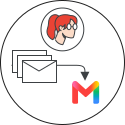 让试用用户试用 Gmail,而无需更改网域的 MX 记录,也不会中断任何人的邮件服务。为此,请为这些用户设置双重递送,以便您的旧邮件服务器将他们的邮件转发到 Gmail。 让试用用户试用 Gmail,而无需更改网域的 MX 记录,也不会中断任何人的邮件服务。为此,请为这些用户设置双重递送,以便您的旧邮件服务器将他们的邮件转发到 Gmail。
设置双向递送
完成这些步骤后,试点用户可以使用 Gmail 收发邮件,而其他用户则继续使用其旧版收件箱。
- 注册过程中,请跳过为您的网域激活 Gmail 的步骤。请改为保留网域的 MX 记录,使其继续将邮件定向到您的旧邮件服务器。
- 为试用用户添加 Google Workspace 账号。
如果您是在注册期间添加用户,请跳过此步骤。
- 仅为小规模测试用户设置双重交付。
按照相关步骤将旧服务器作为主服务器。
|
|
2
|
登录账号并开始发送邮件!
 告知试点用户如何登录其 Google Workspace 账号并开始发送邮件。 告知试点用户如何登录其 Google Workspace 账号并开始发送邮件。
登录 Gmail
请将以下说明发送给试用用户:
- 打开浏览器,然后转到 Google Workspace 用户中心。
- 输入您的 Google Workspace 电子邮件地址(例如 you@example.com)和密码。
(将 example.com 替换为贵组织的域名。)
- 依次点击右上角的“应用启动器”图标
  “Gmail”图标 “Gmail”图标  。 。
与 Microsoft Outlook 同步(可选)
如果有人希望使用 Microsoft Outlook 而不是浏览器的网页界面来访问电子邮件、联系人和日历,则可以使用我们的 Outlook 插件。
- 设置 Google Workspace Sync for Microsoft Outlook
- 让试用用户安装插件
|
|
3
|
迁移试点用户的数据
 测试我们的迁移工具,将试点用户的旧电子邮件、日历活动和联系人导入到 Google Workspace。您也可以直接从旧服务器迁移数据,或让用户自行迁移他们的数据。 测试我们的迁移工具,将试点用户的旧电子邮件、日历活动和联系人导入到 Google Workspace。您也可以直接从旧服务器迁移数据,或让用户自行迁移他们的数据。
|
|
4
|
设置移动设备
 在试用期间,您可以将贵组织的 Google Workspace 邮件、联系人和日历数据同步到用户的 Android、iOS、BlackBerry 或 Windows 移动设备。 在试用期间,您可以将贵组织的 Google Workspace 邮件、联系人和日历数据同步到用户的 Android、iOS、BlackBerry 或 Windows 移动设备。
|
|
5
|
探索 Google Workspace
 引导团队成员使用培训资源,以便他们整理邮件、召开会议、实时协作处理文档等。 引导团队成员使用培训资源,以便他们整理邮件、召开会议、实时协作处理文档等。
获取培训和帮助
|
在试播后
将 Google Workspace 部署到组织的其余部分:
Google、Google Workspace 以及相关标志和徽标是 Google LLC 的商标。其他所有公司名和产品名是其各自相关公司的商标。
如未另行说明,那么本页面中的内容已根据知识共享署名 4.0 许可获得了许可,并且代码示例已根据 Apache 2.0 许可获得了许可。有关详情,请参阅 Google 开发者网站政策。Java 是 Oracle 和/或其关联公司的注册商标。
最后更新时间 (UTC):2026-10-07。
[[["易于理解","easyToUnderstand","thumb-up"],["解决了我的问题","solvedMyProblem","thumb-up"],["其他","otherUp","thumb-up"]],[["没有我需要的信息","missingTheInformationINeed","thumb-down"],["太复杂/步骤太多","tooComplicatedTooManySteps","thumb-down"],["内容需要更新","outOfDate","thumb-down"],["翻译问题","translationIssue","thumb-down"],["示例/代码问题","samplesCodeIssue","thumb-down"],["其他","otherDown","thumb-down"]],["最后更新时间 (UTC):2026-10-07。"],[],[]]
