הפעלת פיילוט ב-5 שלבים
קל לארגן דפים בעזרת אוספים
אפשר לשמור ולסווג תוכן על סמך ההעדפות שלך.
למי זה מתאים: קבוצה קטנה שבודקת את Google Workspace בארגון גדול יותר
בארגון גדול, צוות פיילוט יכול לנסות את Gmail ושירותים אחרים של Google Workspace לפני שכולם עוברים אליהם. הפיילוט לא יפריע לשירות האימייל הנוכחי של אף אחד, והמשתמשים ימשיכו להשתמש בכתובת האימייל הנוכחית שלהם.
1
הגדרת Gmail למשתמשים בפיילוט
משתמשים בפיילוט יכולים לנסות את Gmail בלי לשנות את רשומות ה-MX של הדומיין או להפריע לשירות האימייל של אף אחד. כדי לעשות את זה, מגדירים מסירה כפולה למשתמשים האלה, כך ששרת האימייל הקודם יעביר את האימייל שלהם ל-Gmail.
הגדרה של מסירה כפולה
אחרי שתבצעו את השלבים האלה, משתמשי הפיילוט יוכלו להשתמש ב-Gmail כדי לשלוח ולקבל אימיילים, וכל השאר ימשיכו להשתמש בתיבת הדואר הנכנס הקודמת שלהם.
במהלך ההרשמה, דלגו על השלב של הפעלת Gmail בדומיין. במקום זאת, צריך להשאיר את רשומות ה-MX של הדומיין כדי שהן ימשיכו להפנות אימיילים לשרת הדואר הקודם.
מוסיפים חשבונות Google Workspace למשתמשים בפיילוט.
אם הוספתם את המשתמשים במהלך ההרשמה, אתם יכולים לדלג על השלב הזה.
מזינים את כתובת האימייל ב-Google Workspace (למשל you@example.com) ואת הסיסמה.
(מחליפים את example.com בשם הדומיין של הארגון).
בפינה השמאלית העליונה, לוחצים על סמל מרכז האפליקציות Gmail .
סנכרון עם Microsoft Outlook (אופציונלי)
אם מישהו מעדיף לגשת לאימיילים, לאנשי הקשר וליומנים שלו באמצעות Microsoft Outlook במקום דרך ממשק האינטרנט של הדפדפן, הוא יכול להשתמש בפלאגין שלנו ל-Outlook.
בודקים את כלי ההעברה שלנו כדי לייבא את האימיילים, האירועים ביומן ואנשי הקשר הישנים של משתמשי הפיילוט אל Google Workspace. אתם יכולים להעביר נתונים ישירות מהשרת הקודם שלכם או לאפשר למשתמשים להעביר את הנתונים שלהם בעצמם.
במהלך תקופת הניסיון, אתם יכולים לסנכרן את נתוני האימייל, אנשי הקשר והיומן של הארגון ב-Google Workspace עם מכשירי Android, iOS, BlackBerry או Windows של המשתמשים.
Google, Google Workspace וסימנים וסמלי לוגו קשורים הם סימנים מסחריים של Google LLC. כל שמות החברות והמוצרים האחרים הם סימנים מסחריים של החברות שאליהן הם משויכים.
[[["התוכן קל להבנה","easyToUnderstand","thumb-up"],["התוכן עזר לי לפתור בעיה","solvedMyProblem","thumb-up"],["סיבה אחרת","otherUp","thumb-up"]],[["חסרים לי מידע או פרטים","missingTheInformationINeed","thumb-down"],["התוכן מורכב מדי או עם יותר מדי שלבים","tooComplicatedTooManySteps","thumb-down"],["התוכן לא עדכני","outOfDate","thumb-down"],["בעיה בתרגום","translationIssue","thumb-down"],["בעיה בדוגמאות/בקוד","samplesCodeIssue","thumb-down"],["סיבה אחרת","otherDown","thumb-down"]],["עדכון אחרון: 2026-10-23 (שעון UTC)."],[],[]]


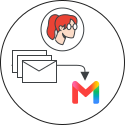 משתמשים בפיילוט יכולים לנסות את Gmail בלי לשנות את רשומות ה-MX של הדומיין או להפריע לשירות האימייל של אף אחד. כדי לעשות את זה, מגדירים מסירה כפולה למשתמשים האלה, כך ששרת האימייל הקודם יעביר את האימייל שלהם ל-Gmail.
 מסבירים למשתמשים בפיילוט איך להיכנס לחשבון Google Workspace שלהם ולהתחיל לשלוח אימיילים.
 Gmail
Gmail  .
. בודקים את כלי ההעברה שלנו כדי לייבא את האימיילים, האירועים ביומן ואנשי הקשר הישנים של משתמשי הפיילוט אל Google Workspace. אתם יכולים להעביר נתונים ישירות מהשרת הקודם שלכם או לאפשר למשתמשים להעביר את הנתונים שלהם בעצמם.
 במהלך תקופת הניסיון, אתם יכולים לסנכרן את נתוני האימייל, אנשי הקשר והיומן של הארגון ב-Google Workspace עם מכשירי Android, iOS, BlackBerry או Windows של המשתמשים.
 הפנו את הצוות שלכם למשאבי הדרכה כדי שהם יוכלו לארגן את הדואר שלהם, לקיים פגישות, לשתף פעולה בזמן אמת במסמכים ועוד.