 Google は AI 技術を使用して、コンテンツをご希望の言語に翻訳しています。AI 翻訳には誤りが含まれる場合があります。
5 段階の試験運用を実施する
コレクションでコンテンツを整理
必要に応じて、コンテンツの保存と分類を行います。
目的: 大規模組織における少人数グループでの Google Workspace の試験運用
大規模な組織では、すべてのユーザーが切り替える前に、試験運用チームが Gmail やその他の Google Workspace サービスを試すことができます。試験運用によって現在のメールサービスが中断されることはなく、ユーザーは現在のメールアドレスを使い続けることができます。
|
1
|
試験運用を行うユーザーの Gmail を設定する
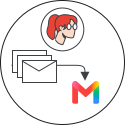 ドメインの MX レコードを変更したり、メールサービスを中断したりすることなく、試験運用ユーザーに Gmail を試してもらうことができます。それには、これらのユーザーに二重配信を設定し、従来のメールサーバーから Gmail にメールが転送されるようにします。 ドメインの MX レコードを変更したり、メールサービスを中断したりすることなく、試験運用ユーザーに Gmail を試してもらうことができます。それには、これらのユーザーに二重配信を設定し、従来のメールサーバーから Gmail にメールが転送されるようにします。
二重配信を設定する
この設定によって試験運用ユーザーは Gmail でメールを送受信できるようになりますが、それ以外のユーザーは従来の受信トレイを使い続けることができます。
- 申し込み時に、ドメインに対して Gmail を有効にする手順をスキップします。代わりに、ドメインの MX レコードはそのままにして、メールが引き続き従来のメールサーバーに配信されるようにします。
- 試験運用ユーザーの Google Workspace アカウントを追加します。
申し込み時にユーザーを追加した場合は、この手順をスキップします。
- 試験運用ユーザーのみを対象にデュアル デリバリーを設定します。
既存のサーバーをプライマリ サーバーとして使用する手順に沿って操作します。
|
|
2
|
ログインしてメールの送信を開始する
 パイロット ユーザーに、Google Workspace アカウントにログインしてメールの送信を開始する方法を伝えます。 パイロット ユーザーに、Google Workspace アカウントにログインしてメールの送信を開始する方法を伝えます。
Gmail にログイン
試験運用ユーザーに次の手順を案内します。
- ブラウザを開き、Google Workspace ユーザーハブに移動する。
- Google Workspace のメールアドレス(you@example.com など)とパスワードを入力します。
(example.com は組織のドメイン名に置き換えます)。
- 右上のアプリ ランチャー
  Gmail Gmail  をクリックします。 をクリックします。
Microsoft Outlook と同期する(省略可)
ブラウザのウェブ インターフェースではなく Microsoft Outlook を使用してメール、連絡先、カレンダーにアクセスしたい場合は、Outlook プラグインを使用できます。
- Google Workspace Sync for Microsoft Outlook を設定する
- このプラグインを試験運用ユーザーにインストールしてもらう
|
|
3
|
試験運用ユーザーのデータを移行する
 移行ツールをテストして、パイロット ユーザーの古いメール、カレンダーの予定、連絡先を Google Workspace にインポートします。以前のサーバーからデータを直接移行することも、ユーザーが各自でデータを移行することもできます。 移行ツールをテストして、パイロット ユーザーの古いメール、カレンダーの予定、連絡先を Google Workspace にインポートします。以前のサーバーからデータを直接移行することも、ユーザーが各自でデータを移行することもできます。
|
|
4
|
モバイル デバイスを設定する
 試用期間中は、組織の Google Workspace のメール、連絡先、カレンダーのデータを、ユーザーの Android、iOS、BlackBerry、Windows モバイル デバイスと同期できます。 試用期間中は、組織の Google Workspace のメール、連絡先、カレンダーのデータを、ユーザーの Android、iOS、BlackBerry、Windows モバイル デバイスと同期できます。
|
|
5
|
Google Workspace の詳細
 チームにトレーニング リソースを紹介して、メールの整理、会議の開催、ドキュメントのリアルタイムでの共同編集などを行えるようにします。 チームにトレーニング リソースを紹介して、メールの整理、会議の開催、ドキュメントのリアルタイムでの共同編集などを行えるようにします。
トレーニングとヘルプ
|
試験運用の終了後
組織の残りのユーザーに Google Workspace をデプロイします。
Google、Google Workspace、および関連するマークとロゴは、Google LLC の商標です。その他すべての企業名および商品名は関連各社の商標です。
特に記載のない限り、このページのコンテンツはクリエイティブ・コモンズの表示 4.0 ライセンスにより使用許諾されます。コードサンプルは Apache 2.0 ライセンスにより使用許諾されます。詳しくは、Google Developers サイトのポリシーをご覧ください。Java は Oracle および関連会社の登録商標です。
最終更新日 2026-10-21 UTC。
[[["わかりやすい","easyToUnderstand","thumb-up"],["問題の解決に役立った","solvedMyProblem","thumb-up"],["その他","otherUp","thumb-up"]],[["必要な情報がない","missingTheInformationINeed","thumb-down"],["複雑すぎる / 手順が多すぎる","tooComplicatedTooManySteps","thumb-down"],["最新ではない","outOfDate","thumb-down"],["翻訳に関する問題","translationIssue","thumb-down"],["サンプル / コードに問題がある","samplesCodeIssue","thumb-down"],["その他","otherDown","thumb-down"]],["最終更新日 2026-10-21 UTC。"],[],[]]
