पांच चरणों वाला पायलट कैंपेन चलाना
संग्रह की मदद से व्यवस्थित रहें
अपनी प्राथमिकताओं के आधार पर, कॉन्टेंट को सेव करें और कैटगरी में बांटें.
इसके लिए: किसी बड़े संगठन में, Google Workspace की टेस्टिंग करने वाला छोटा ग्रुप
किसी बड़े संगठन में, पायलट टीम Gmail और Google Workspace की अन्य सेवाओं को आज़मा सकती है. इसके बाद, संगठन के सभी लोग इन सेवाओं पर स्विच कर सकते हैं. पायलट टीम के लिए, Gmail और Google Workspace की अन्य सेवाओं को आज़माने से, किसी की भी मौजूदा ईमेल सेवा में कोई रुकावट नहीं आएगी. साथ ही, उपयोगकर्ता अपने मौजूदा
ईमेल पते का इस्तेमाल जारी रख पाएंगे.
1
पायलट उपयोगकर्ताओं के लिए Gmail सेट अप करना
पायलट उपयोगकर्ताओं को Gmail आज़माने की अनुमति दें. इसके लिए, आपको अपने डोमेन के MX रिकॉर्ड बदलने या किसी की भी ईमेल सेवा में रुकावट डालने की ज़रूरत नहीं है. इसके लिए, उन उपयोगकर्ताओं के लिए ड्यूअल डिलीवरी सेट अप करें, ताकि आपका पुराना मेल सर्वर, उनके ईमेल को Gmail पर फ़ॉरवर्ड कर सके.
ड्यूअल डिलीवरी सेट अप करना
यह तरीका अपनाने के बाद, पायलट उपयोगकर्ता ईमेल भेजने और पाने के लिए Gmail का इस्तेमाल कर सकते हैं. वहीं, संगठन के बाकी लोग अपने पुराने इनबॉक्स का इस्तेमाल जारी रख सकते हैं.
साइन-अप के दौरान, अपने डोमेन के लिए Gmail चालू करने का चरण छोड़ दें. इसके बजाय, अपने डोमेन के MX रिकॉर्ड को ऐसे ही रहने दें, ताकि वे ईमेल को आपके पुराने मेल सर्वर पर भेजते रहें.
पायलट उपयोगकर्ताओं के लिए, Google Workspace खाते जोड़ें.
अगर आपने साइन-अप के दौरान उपयोगकर्ताओं को जोड़ा है, तो यह चरण छोड़ दें.
अपना Google Workspace ईमेल पता (जैसे, you@example.com) और पासवर्ड डालें.
(example.com की जगह, अपने संगठन का डोमेन नाम डालें.)
सबसे ऊपर दाईं ओर, ऐप्लिकेशन लॉन्चर Gmail पर क्लिक करें.
Microsoft Outlook के साथ सिंक करना (ज़रूरी नहीं)
अगर कोई व्यक्ति अपने ब्राउज़र के वेब इंटरफ़ेस के बजाय, Microsoft Outlook का इस्तेमाल करके अपने ईमेल, संपर्कों, और कैलेंडर को ऐक्सेस करना चाहता है, तो वह हमारे Outlook प्लग-इन का इस्तेमाल कर सकता है.
पायलट उपयोगकर्ताओं के पुराने ईमेल, कैलेंडर इवेंट, और संपर्कों को Google Workspace में इंपोर्ट करने के लिए, हमारे माइग्रेशन टूल आज़माएं. आपके पास पुराने सर्वर से सीधे डेटा माइग्रेट करने या उपयोगकर्ताओं को अपना डेटा खुद माइग्रेट करने की अनुमति देने का विकल्प होता है.
ट्रायल के दौरान, अपने संगठन के Google Workspace के ईमेल, संपर्कों, और कैलेंडर के डेटा को अपने उपयोगकर्ताओं के Android, iOS, BlackBerry या Windows वाले मोबाइल डिवाइसों के साथ सिंक किया जा सकता है.
अपनी टीम को ट्रेनिंग के संसाधनों के बारे में बताएं, ताकि वे अपने ईमेल व्यवस्थित कर सकें, मीटिंग कर सकें, दस्तावेज़ों पर रीयल-टाइम में साथ मिलकर काम कर सकें वगैरह.
Google, Google Workspace, और इनसे जुड़े निशान और लोगो, Google LLC के ट्रेडमार्क हैं. अन्य सभी कंपनी और प्रॉडक्ट के नाम, उन कंपनियों के ट्रेडमार्क हैं जिनसे वे जुड़े हैं.
[[["समझने में आसान है","easyToUnderstand","thumb-up"],["मेरी समस्या हल हो गई","solvedMyProblem","thumb-up"],["अन्य","otherUp","thumb-up"]],[["वह जानकारी मौजूद नहीं है जो मुझे चाहिए","missingTheInformationINeed","thumb-down"],["बहुत मुश्किल है / बहुत सारे चरण हैं","tooComplicatedTooManySteps","thumb-down"],["पुराना","outOfDate","thumb-down"],["अनुवाद से जुड़ी समस्या","translationIssue","thumb-down"],["सैंपल / कोड से जुड़ी समस्या","samplesCodeIssue","thumb-down"],["अन्य","otherDown","thumb-down"]],["आखिरी बार 2026-05-17 (UTC) को अपडेट किया गया."],[],[]]


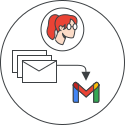 पायलट उपयोगकर्ताओं को Gmail आज़माने की अनुमति दें. इसके लिए, आपको अपने डोमेन के MX रिकॉर्ड बदलने या किसी की भी ईमेल सेवा में रुकावट डालने की ज़रूरत नहीं है. इसके लिए, उन उपयोगकर्ताओं के लिए ड्यूअल डिलीवरी सेट अप करें, ताकि आपका पुराना मेल सर्वर, उनके ईमेल को Gmail पर फ़ॉरवर्ड कर सके.
 पायलट उपयोगकर्ताओं को बताएं कि उन्हें अपने Google Workspace खाते में कैसे साइन इन करना है और ईमेल कैसे भेजने हैं.
 Gmail
Gmail  पर क्लिक करें.
 पायलट उपयोगकर्ताओं के पुराने ईमेल, कैलेंडर इवेंट, और संपर्कों को Google Workspace में इंपोर्ट करने के लिए, हमारे माइग्रेशन टूल आज़माएं. आपके पास पुराने सर्वर से सीधे डेटा माइग्रेट करने या उपयोगकर्ताओं को अपना डेटा खुद माइग्रेट करने की अनुमति देने का विकल्प होता है.
 ट्रायल के दौरान, अपने संगठन के Google Workspace के ईमेल, संपर्कों, और कैलेंडर के डेटा को अपने उपयोगकर्ताओं के Android, iOS, BlackBerry या Windows वाले मोबाइल डिवाइसों के साथ सिंक किया जा सकता है.
 अपनी टीम को ट्रेनिंग के संसाधनों के बारे में बताएं, ताकि वे अपने ईमेल व्यवस्थित कर सकें, मीटिंग कर सकें, दस्तावेज़ों पर रीयल-टाइम में साथ मिलकर काम कर सकें वगैरह.