 Google は AI 技術を使用して、コンテンツをご希望の言語に翻訳しています。AI 翻訳には誤りが含まれる場合があります。
5 段階の試験運用を実施する
コレクションでコンテンツを整理
必要に応じて、コンテンツの保存と分類を行います。
目的: 大規模組織における少人数グループでの Google Workspace の試験運用
大規模な組織では、すべてのユーザーを移行する前に、試験運用チーム内で Gmail やその他の Google Workspace サービスを試すことをおすすめします。試験運用によって現在のメールサービスが中断されることはなく、ユーザーは現在の
メールアドレスを使い続けることができます。
|
1
|
試験運用を行うユーザーの Gmail を設定する
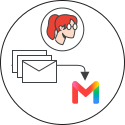 試験運用ユーザーに Gmail を試してもらいます。試験運用のためにドメインの MX レコードを変更したり、メールサービスの中断を懸念したりする必要がないよう、二重配信を設定してメールが従来のメールサーバーから Gmail に転送されるようにします。 試験運用ユーザーに Gmail を試してもらいます。試験運用のためにドメインの MX レコードを変更したり、メールサービスの中断を懸念したりする必要がないよう、二重配信を設定してメールが従来のメールサーバーから Gmail に転送されるようにします。
二重配信を設定する
この設定によって試験運用ユーザーは Gmail でメールを送受信できるようになりますが、それ以外のユーザーは従来の受信トレイを使い続けることができます。
- 申し込み時に、ドメインに対して Gmail を有効にする手順をスキップします。ドメインの MX レコードは変更せず、メールが引き続き従来のメールサーバーに届くようにします。
- 試験運用ユーザーの Google Workspace アカウントを追加します。
申し込み時にユーザーを追加した場合は、この手順をスキップします。
- 二重配信を設定します(試験運用ユーザーのみ)。
既存のサーバーをプライマリ サーバーとして設定するの手順を実施します。
|
|
2
|
ログインしてメールの送信を開始する
 試験運用ユーザーに、Google Workspace アカウントへのログイン方法とメールの送信方法を知らせます。 試験運用ユーザーに、Google Workspace アカウントへのログイン方法とメールの送信方法を知らせます。
Gmail にログイン
試験運用ユーザーに次の手順を案内します。
- ブラウザを開き、Google Workspace ユーザーハブに移動する。
- Google Workspace アカウントへのログイン用のメールアドレス(例: you@example.com)とパスワードを入力します。
( example.com は組織のドメイン名に置き換えてください)。
- 右上のアプリ ランチャー アイコン
  Gmail アイコン Gmail アイコン  をクリックする。 をクリックする。
Microsoft Outlook と同期する(省略可)
ブラウザのウェブ インターフェースではなく、Microsoft Outlook を使用してメール、連絡先、カレンダーにアクセスしたい場合は、Outlook プラグインを使用します。
- Google Workspace Sync for Microsoft Outlook を設定する
- このプラグインを試験運用ユーザーにインストールしてもらう
|
|
3
|
試験運用ユーザーのデータを移行する
 移行ツールをテストして、試験運用ユーザーの過去のメール、予定表の予定、連絡先を Google Workspace に読み込みます。以前のサーバーからデータを直接移行することも、ユーザーが各自でデータを移行することもできます。 移行ツールをテストして、試験運用ユーザーの過去のメール、予定表の予定、連絡先を Google Workspace に読み込みます。以前のサーバーからデータを直接移行することも、ユーザーが各自でデータを移行することもできます。
|
|
4
|
モバイル デバイスを設定する
 試用期間中に、組織の Google Workspace のメール、連絡先、カレンダーのデータをユーザーの Android、iOS、BlackBerry、Windows のモバイル デバイスに同期できます。 試用期間中に、組織の Google Workspace のメール、連絡先、カレンダーのデータをユーザーの Android、iOS、BlackBerry、Windows のモバイル デバイスに同期できます。
|
|
5
|
Google Workspace の詳細
 ユーザーがメールの整理、会議の開催、ドキュメントのリアルタイム共同編集などをできるようになるように、トレーニング リソースを紹介します。 ユーザーがメールの整理、会議の開催、ドキュメントのリアルタイム共同編集などをできるようになるように、トレーニング リソースを紹介します。
トレーニングとヘルプ
|
試験運用の終了後
Google Workspace を組織全体に展開します。
Google、Google Workspace、および関連するマークとロゴは、Google LLC の商標です。その他すべての企業名および商品名は関連各社の商標です。
特に記載のない限り、このページのコンテンツはクリエイティブ・コモンズの表示 4.0 ライセンスにより使用許諾されます。コードサンプルは Apache 2.0 ライセンスにより使用許諾されます。詳しくは、Google Developers サイトのポリシーをご覧ください。Java は Oracle および関連会社の登録商標です。
最終更新日 2026-10-01 UTC。
[[["わかりやすい","easyToUnderstand","thumb-up"],["問題の解決に役立った","solvedMyProblem","thumb-up"],["その他","otherUp","thumb-up"]],[["必要な情報がない","missingTheInformationINeed","thumb-down"],["複雑すぎる / 手順が多すぎる","tooComplicatedTooManySteps","thumb-down"],["最新ではない","outOfDate","thumb-down"],["翻訳に関する問題","translationIssue","thumb-down"],["サンプル / コードに問題がある","samplesCodeIssue","thumb-down"],["その他","otherDown","thumb-down"]],["最終更新日 2026-10-01 UTC。"],[],[]]
