

Google Admin console में, इन चीज़ों को खोजा जा सकता है:
- उपयोगकर्ता
- समूह
- सुविधाएं
- सेटिंग
- डिवाइस
- मीटिंग
- मीटिंग रूम हार्डवेयर
उदाहरण के लिए, उपयोगकर्ताओं के ईमेल पते, टीम की मेलिंग सूचियां या पासवर्ड रीसेट करने की सेटिंग खोजी जा सकती हैं. खोज के लिए इस्तेमाल किए जाने वाले शब्दों का सटीक होना ज़रूरी नहीं है. रोज़ाना इस्तेमाल होने वाले शब्दों का भी इस्तेमाल किया जा सकता है.
अगर आपको खोज के नतीजों में अपनी ज़रूरत की जानकारी नहीं मिलती है, तो सहायता लेख में दी गई सूची देखें. यहां आपको अपने विषय के बारे में, सहायता केंद्र के लेखों की सूची मिलेगी.
Admin console में खोजना
नोट
- Admin console के खास अधिकारों के हिसाब से, खोज के नतीजे दिखते हैं.
- आपकी क्वेरी के आधार पर, खोज के सामान्य नतीजों के साथ-साथ, एआई से मिलने वाली खास जानकारी भी दिख सकती है. एआई से मिलने वाली खास जानकारी में, आपकी क्वेरी के जवाब के साथ-साथ , ज़रूरत पड़ने पर कॉन्फ़िगरेशन के सुझाव भी दिए जाते हैं.
-
Google Admin console में साइन इन करने के लिए, एडमिन खाते का इस्तेमाल करें.
एडमिन खाते के बिना, Google Admin console को ऐक्सेस नहीं किया जा सकता.
Admin console के खोज बॉक्स में, खोज के लिए शब्द डालें.
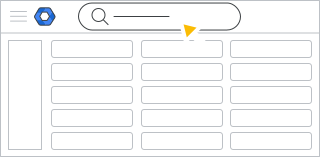 आपकी क्वेरी के आधार पर, खोज के नतीजों के साथ-साथ, एआई से मिलने वाली खास जानकारी भी दिख सकती है. अपनी क्वेरी के जवाब और कॉन्फ़िगरेशन के सुझावों के बारे में ज़्यादा जानकारी पाने के लिए, एआई से मिलने वाली खास जानकारी का इस्तेमाल करें.
खोज के नतीजों को सटीक बनाने के लिए, सूची में सबसे ऊपर, खोज के फ़िल्टर वाले चिप पर क्लिक करें. जैसे, उपयोगकर्ता या सेटिंग. ध्यान दें: अगर आपको अपने विषय के बारे में सहायता लेख पढ़ने हैं, तो सहायता लेख में दिए गए किसी लिंक पर क्लिक करें.
(ज़रूरी नहीं) अपने विषय के बारे में सहायता लेख देखने के लिए, सहायता लेख पर जाएं और किसी लिंक पर क्लिक करें.
खोज परिणाम फ़िल्टर करें
खोज के फ़िल्टर वाले चिप पर क्लिक करके, खोज के नतीजों को सटीक बनाया जा सकता है. जैसे, समूह, सेटिंग या मीटिंग. हर फ़िल्टर के बारे में ज़्यादा जानने के लिए, यहां दी गई जानकारी पढ़ें.
उपयोगकर्ता
इन चीज़ों को खोजा जा सकता है:
- नाम (पहला नाम, आखिरी नाम या नाम का कोई हिस्सा)
- उपयोगकर्ता नाम (उदाहरण के लिए, christina@ या pham@)
- ईमेल उपनाम (उदाहरण के लिए, chris@)
- दूसरा ईमेल पता (उदाहरण के लिए, user@gmail.com)
खोज या खोज के नतीजों में ये चीज़ें उपलब्ध नहीं होती हैं:
- डोमेन के किसी उपनाम पर, उपयोगकर्ता का कोई भी उपनाम
खोज में @ से पहले के शब्द अपने-आप पूरे हो जाते हैं. हालांकि, @ डालने के बाद शब्द अपने-आप पूरे नहीं होते. उदाहरण के लिए, ad अपने-आप admin में बदल जाता है. हालांकि, admin@ex अपने-आप admin@example.com में नहीं बदलता.
समूह
इन चीज़ों को खोजा जा सकता है:
- ग्रुप का नाम (पूरा या उसका कोई हिस्सा, उदाहरण के लिए Solarmora Support team)
- ग्रुप का पता (उदाहरण के लिए, sales@ या support@)
खोज या खोज के नतीजों में ये चीज़ें उपलब्ध नहीं होती हैं:
- ग्रुप के उपनाम
सुविधाएं
सुविधाएं में दिखने वाले नतीजे, Admin console के खास पेजों के क्विक लिंक होते हैं. उदाहरण के लिए, अगर पासवर्ड बदलना डाला जाता है, तो नतीजों में
पासवर्ड मैनेजमेंट पेज के लिंक दिखते हैं. इसके अलावा, अगर आपको मैनेज किए जा रहे डिवाइसों की रोज़ाना की गतिविधि
देखनी है, तो मोबाइल डिवाइस की रिपोर्ट डालें. इसके बाद, आपको सीधे
रिपोर्टिंग  ऐप्लिकेशन की रिपोर्ट डिवाइस
मोबाइल का लिंक मिलेगा.
ऐप्लिकेशन की रिपोर्ट डिवाइस
मोबाइल का लिंक मिलेगा.
सेटिंग
Admin console में, खास सेटिंग खोजी जा सकती हैं. जैसे, Gmail की सेटिंग या YouTube की सेटिंग. खोज के नतीजों में, ऐसी सेवाएं भी शामिल हो सकती हैं जो फ़िलहाल उपलब्ध नहीं हैं.
डिवाइस
ChromeOS डिवाइसों पर, इन चीज़ों को खोजा जा सकता है:
- सीरियल नंबर
- एसेट आईडी
- डिवाइस में पिछली बार साइन इन करने वाला उपयोगकर्ता
- एमईआईडी—मोबाइल इक्विपमेंट आइडेंटिफ़ायर
- वाई-फ़ाई MAC पता
- ईथरनेट MAC पता
अगर Admin console में मैन्युअल तरीके से जानकारी डाली गई है, तो इन चीज़ों को भी खोजा जा सकता है:
- एनोटेट किया गया उपयोगकर्ता
- जगह की जानकारी का टैग
- नोट
मीटिंग
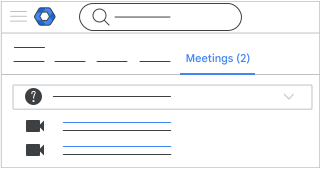
अगर आपको समस्याओं को हल करने के लिए, किसी उपयोगकर्ता की मीटिंग की समीक्षा करनी है, तो मीटिंग पर क्लिक करें. ज़्यादा जानें
मीटिंग रूम हार्डवेयर
Google Meet हार्डवेयर की सेटिंग देखने, उनमें बदलाव करने, और अपडेट करने के लिए, Google Admin console का इस्तेमाल करें.
ज़्यादा जानकारी के लिए, Google Meet हार्डवेयर मैनेज करना लेख पढ़ें.