

Google 管理コンソールでは、次の項目を検索できます。
- ユーザー
- グループ
- 機能
- 設定
- デバイス
- Meetings
- 会議室のハードウェア
たとえば、ユーザーのメールアドレス、チームのメーリング リスト、パスワードの再設定のための設定などを検索できます。完全に一致する検索語句を指定する必要はなく、日常の言葉を使うこともできます。
探している情報が検索結果に表示されない場合は、ヘルプ記事のリストを確認してください。関連トピックのヘルプセンター記事が一覧表示されます。
管理コンソールでの検索
注
- 表示される結果は、管理コンソールでの権限によって異なります。
- クエリによっては、通常の検索結果とともに AI による概要が表示されることもあります。AI の概要には、クエリに対する回答の追加コンテキストと、該当する場合は構成の提案が表示されます。
-
管理者アカウントで Google 管理コンソールにログインします。
管理者アカウントを使用していない場合は、Google 管理コンソールにアクセスできません。
管理コンソールの検索ボックスに、検索語句を入力します。
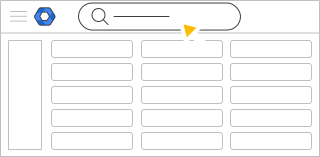 クエリによっては、検索結果とともに AI による概要も表示されることがあります。AI による概要を使用して、クエリと構成の提案に対する回答のコンテキストを追加します。
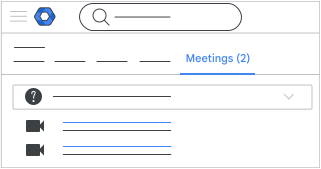
検索結果を絞り込むには、リストの上部にある [ユーザー] や [設定] などの検索フィルタラベルをクリックします。
(省略可)トピックに関するヘルプ記事を確認するには、[ヘルプ記事] に移動してリンクをクリックします。
検索結果をフィルタリング
[グループ]、[設定]、[会議] などの検索フィルタラベルをクリックすると、検索結果を絞り込むことができます。各フィルタの詳細については、以下の説明をご覧ください。
ユーザー
検索できる項目:
- 名前(名、姓、名前の一部)
- ユーザー名(例: christina@、pham@)
- メール エイリアス(例: chris@)
- 予備のメールアドレス(例: user@gmail.com)
次の情報は検索できません。
- ドメイン エイリアスでの全ユーザー エイリアス
検索する際は、@ の前の単語が予測入力されますが、@ の後は予測入力されません。たとえば、「ad」を入力すると「admin」が予測入力されますが、「admin@ex」と入力しても「admin@example.com」は予測入力されません。
グループ
検索できる項目:
- グループ名(全部または一部。例: Solarmora Support team)
- グループのアドレス(例: sales@、support@)
次の情報は検索できません。
- グループのエイリアス
機能
[機能] に表示される結果は、管理コンソールの特定のページへのクイックリンクです。たとえば、「パスワードを変更」と入力すると、パスワード管理ページへのリンクが表示されます。また、管理対象デバイスの日次アクティビティを確認する場合は、「モバイル デバイスのレポート」と入力します。それにより、レポート  アプリレポート デバイス
モバイルへの直接リンクが表示されます。
アプリレポート デバイス
モバイルへの直接リンクが表示されます。
設定
管理コンソールで「Gmail の設定」や「YouTube の設定」など、特定の設定を検索できます。現在ご利用いただけないサービスが検索結果に表示される場合があります。
デバイス
ChromeOS デバイスでは、次の項目を検索できます。
- シリアル番号
- アセット ID
- デバイスに最後にログインしたユーザー
- MEID - Mobile Equipment Identifier(モバイル機器識別子)
- Wi-Fi MAC アドレス
- イーサネット MAC アドレス
管理コンソールで手動で入力した場合は、次の項目も検索できます。
- アノテーション付きのユーザー
- 位置情報タグ
- メモ
会議
ユーザーの会議を確認して問題をトラブルシューティングするには、[会議] をクリックします。詳細
会議室のハードウェア
Google 管理コンソールを使用して、Google Meet ハードウェアの設定を表示、変更、更新できます。
詳しくは、Google Meet ハードウェアを管理するをご覧ください。