

In der Admin-Konsole können Sie nach Folgendem suchen:
- Nutzern
- Gruppen
- Funktionen
- Einstellungen
- Geräten
- Meetings
- Hardware für Konferenzräume
Sie können beispielsweise nach E‑Mail-Adressen von Nutzern, Team-Mailinglisten oder Einstellungen zum Zurücksetzen des Passworts suchen. Dafür müssen Sie nicht die genauen Suchbegriffe verwenden – Alltagswörter funktionieren auch.
Wenn Sie in den Ergebnissen nicht das Gesuchte finden, sehen Sie sich die Liste unter Hilfeartikel an. Dort finden Sie eine Liste von Hilfeartikeln zu Ihrem Thema.
In der Admin-Konsole suchen
Hinweise
- Welche Ergebnisse angezeigt werden, hängt von Ihren Berechtigungen in der Admin-Konsole ab.
- Je nach Suchanfrage wird möglicherweise auch eine Übersicht mit KI zusammen mit den üblichen Suchergebnissen angezeigt. Eine KI-Übersicht bietet zusätzlichen Kontext als Antwort auf Ihre Anfrage sowie gegebenenfalls Konfigurationsvorschläge.
-
Melden Sie sich mit einem Adminkonto in der Admin-Konsole an.
Wenn Sie kein Adminkonto verwenden, können Sie nicht auf die Google Admin-Konsole zugreifen.
Geben Sie Ihre Suchbegriffe in das Suchfeld der Admin-Konsole ein.
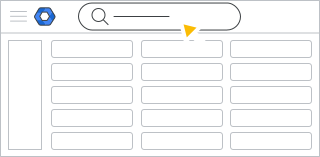 Je nach Suchanfrage wird möglicherweise auch eine Übersicht mit KI zusammen mit den Suchergebnissen bereitgestellt. Mit einer KI‑Übersicht erhalten Sie zusätzlichen Kontext zu Ihrer Anfrage und zu Konfigurationsvorschlägen.
Wenn Sie Ihre Suchergebnisse eingrenzen möchten, klicken Sie oben in der Liste auf einen Suchfilter-Chip, z. B. Nutzer oder Einstellungen.
Optional: Wenn Sie Hilfeartikel zu Ihrem Thema aufrufen möchten, gehen Sie zu Hilfeartikel und klicken Sie auf einen Link.
Suchergebnisse filtern
Sie können Ihre Suchergebnisse eingrenzen, indem Sie auf ein Infofeld für Filter wie Gruppen, Einstellungen oder Videokonferenzen klicken. Weitere Informationen zu den einzelnen Filtern finden Sie in den Beschreibungen unten.
Nutzer
Sie können nach Folgendem suchen:
- Name (Vorname, Nachname oder Teil des Namens)
- Nutzername, z. B. erika@ oder max@
- E-Mail-Alias, z. B. chris@
- Alternative E-Mail-Adresse, z. B. nutzer@gmail.com
Nicht in der Suche und den Suchergebnissen verfügbar:
- Nutzer-Aliasse in einem Domain-Alias
Die automatische Vervollständigung der Suche funktioniert für alles, was vor dem @ steht, nicht für Text hinter dem @. Beispiel: Wenn Sie ad eingeben, wird es automatisch zu administrator ergänzt, aber administrator@be wird nicht automatisch zu administrator@beispiel.de.
Gruppen
Sie können nach Folgendem suchen:
- Gruppenname (vollständig oder teilweise, z. B. Solarmora Supportteam)
- Gruppenname, z. B. vertrieb@ oder support@
Nicht in der Suche und den Suchergebnissen verfügbar:
- Gruppenaliasse
Funktionen
Die Ergebnisse unter Funktionen sind Quick Links zu bestimmten Seiten in der Admin-Konsole. Wenn Sie beispielsweise Passwort ändern eingeben, enthalten die Ergebnisse Links zur Seite „Passwortverwaltung“. Wenn Sie die täglichen Aktivitäten verwalteter Geräte aufrufen möchten, geben Sie Berichte zu Mobilgeräten ein. Sie erhalten dann einen direkten Link zu Berichte  App-Berichte Geräte
Mobil.
App-Berichte Geräte
Mobil.
Einstellungen
In der Admin-Konsole können Sie nach bestimmten Einstellungen suchen, z. B. nach den Einstellungen für Gmail oder den Einstellungen für YouTube. Die Suchergebnisse können auch Dienste enthalten, die derzeit nicht verfügbar sind.
Geräte
Sie können auf ChromeOS-Geräten nach Folgendem suchen:
- Seriennummern
- Inhalts-IDs
- Letzter Nutzer, der sich auf dem Gerät angemeldet hat
- MEID – Mobile Equipment Identifier
- WLAN-MAC-Adresse
- Ethernet-MAC-Adresse
Wenn die Daten manuell in der Admin-Konsole eingegeben wurden, können Sie auch nach Folgendem suchen:
- Festgelegter Nutzer:
- Orts-Tag
- Hinweise
Videokonferenzen
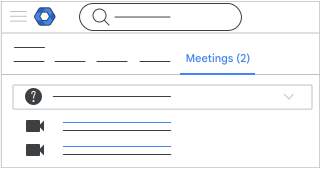
Wenn Sie die Videokonferenzen eines Nutzers aufrufen möchten, um Probleme zu beheben, klicken Sie auf Videokonferenzen. Weitere Informationen
Hardware für Konferenzräume
In der Admin-Konsole haben Sie die Möglichkeit, die Einstellungen für die Google Meet-Hardware aufzurufen, zu ändern und zu aktualisieren.
Weitere Informationen finden Sie unter Google Meet-Hardware verwalten.