

গুগল অ্যাডমিন কনসোলে, আপনি অনুসন্ধান করতে পারেন:
- ব্যবহারকারীরা
- দলগুলি
- বৈশিষ্ট্য
- সেটিংস
- ডিভাইস
- সভা
- মিটিং রুমের হার্ডওয়্যার
উদাহরণস্বরূপ, আপনি ব্যবহারকারীদের ইমেল ঠিকানা, টিমের মেইলিং তালিকা বা পাসওয়ার্ড রিসেট সেটিংস খুঁজতে পারেন। অনুসন্ধানের জন্য ব্যবহৃত শব্দগুলো সুনির্দিষ্ট হওয়ার প্রয়োজন নেই এবং আপনি দৈনন্দিন শব্দ ব্যবহার করতে পারেন।
ফলাফলে আপনার প্রয়োজনীয় জিনিসটি খুঁজে না পেলে, 'হেল্প আর্টিকেলস'-এর নিচের তালিকাটি দেখুন। সেখানে আপনি আপনার বিষয় সম্পর্কিত হেল্প সেন্টার আর্টিকেলের একটি তালিকা পাবেন।
অ্যাডমিন কনসোলে অনুসন্ধান করুন
নোট
- আপনার অ্যাডমিন কনসোলের অধিকারই নির্ধারণ করে কী কী ফলাফল দেখানো হবে।
- আপনার অনুসন্ধানের ধরনের ওপর নির্ভর করে, সাধারণ অনুসন্ধানের ফলাফলের পাশাপাশি একটি এআই ওভারভিউও প্রদান করা হতে পারে। এআই ওভারভিউ আপনার অনুসন্ধানের উত্তরে অতিরিক্ত প্রাসঙ্গিক তথ্য প্রদান করে এবং প্রযোজ্য ক্ষেত্রে কিছু কনফিগারেশন পরামর্শও দিয়ে থাকে।
অ্যাডমিনিস্ট্রেটর অ্যাকাউন্ট দিয়ে গুগল অ্যাডমিন কনসোলে সাইন ইন করুন।
আপনি যদি অ্যাডমিনিস্ট্রেটর অ্যাকাউন্ট ব্যবহার না করেন, তাহলে গুগল অ্যাডমিন কনসোলে প্রবেশ করতে পারবেন না।
অ্যাডমিন কনসোলের সার্চ বক্সে আপনার অনুসন্ধানের বিষয়গুলো লিখুন।
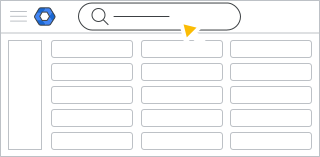 আপনার অনুসন্ধানের উপর নির্ভর করে, অনুসন্ধানের ফলাফলের সাথে একটি এআই ওভারভিউও প্রদান করা হতে পারে। আপনার অনুসন্ধানের উত্তরে অতিরিক্ত প্রাসঙ্গিক তথ্য এবং যেকোনো কনফিগারেশন পরামর্শের জন্য এআই ওভারভিউ ব্যবহার করুন।
আপনার অনুসন্ধানের ফলাফল সীমিত করতে, তালিকার শীর্ষে থাকা 'ব্যবহারকারী' বা 'সেটিংস'-এর মতো কোনো সার্চ ফিল্টার চিপে ক্লিক করুন। দ্রষ্টব্য : আপনি যদি আপনার বিষয় সম্পর্কিত সহায়ক নিবন্ধ পড়তে চান, তাহলে 'সহায়ক নিবন্ধ'-এর অধীনে থাকা লিঙ্কে ক্লিক করুন।
(ঐচ্ছিক) আপনার বিষয় সম্পর্কিত সহায়ক নিবন্ধগুলি পর্যালোচনা করতে, 'সহায়ক নিবন্ধ' (Help articles)- এ যান এবং একটি লিঙ্কে ক্লিক করুন।
অনুসন্ধানের ফলাফল ফিল্টার করুন
আপনি গ্রুপ , সেটিংস বা মিটিং-এর মতো সার্চ ফিল্টার চিপে ক্লিক করে আপনার অনুসন্ধানের ফলাফলকে আরও নির্দিষ্ট করতে পারেন। প্রতিটি ফিল্টার সম্পর্কে আরও জানতে, নিচের বিবরণগুলো পড়ুন।
ব্যবহারকারীরা
আপনি অনুসন্ধান করতে পারেন:
- নাম (প্রথম নাম, পদবি বা নামের অংশবিশেষ)
- ব্যবহারকারীর নাম (উদাহরণস্বরূপ, christina@ বা pham@ )
- ইমেইল ছদ্মনাম (উদাহরণস্বরূপ, chris @)
- দ্বিতীয় ইমেইল ঠিকানা (উদাহরণস্বরূপ, user@gmail.com)
অনুসন্ধান বা অনুসন্ধানের ফলাফলে উপলব্ধ নয়:
- ডোমেইন অ্যালিয়াসের যেকোনো ব্যবহারকারী অ্যালিয়াস
@ চিহ্নের আগে সার্চ স্বয়ংক্রিয়ভাবে পূরণ হয়, কিন্তু @ চিহ্ন দেওয়ার পরে আর হয় না। উদাহরণস্বরূপ, ad লিখলে admin হয়, কিন্তু admin@ex লিখলে admin@example.com হয় না।
দলগুলি
আপনি অনুসন্ধান করতে পারেন:
- গ্রুপের নাম (সম্পূর্ণ বা আংশিক, যেমন সোলারমোরা সাপোর্ট টিম)
- গ্রুপ অ্যাড্রেস (উদাহরণস্বরূপ, sales @ বা support @)
অনুসন্ধান বা অনুসন্ধানের ফলাফলে উপলব্ধ নয়:
- গ্রুপ উপনাম
বৈশিষ্ট্য
‘ফিচারস’- এর অধীনে থাকা ফলাফলগুলো হলো অ্যাডমিন কনসোলের নির্দিষ্ট পৃষ্ঠাগুলিতে যাওয়ার জন্য দ্রুত লিঙ্ক। উদাহরণস্বরূপ, আপনি যদি ‘চেঞ্জ এ পাসওয়ার্ড’ লেখেন, তাহলে ফলাফলে পাসওয়ার্ড ম্যানেজমেন্ট পৃষ্ঠার লিঙ্ক অন্তর্ভুক্ত থাকবে। অথবা, আপনি যদি পরিচালিত ডিভাইসগুলির দৈনিক কার্যকলাপ পর্যালোচনা করতে চান, তাহলে ‘মোবাইল ডিভাইস রিপোর্টস’ লিখুন, এবং আপনি রিপোর্টিং- এর একটি সরাসরি লিঙ্ক পাবেন।  অ্যাপস রিপোর্ট ডিভাইস মোবাইল ।
সেটিংস
আপনি অ্যাডমিন কনসোলে নির্দিষ্ট সেটিংস অনুসন্ধান করতে পারেন, যেমন জিমেইলের সেটিংস বা ইউটিউবের সেটিংস । আপনার অনুসন্ধানের ফলাফলে এমন পরিষেবা অন্তর্ভুক্ত থাকতে পারে যা বর্তমানে উপলব্ধ নয়।
ডিভাইস
আপনি ChromeOS ডিভাইসগুলি অনুসন্ধান করতে পারেন:
- ক্রমিক সংখ্যা
- সম্পদ আইডি
- ডিভাইসে সর্বশেষ সাইন ইন করা ব্যবহারকারী
- MEID—মোবাইল সরঞ্জাম শনাক্তকারী
- ওয়াইফাই ম্যাক অ্যাড্রেস
- ইথারনেট ম্যাক অ্যাড্রেস
অ্যাডমিন কনসোলে ম্যানুয়ালি প্রবেশ করালে, আপনি এছাড়াও অনুসন্ধান করতে পারেন:
- টীকাযুক্ত ব্যবহারকারী
- অবস্থান ট্যাগ
- নোট
সভা
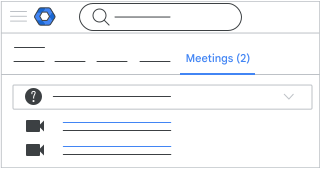
সমস্যা সমাধানের জন্য কোনো ব্যবহারকারীর মিটিং পর্যালোচনা করতে চাইলে, মিটিং-এ ক্লিক করুন। আরও জানুন।
মিটিং রুমের হার্ডওয়্যার
গুগল মিট হার্ডওয়্যারের সেটিংস দেখতে, পরিবর্তন করতে এবং আপডেট করতে গুগল অ্যাডমিন কনসোল ব্যবহার করুন।
আরও তথ্যের জন্য, গুগল মিট হার্ডওয়্যার পরিচালনা (Manage Google Meet hardware ) বিভাগে যান।