

В консоли администратора Google можно выполнять поиск:
- пользователей;
- групп;
- возможностей;
- настроек;
- устройств;
- встреч;
- Оборудование для переговорных комнат
Например, вы можете искать адреса электронной почты пользователей, списки рассылки групп или настройки для сброса пароля. При поиске можно не указывать точное название параметров: используйте обычные слова.
Если вы не увидите нужного результата, ознакомьтесь с разделом Справочные статьи, который содержит список статей Справочного центра на интересующую вас тему.
Поиск в консоли администратора
Примечания
- Результаты поиска зависят от ваших прав в консоли администратора.
- В зависимости от запроса вместе с обычными результатами поиска может быть показан обзор от ИИ. Обзор от ИИ содержит дополнительную информацию в ответ на ваш запрос, а также рекомендации по настройке, если они применимы.
-
Войдите в консоль администратора Google с аккаунтом администратора.
Консоль администратора Google не поддерживает другие аккаунты.
В окне поиска консоли администратора введите запрос.
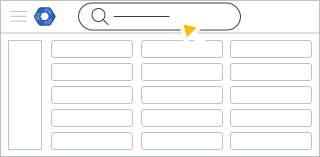 В зависимости от запроса вместе с результатами поиска может быть показан обзор от ИИ. Используйте обзор от ИИ, чтобы получить дополнительную информацию в ответ на запрос и предложения по настройке.
Если вам нужно отфильтровать результаты поиска, в верхней части списка нажмите на примененный фильтр, например Пользователи или Настройки.
Чтобы ознакомиться со справочными статьями по теме, перейдите в раздел Справочные статьи и нажмите на ссылку.
Фильтрация результатов поиска
Вы можете отфильтровать результаты поиска, нажав на примененный фильтр, например Группы, Настройки или Встречи. Чтобы узнать больше о каждом фильтре, прочитайте приведенные ниже описания.
Пользователи
Вы можете искать:
- Имя (имя, фамилия или часть имени).
- Имя пользователя (например, kristina@ или anna@).
- Псевдоним электронной почты (например, chris@).
- Дополнительный адрес электронной почты (например, user@gmail.com).
Что недоступно для поиска:
- Псевдоним пользователя в псевдониме домена.
Автозаполнение применяется до ввода символа @ и не применяется после его ввода. Например, текст ad будет дополнен до admin, но если ввести admin@ex, вариант admin@example.com предложен не будет.
Группы
Вы можете искать:
- Полное или частичное название группы (например, сотрудники службы поддержки).
- Адрес группы (например, sales@ или support@).
Что недоступно для поиска:
- Псевдонимы групп.
Функции
Результаты в разделе Возможности представляют собой ссылки для быстрого перехода на определенные страницы в консоли администратора. Например, если вы напишете Изменить пароль, в результатах будут ссылки на страницу "Управление паролями". А если вы хотите изучить действия на управляемых устройствах за день, введите Отчеты о мобильных устройствах, и вы увидите прямую ссылку для перехода в раздел Отчеты  Отчеты о приложениях Устройства
Мобильные устройства.
Отчеты о приложениях Устройства
Мобильные устройства.
Настройки
Вы можете искать определенные настройки в консоли администратора, например Настройки Gmail или Настройки YouTube. В них могут фигурировать сервисы, которые в настоящее время недоступны.
Устройства
Для устройств с ChromeOS вы можете искать:
- серийные номера;
- идентификаторы объектов;
- последнего пользователя, выполнившего вход на устройстве;
- MEID (идентификатор мобильного оборудования);
- MAC-адрес Wi-Fi;
- MAC-адрес сети Ethernet.
Если ввести запрос вручную в консоли администратора, также можно искать:
- указанного администратором пользователя;
- геотег;
- заметки.
Встречи
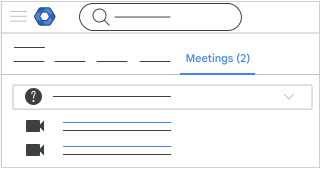
Если вы хотите изучить встречи пользователя для устранения неполадок, нажмите Встречи. Подробнее…
Оборудование для переговорных комнат
Вы можете просматривать, изменять и обновлять настройки оборудования Google Meet в консоли администратора Google.
Подробнее о том, как управлять оборудованием Google Meet…