

No Google Admin Console, você pode pesquisar:
- Usuários
- Grupos
- Recursos
- Configurações
- Dispositivos
- Reuniões
- Hardware de sala de reunião
Por exemplo, você pode pesquisar endereços de e-mail dos usuários, listas de e-mails da equipe ou configurações de redefinição de senha. Não é preciso usar os termos de pesquisa exatos. Você pode usar palavras comuns.
Se você não encontrar o que precisa nos resultados, consulte a lista em Artigos de ajuda. Nela, você vai encontrar uma lista de artigos da Central de Ajuda sobre o assunto.
Pesquisar no Admin Console
Observações
- Seus privilégios no Admin Console determinam os resultados exibidos.
- Dependendo da sua consulta, uma Visão geral criada por IA também pode ser fornecida junto com os resultados da pesquisa normais. Uma visão geral criada por IA fornece mais contexto em resposta à sua consulta, além de sugestões de configuração, quando aplicável.
-
Acesse o Google Admin Console com uma conta de admin.
Se você não estiver usando uma conta de admin, não poderá acessar o Google Admin Console.
Na caixa de pesquisa do Admin Console, digite os termos de pesquisa.
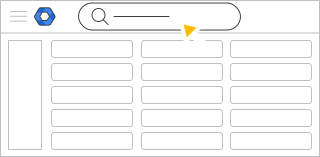 Dependendo da sua consulta, uma Visão geral criada por IA também pode ser fornecida com
os resultados da pesquisa. Use uma visão geral criada por IA para ter mais contexto em resposta à sua consulta e sugestões de configuração.
Dependendo da sua consulta, uma Visão geral criada por IA também pode ser fornecida com
os resultados da pesquisa. Use uma visão geral criada por IA para ter mais contexto em resposta à sua consulta e sugestões de configuração.Para restringir os resultados, na parte de cima da lista, clique em um ícone de filtro de pesquisa, como Usuários ou Configurações.
(Opcional) Para ler artigos de ajuda sobre o assunto, acesse Artigos de ajuda e clique em um link.
Filtrar resultados da pesquisa
Você pode restringir os resultados da pesquisa clicando em um ícone de filtro de pesquisa, como Grupos, Configurações ou Reuniões. Para saber mais sobre cada filtro, leia as descrições abaixo.
Usuários
Você pode pesquisar:
- Nome (nome, sobrenome ou parte do nome)
- Nomedeusuario@ (por exemplo, cristina@ ou fam@)
- Alias de e-mail (por exemplo, cris@)
- Endereço de e-mail secundário (por exemplo, usuario@gmail.com)
Não disponível na pesquisa ou nos resultados da pesquisa:
- Qualquer alias de usuário em um alias de domínio
A pesquisa é preenchida automaticamente antes de @, mas o mesmo não acontece depois que você digita @. Por exemplo, ad é preenchido automaticamente como admin, mas admin@ex não é preenchido como admin@example.com.
Grupos
Você pode pesquisar:
- Nome do grupo (completo ou parcial, por exemplo, Equipe de suporte da Solarmora)
- Nome do grupo@ (por exemplo, vendas@ ou suporte@)
Não disponível na pesquisa ou nos resultados da pesquisa:
- Aliases de grupo
Recursos
Os resultados em Recursos são links rápidos para páginas específicas no Admin Console. Por exemplo, se você digitar Alterar uma senha, os resultados vão incluir links para a página "Gerenciamento de senha". Para ver a atividade diária de dispositivos gerenciados, digite Relatórios de dispositivos móveis para receber um link direto para Relatórios  Relatórios de apps Dispositivos
Dispositivo móvel.
Relatórios de apps Dispositivos
Dispositivo móvel.
Configurações
Você pode pesquisar configurações específicas no Admin Console, como Configurações do Gmail ou Configurações do YouTube. Os resultados da pesquisa podem incluir serviços que não estão disponíveis.
Dispositivos
Você pode pesquisar dispositivos ChromeOS para:
- Números de série
- Códigos do recurso
- Usuário mais recente a fazer login no dispositivo
- MEID: identificador de equipamento móvel
- Endereço MAC Wi-Fi
- Endereço MAC Ethernet
Se você inserir manualmente no Admin Console, também poderá pesquisar:
- Usuário anotado
- Tag de local
- Observações
Reuniões
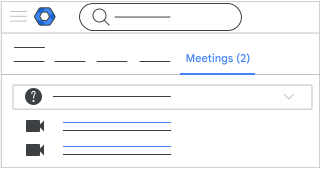
Se você quiser analisar as reuniões de um usuário para resolver problemas, clique em Reuniões. Saiba mais
Hardware de sala de reunião
Use o Google Admin Console para ver, modificar e atualizar as configurações do hardware do Google Meet.
Para mais informações, acesse Gerenciar o hardware do Google Meet.