

Di konsol Google Admin, Anda dapat menelusuri:
- Pengguna
- Grup
- Fitur
- Setelan
- Perangkat
- Rapat
- Hardware ruang rapat
Misalnya, Anda dapat menelusuri alamat email, milis tim, atau setelan reset sandi pengguna. Anda tidak perlu menggunakan istilah penelusuran yang persis dan dapat menggunakan kata-kata sehari-hari.
Jika Anda tidak melihat hasil yang diperlukan dalam hasil penelusuran, periksa daftar pada Artikel bantuan. Di sana, Anda akan menemukan daftar artikel Pusat Bantuan tentang topik Anda.
Melakukan penelusuran di konsol Admin
Catatan
- Hak istimewa konsol Admin menentukan hasil yang ditampilkan.
- Bergantung pada kueri Anda, ringkasan AI mungkin juga akan diberikan bersama dengan hasil penelusuran biasa. Ringkasan AI memberikan konteks tambahan sebagai respons terhadap kueri Anda, beserta saran konfigurasi yang disarankan jika berlaku.
-
Login dengan akun administrator ke konsol Google Admin.
Jika Anda tidak menggunakan akun administrator, Anda tidak dapat mengakses konsol Google Admin.
Di kotak penelusuran konsol Admin, masukkan istilah penelusuran.
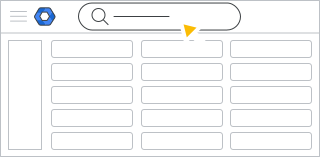 Bergantung pada kueri Anda, ringkasan AI mungkin juga akan diberikan bersama dengan
hasil penelusuran. Gunakan ringkasan AI untuk mendapatkan konteks tambahan sebagai respons terhadap kueri Anda dan saran konfigurasi apa pun.
Bergantung pada kueri Anda, ringkasan AI mungkin juga akan diberikan bersama dengan
hasil penelusuran. Gunakan ringkasan AI untuk mendapatkan konteks tambahan sebagai respons terhadap kueri Anda dan saran konfigurasi apa pun.Untuk mempersempit hasil penelusuran, klik filter chip penelusuran di bagian atas daftar, seperti Pengguna atau Setelan.
(Opsional) Untuk meninjau artikel bantuan tentang topik Anda, buka Artikel bantuan dan klik link.
Filter hasil penelusuran
Anda dapat mempersempit hasil penelusuran dengan mengklik chip filter penelusuran, seperti Grup, Setelan, atau Rapat. Untuk mempelajari setiap filter lebih lanjut, baca deskripsi di bawah.
Pengguna
Anda dapat menelusuri:
- Nama (nama depan, nama belakang, atau nama sebagian)
- Nama pengguna (misalnya, kristina@ atau fahmi@)
- Alias email (misalnya, krisna@)
- Alamat email sekunder (misalnya pengguna@gmail.com)
Tidak tersedia dalam penelusuran atau hasil penelusuran:
- Alias pengguna apa pun di alias domain
Penelusuran melengkapi otomatis input sebelum karakter @, tetapi tidak setelah karakter @. Untuk contoh, ad akan dilengkapi otomatis menjadi admin, tetapi admin@ex tidak akan dilengkapi otomatis menjadi admin@example.com.
Grup
Anda dapat menelusuri:
- Nama grup (lengkap atau sebagian, misalnya Tim dukungan Solarmora)
- Alamat grup (misalnya, penjualan@ atau dukungan@)
Tidak tersedia dalam penelusuran atau hasil penelusuran:
- Alias grup
Fitur
Hasil pada Fitur adalah link cepat ke halaman tertentu di konsol Admin. Misalnya, jika Anda memasukkan Ubah sandi, hasilnya akan menyertakan
link ke halaman Pengelolaan sandi. Atau, jika Anda ingin meninjau aktivitas harian
pada perangkat terkelola, masukkan Laporan perangkat seluler, dan Anda akan mendapatkan link langsung
ke Pelaporan  Laporan Aplikasi Perangkat
Seluler.
Laporan Aplikasi Perangkat
Seluler.
Setelan
Anda dapat menelusuri setelan tertentu di konsol Admin, seperti Setelan untuk Gmail atau Setelan untuk YouTube. Hasil penelusuran mungkin mencakup layanan yang saat ini tidak tersedia.
Perangkat
Anda dapat menelusuri perangkat ChromeOS untuk:
- Nomor seri
- ID aset
- Pengguna terakhir yang login ke perangkat
- MEID—Mobile Equipment Identifier
- Alamat MAC Wi-Fi
- Alamat MAC Ethernet
Jika dimasukkan secara manual di konsol Admin, Anda juga dapat menelusuri:
- Pengguna yang dianotasi
- Tag lokasi
- Catatan
Rapat
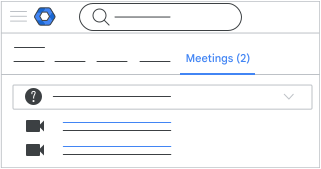
Jika Anda ingin meninjau rapat pengguna untuk memecahkan masalah, klik Rapat. Pelajari lebih lanjut
Hardware ruang rapat
Gunakan konsol Google Admin untuk melihat, mengubah, dan memperbarui setelan Google Meet hardware.
Untuk mengetahui informasi selengkapnya, buka Mengelola Google Meet hardware.