

在 Google 管理控制台中,您可以搜索:
- 用户
- 群组
- 功能
- 设置
- 设备
- Meetings
- 会议室设备
例如,您可以搜索用户的电子邮件地址、团队邮寄名单或密码重置设置。您无需输入确切的搜索字词,只要使用常用的字词即可。
如果您在结果中没有看到所需的内容,请查看帮助文章下的列表。在这里,您可以找到与您的主题相关的帮助中心文章列表。
在管理控制台中搜索
备注
- 您在管理控制台中的权限会决定显示哪些搜索结果。
- 根据您的查询,系统可能还会提供 AI 概览以及常规搜索结果。AI 概览会在回答您的查询时提供更多背景信息,并在适用情况下提供建议的配置。
-
使用管理员账号登录 Google 管理控制台。
如果您使用的不是管理员账号,则无法访问 Google 管理控制台。
在管理控制台搜索框中,输入搜索字词。
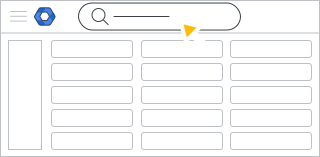 根据您的查询,系统还可能会在搜索结果中提供 AI 概览。使用 AI 概览来获取更多背景信息,以便回答您的查询并提供任何配置建议。
如需缩小搜索结果范围,请点击列表顶部的搜索过滤组件,例如用户或设置。
(可选)如需查看有关您所选主题的帮助文章,请前往帮助文章,然后点击相应链接。
过滤搜索结果
如需缩小搜索结果范围,您可以点击搜索条状过滤标签,例如群组、设置或会议。如需详细了解每个过滤条件,请阅读以下说明。
用户
您可以搜索以下内容:
- 名称(名字、姓氏或部分名称)
- <用户名>@(例如 christina@ 或 pham@)
- 邮箱别名(例如 chris@)
- 辅助电子邮件地址(例如 user@gmail.com)
以下内容无法搜索或无法在搜索结果中显示:
- 任何采用网域别名的用户别名
在您输入内容,但未输入 @ 时,系统会自动补全可能的输入内容。不过,在您输入 @ 后,系统则不会自动补全内容。举例来说,系统会将 ad 自动补全为 admin,但不会将 admin@ex 自动补全为 admin@example.com。
群组
您可以搜索以下内容:
- 群组名称(完整或部分,如 Solarmora Support team)
- 群组地址(例如 sales@ 或 support@)
以下内容无法搜索或无法在搜索结果中显示:
- 群组别名
功能
功能下方的结果是指向管理控制台中特定页面的快速链接。例如,如果您输入“更改密码”,搜索结果会包含指向“密码管理”页面的链接。或者,如果您想查看受管理设备的每日活动,请输入“移动设备报告”,您还会获得一个指向报告  应用报告 设备
移动设备的直接链接。
应用报告 设备
移动设备的直接链接。
设置
您可以在管理控制台中搜索特定设置,例如“Gmail 设置”或“YouTube 设置”。搜索结果可能会包含当前无法使用的服务。
设备
您可以在 ChromeOS 设备上搜索以下内容:
- 序列号
- 资产 ID
- 最近一次登录设备的用户
- MEID - 移动设备标识符
- Wi-Fi MAC 地址
- 以太网 MAC 地址
如果是在管理控制台中手动输入的,您还可以搜索:
- 标注用户
- 地点标签
- 备注
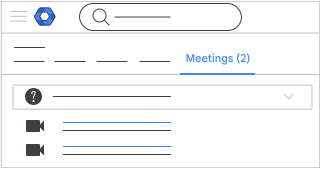
会议
如果您想查看用户的会议以排查问题,请点击会议。了解详情
会议室设备
您可以使用 Google 管理控制台查看、修改和更新 Google Meet 设备的设置。
如需了解详情,请参阅管理 Google Meet 设备。