কাজের অন্তর্দৃষ্টিতে অ্যাক্সেস দিন

এই বৈশিষ্ট্যের জন্য সমর্থিত সংস্করণগুলি: ফ্রন্টলাইন প্লাস; এন্টারপ্রাইজ প্লাস; এন্টারপ্রাইজ এসেনশিয়ালস প্লাস। আপনার সংস্করণ তুলনা করুন এই কাজের জন্য আপনাকে একজন সুপার অ্যাডমিনিস্ট্রেটর হিসেবে সাইন ইন করতে হবে।

একজন প্রশাসক হিসেবে, আপনার প্রতিষ্ঠানের কারা ব্যবহারকারীদের Google Workspace ব্যবহারের ডেটা Work Insights ড্যাশবোর্ডে দেখতে পারবেন তা আপনি নিয়ন্ত্রণ করতে পারেন। ড্যাশবোর্ডে অ্যাক্সেস দেওয়ার জন্য, আপনাকে প্রথমে Work Insights-এর জন্য একটি কাস্টম প্রশাসক ভূমিকা তৈরি করতে হবে, তারপর ব্যবহারকারীদের সেই ভূমিকায় নিয়োগ করতে হবে।

গুরুত্বপূর্ণ: সুপার অ্যাডমিনিস্ট্রেটরদের সর্বদা ওয়ার্ক ইনসাইটস ড্যাশবোর্ডে উপলব্ধ সমস্ত ডেটা অ্যাক্সেস করার অধিকার থাকে।

অ্যাডমিনদের ওয়ার্ক ইনসাইটস ড্যাশবোর্ডে অ্যাক্সেস দিন

ধাপ ১: কাজের অন্তর্দৃষ্টির সুবিধাগুলি বুঝুন

যখন আপনি ওয়ার্ক ইনসাইটসের জন্য একটি কাস্টম অ্যাডমিন ভূমিকা তৈরি করেন, তখন আপনি এমন সুবিধাগুলি বেছে নিতে পারেন যা ব্যবহারকারীদের ওয়ার্ক ইনসাইটস ড্যাশবোর্ডে ডেটাতে বিভিন্ন স্তরের অ্যাক্সেস দেয়।

কাজের অন্তর্দৃষ্টির সুবিধা এই সুবিধা ব্যবহারকারীকে ওয়ার্ক ইনসাইটস ড্যাশবোর্ডে কী দেখতে দেয় সাংগঠনিক ইউনিটগুলিতে সীমাবদ্ধ থাকতে পারে
সকল দলের ডেটা দেখুন

অ্যাডমিনিস্ট্রেটরদের জন্য প্রস্তাবিত। সমস্ত উপলব্ধ টিমের সমস্ত ব্যবহারকারীর জন্য সমষ্টিগত Google Workspace ব্যবহারের ডেটা দেখুন—অর্থাৎ, সমস্ত সাংগঠনিক ইউনিট, সাদা তালিকাভুক্ত গ্রুপ এবং পরিচালকদের টিম।

ওয়ার্ক ইনসাইটস-এ টিম ডেটা উপলব্ধ করার বিশদ বিবরণের জন্য, ওয়ার্ক ইনসাইটস-এ কোন ডেটা উপলব্ধ তা নিয়ন্ত্রণ করুন দেখুন।

সমস্ত উপলব্ধ দল ড্যাশবোর্ড টিম ফিল্টারে প্রদর্শিত হবে। ব্যবহারকারী তাদের ডেটা ফিল্টার করার জন্য বিভিন্ন দল নির্বাচন করতে পারবেন।

সাংগঠনিক ইউনিটগুলির ডেটা দেখুন

অ্যাডমিনিস্ট্রেটরদের জন্য প্রস্তাবিত। প্রতিটি নির্বাচিত সাংগঠনিক ইউনিট এবং এর চাইল্ড সাংগঠনিক ইউনিটের সমস্ত ব্যবহারকারীর জন্য সমষ্টিগত Google Workspace ব্যবহারের ডেটা দেখুন।

আপনার নির্বাচিত সাংগঠনিক ইউনিটগুলিতে অবশ্যই কাজের অন্তর্দৃষ্টি পরিষেবা চালু থাকতে হবে। বিস্তারিত জানার জন্য, কাজের অন্তর্দৃষ্টিতে কোন ডেটা উপলব্ধ তা নিয়ন্ত্রণ করুন দেখুন।

ড্যাশবোর্ড টিম ফিল্টারে শুধুমাত্র সেইসব সাংগঠনিক ইউনিট দেখা যাবে যাদের জন্য একজন অ্যাডমিন এই সুবিধা পেয়েছেন। অ্যাডমিন তাদের ডেটা ফিল্টার করার জন্য বিভিন্ন সাংগঠনিক ইউনিট নির্বাচন করতে পারেন।

গোষ্ঠীগুলির জন্য ডেটা দেখুন

অ্যাডমিনিস্ট্রেটরদের জন্য প্রস্তাবিত। প্রতিটি সাদা তালিকাভুক্ত গোষ্ঠীর সকল ব্যবহারকারীর জন্য সমষ্টিগত Google Workspace ব্যবহারের ডেটা দেখুন। বিস্তারিত জানার জন্য, Work Insights-এ কোন ডেটা উপলব্ধ তা নিয়ন্ত্রণ করুন দেখুন।

এই সুবিধার মাধ্যমে, একজন ব্যবহারকারী সমস্ত সাদা তালিকাভুক্ত গোষ্ঠীর ডেটা অ্যাক্সেস করতে পারবেন। ব্যবহারকারীরা তাদের ডেটা ফিল্টার করার জন্য বিভিন্ন গোষ্ঠী নির্বাচন করতে পারবেন।

ম্যানেজারের রিপোর্টিং লাইনের ডেটা দেখুন

ম্যানেজারদের জন্য প্রস্তাবিত। ম্যানেজাররা তাদের কাছে রিপোর্ট করা বা আপনার রিপোর্টিং লাইনে তাদের নীচের ম্যানেজারদের কাছে রিপোর্ট করা সমস্ত ব্যবহারকারীর জন্য সমষ্টিগত Google Workspace ব্যবহারের ডেটা দেখতে পারেন।

রিপোর্টিং লাইনের ব্যবহারকারীদের অবশ্যই এমন সাংগঠনিক ইউনিট বা গোষ্ঠীতে থাকতে হবে যেখানে ওয়ার্ক ইনসাইট পরিষেবা চালু আছে। বিস্তারিত জানার জন্য, ওয়ার্ক ইনসাইটস-এ কোন ডেটা উপলব্ধ তা নিয়ন্ত্রণ করুন দেখুন।

এই সুবিধাপ্রাপ্ত ব্যবহারকারীর নীচের প্রতিটি ম্যানেজার ড্যাশবোর্ড টিম ফিল্টারে একটি দল হিসেবে উপস্থিত হয়। ব্যবহারকারী তাদের ডেটা ফিল্টার করার জন্য বিভিন্ন দল নির্বাচন করতে পারেন।

দ্রষ্টব্য: কর্মীদের ড্যাশবোর্ডে সমস্ত পরিচালকদের রিপোর্টিং লাইন দেখতে দেওয়ার জন্য, তাদের সকল দলের জন্য ডেটা দেখার সুবিধা প্রদান করুন।

ধাপ ২: কাজের অন্তর্দৃষ্টির জন্য একটি কাস্টম অ্যাডমিন ভূমিকা তৈরি করুন

সাংগঠনিক ইউনিট বা অনুমোদিত গোষ্ঠীর ডেটাতে ব্যবহারকারীর অ্যাক্সেস দেওয়ার জন্য, তাদের জন্য একটি কাস্টম অ্যাডমিন ভূমিকা তৈরি করুন। যখন আপনি কাস্টম ভূমিকা তৈরি করেন, তখন এই ভূমিকা সহ ব্যবহারকারীদের যে বিশেষাধিকারগুলি পেতে চান তা নির্বাচন করতে Work Insights বিশেষাধিকার বাক্সগুলিতে টিক চিহ্ন দিন। একটি কাস্টম ভূমিকা তৈরি করুন দেখুন।

ধাপ ৩: একজন ব্যবহারকারীকে ভূমিকাটি অর্পণ করুন

  1. গুগল অ্যাডমিন কনসোলে, মেনুতে যান এবং তারপর ডিরেক্টরি এবং তারপর ব্যবহারকারীরা

    উপযুক্ত ব্যবহারকারী ব্যবস্থাপনা বিশেষাধিকার থাকা প্রয়োজন। সঠিক বিশেষাধিকার ছাড়া, আপনি এই পদক্ষেপগুলি সম্পূর্ণ করার জন্য প্রয়োজনীয় সমস্ত নিয়ন্ত্রণ দেখতে পাবেন না।

  2. ব্যবহারকারীদের তালিকায়, ব্যবহারকারীকে খুঁজুন। যদি আপনার সাহায্যের প্রয়োজন হয়, তাহলে একটি ব্যবহারকারী অ্যাকাউন্ট খুঁজুন দেখুন।
  3. ব্যবহারকারীর অ্যাকাউন্ট পৃষ্ঠা খুলতে তার নামে ক্লিক করুন।
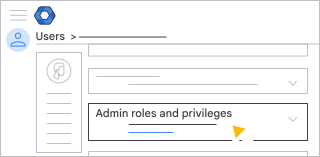
  4. অ্যাডমিন রোল এবং প্রিভিলেজ ক্লিক করুন।
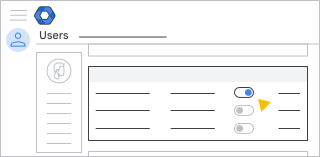
  5. Roles এর অধীনে, স্লাইডারে ক্লিক করুন। আপনি ব্যবহারকারীকে যে ভূমিকাটি অর্পণ করতে চান তার জন্য।
    • যদি আপনি স্লাইডারগুলি দেখতে না পান, তাহলে Roles-এর অধীনে যেকোনো জায়গায় ক্লিক করে সেগুলি প্রদর্শন করুন:

      টিপস: " ভূমিকা অনুসারে অনুসন্ধান করুন" বাক্সে নামের প্রথম কয়েকটি অক্ষর লিখে আপনি একটি ভূমিকা অনুসন্ধান করতে পারেন।

  6. (ঐচ্ছিক) আপনি কোন প্রতিষ্ঠানে ভূমিকাটি প্রয়োগ করতে চান তা নির্বাচন করতে, ভূমিকার সুযোগের অধীনে, সমস্ত সাংগঠনিক ইউনিট ক্লিক করুন। আপনি যে সাংগঠনিক ইউনিটগুলির জন্য কাজের অন্তর্দৃষ্টি চালু করেছেন কেবল সেগুলিই প্রযোজ্য।

    দ্রষ্টব্য: ভূমিকা নির্ধারণের সুযোগ কেবলমাত্র সেই ভূমিকার জন্য উপলব্ধ যেখানে কেবল সাংগঠনিক ইউনিটের বিশেষাধিকারের জন্য ভিউ ডেটা অন্তর্ভুক্ত থাকে।

  7. সংরক্ষণ করুন ক্লিক করুন।
পরিবর্তনগুলি ২৪ ঘন্টা পর্যন্ত সময় নিতে পারে তবে সাধারণত আরও দ্রুত ঘটে। আরও জানুন

আপনি একসাথে একাধিক ব্যবহারকারীকে বিশেষাধিকার প্রদান করতে পারেন। আরও তথ্যের জন্য, "একজন ব্যবহারকারীকে প্রশাসকের ভূমিকা বরাদ্দ করুন" বিভাগে যান।

, এই বৈশিষ্ট্যের জন্য সমর্থিত সংস্করণগুলি: Frontline Plus; Enterprise Plus; Enterprise Essentials Plus। আপনার সংস্করণ তুলনা করুন এই কাজের জন্য আপনাকে একজন সুপার অ্যাডমিনিস্ট্রেটর হিসেবে সাইন ইন করতে হবে।

একজন প্রশাসক হিসেবে, আপনার প্রতিষ্ঠানের কারা ব্যবহারকারীদের Google Workspace ব্যবহারের ডেটা Work Insights ড্যাশবোর্ডে দেখতে পারবেন তা আপনি নিয়ন্ত্রণ করতে পারেন। ড্যাশবোর্ডে অ্যাক্সেস দেওয়ার জন্য, আপনাকে প্রথমে Work Insights-এর জন্য একটি কাস্টম প্রশাসক ভূমিকা তৈরি করতে হবে, তারপর ব্যবহারকারীদের সেই ভূমিকায় নিয়োগ করতে হবে।

গুরুত্বপূর্ণ: সুপার অ্যাডমিনিস্ট্রেটরদের সর্বদা ওয়ার্ক ইনসাইটস ড্যাশবোর্ডে উপলব্ধ সমস্ত ডেটা অ্যাক্সেস করার অধিকার থাকে।

অ্যাডমিনদের ওয়ার্ক ইনসাইটস ড্যাশবোর্ডে অ্যাক্সেস দিন

ধাপ ১: কাজের অন্তর্দৃষ্টির সুবিধাগুলি বুঝুন

যখন আপনি ওয়ার্ক ইনসাইটসের জন্য একটি কাস্টম অ্যাডমিন ভূমিকা তৈরি করেন, তখন আপনি এমন সুবিধাগুলি বেছে নিতে পারেন যা ব্যবহারকারীদের ওয়ার্ক ইনসাইটস ড্যাশবোর্ডে ডেটাতে বিভিন্ন স্তরের অ্যাক্সেস দেয়।

কাজের অন্তর্দৃষ্টির সুবিধা এই সুবিধা ব্যবহারকারীকে ওয়ার্ক ইনসাইটস ড্যাশবোর্ডে কী দেখতে দেয় সাংগঠনিক ইউনিটগুলিতে সীমাবদ্ধ থাকতে পারে
সকল দলের ডেটা দেখুন

অ্যাডমিনিস্ট্রেটরদের জন্য প্রস্তাবিত। সমস্ত উপলব্ধ টিমের সমস্ত ব্যবহারকারীর জন্য সমষ্টিগত Google Workspace ব্যবহারের ডেটা দেখুন—অর্থাৎ, সমস্ত সাংগঠনিক ইউনিট, সাদা তালিকাভুক্ত গ্রুপ এবং পরিচালকদের টিম।

ওয়ার্ক ইনসাইটস-এ টিম ডেটা উপলব্ধ করার বিশদ বিবরণের জন্য, ওয়ার্ক ইনসাইটস-এ কোন ডেটা উপলব্ধ তা নিয়ন্ত্রণ করুন দেখুন।

সমস্ত উপলব্ধ দল ড্যাশবোর্ড টিম ফিল্টারে প্রদর্শিত হবে। ব্যবহারকারী তাদের ডেটা ফিল্টার করার জন্য বিভিন্ন দল নির্বাচন করতে পারবেন।

সাংগঠনিক ইউনিটগুলির ডেটা দেখুন

অ্যাডমিনিস্ট্রেটরদের জন্য প্রস্তাবিত। প্রতিটি নির্বাচিত সাংগঠনিক ইউনিট এবং এর চাইল্ড সাংগঠনিক ইউনিটের সমস্ত ব্যবহারকারীর জন্য সমষ্টিগত Google Workspace ব্যবহারের ডেটা দেখুন।

আপনার নির্বাচিত সাংগঠনিক ইউনিটগুলিতে অবশ্যই কাজের অন্তর্দৃষ্টি পরিষেবা চালু থাকতে হবে। বিস্তারিত জানার জন্য, কাজের অন্তর্দৃষ্টিতে কোন ডেটা উপলব্ধ তা নিয়ন্ত্রণ করুন দেখুন।

ড্যাশবোর্ড টিম ফিল্টারে শুধুমাত্র সেইসব সাংগঠনিক ইউনিট দেখা যাবে যাদের জন্য একজন অ্যাডমিন এই সুবিধা পেয়েছেন। অ্যাডমিন তাদের ডেটা ফিল্টার করার জন্য বিভিন্ন সাংগঠনিক ইউনিট নির্বাচন করতে পারেন।

গোষ্ঠীগুলির জন্য ডেটা দেখুন

অ্যাডমিনিস্ট্রেটরদের জন্য প্রস্তাবিত। প্রতিটি সাদা তালিকাভুক্ত গোষ্ঠীর সকল ব্যবহারকারীর জন্য সমষ্টিগত Google Workspace ব্যবহারের ডেটা দেখুন। বিস্তারিত জানার জন্য, Work Insights-এ কোন ডেটা উপলব্ধ তা নিয়ন্ত্রণ করুন দেখুন।

এই সুবিধার মাধ্যমে, একজন ব্যবহারকারী সমস্ত সাদা তালিকাভুক্ত গোষ্ঠীর ডেটা অ্যাক্সেস করতে পারবেন। ব্যবহারকারীরা তাদের ডেটা ফিল্টার করার জন্য বিভিন্ন গোষ্ঠী নির্বাচন করতে পারবেন।

ম্যানেজারের রিপোর্টিং লাইনের ডেটা দেখুন

ম্যানেজারদের জন্য প্রস্তাবিত। ম্যানেজাররা তাদের কাছে রিপোর্ট করা বা আপনার রিপোর্টিং লাইনে তাদের নীচের ম্যানেজারদের কাছে রিপোর্ট করা সমস্ত ব্যবহারকারীর জন্য সমষ্টিগত Google Workspace ব্যবহারের ডেটা দেখতে পারেন।

রিপোর্টিং লাইনের ব্যবহারকারীদের অবশ্যই এমন সাংগঠনিক ইউনিট বা গোষ্ঠীতে থাকতে হবে যেখানে ওয়ার্ক ইনসাইট পরিষেবা চালু আছে। বিস্তারিত জানার জন্য, ওয়ার্ক ইনসাইটস-এ কোন ডেটা উপলব্ধ তা নিয়ন্ত্রণ করুন দেখুন।

এই সুবিধাপ্রাপ্ত ব্যবহারকারীর নীচের প্রতিটি ম্যানেজার ড্যাশবোর্ড টিম ফিল্টারে একটি দল হিসেবে উপস্থিত হয়। ব্যবহারকারী তাদের ডেটা ফিল্টার করার জন্য বিভিন্ন দল নির্বাচন করতে পারেন।

দ্রষ্টব্য: কর্মীদের ড্যাশবোর্ডে সমস্ত পরিচালকদের রিপোর্টিং লাইন দেখতে দেওয়ার জন্য, তাদের সকল দলের জন্য ডেটা দেখার সুবিধা প্রদান করুন।

ধাপ ২: কাজের অন্তর্দৃষ্টির জন্য একটি কাস্টম অ্যাডমিন ভূমিকা তৈরি করুন

সাংগঠনিক ইউনিট বা অনুমোদিত গোষ্ঠীর ডেটাতে ব্যবহারকারীর অ্যাক্সেস দেওয়ার জন্য, তাদের জন্য একটি কাস্টম অ্যাডমিন ভূমিকা তৈরি করুন। যখন আপনি কাস্টম ভূমিকা তৈরি করেন, তখন এই ভূমিকা সহ ব্যবহারকারীদের যে বিশেষাধিকারগুলি পেতে চান তা নির্বাচন করতে Work Insights বিশেষাধিকার বাক্সগুলিতে টিক চিহ্ন দিন। একটি কাস্টম ভূমিকা তৈরি করুন দেখুন।

ধাপ ৩: একজন ব্যবহারকারীকে ভূমিকাটি অর্পণ করুন

  1. গুগল অ্যাডমিন কনসোলে, মেনুতে যান এবং তারপর ডিরেক্টরি এবং তারপর ব্যবহারকারীরা

    উপযুক্ত ব্যবহারকারী ব্যবস্থাপনা বিশেষাধিকার থাকা প্রয়োজন। সঠিক বিশেষাধিকার ছাড়া, আপনি এই পদক্ষেপগুলি সম্পূর্ণ করার জন্য প্রয়োজনীয় সমস্ত নিয়ন্ত্রণ দেখতে পাবেন না।

  2. ব্যবহারকারীদের তালিকায়, ব্যবহারকারীকে খুঁজুন। যদি আপনার সাহায্যের প্রয়োজন হয়, তাহলে একটি ব্যবহারকারী অ্যাকাউন্ট খুঁজুন দেখুন।
  3. ব্যবহারকারীর অ্যাকাউন্ট পৃষ্ঠা খুলতে তার নামে ক্লিক করুন।
  4. অ্যাডমিন রোল এবং প্রিভিলেজ ক্লিক করুন।
  5. Roles এর অধীনে, স্লাইডারে ক্লিক করুন। আপনি ব্যবহারকারীকে যে ভূমিকাটি অর্পণ করতে চান তার জন্য।
    • যদি আপনি স্লাইডারগুলি দেখতে না পান, তাহলে Roles-এর অধীনে যেকোনো জায়গায় ক্লিক করে সেগুলি প্রদর্শন করুন:

      টিপস: " ভূমিকা অনুসারে অনুসন্ধান করুন" বাক্সে নামের প্রথম কয়েকটি অক্ষর লিখে আপনি একটি ভূমিকা অনুসন্ধান করতে পারেন।

  6. (ঐচ্ছিক) আপনি কোন প্রতিষ্ঠানে ভূমিকাটি প্রয়োগ করতে চান তা নির্বাচন করতে, ভূমিকার সুযোগের অধীনে, সমস্ত সাংগঠনিক ইউনিট ক্লিক করুন। আপনি যে সাংগঠনিক ইউনিটগুলির জন্য কাজের অন্তর্দৃষ্টি চালু করেছেন কেবল সেগুলিই প্রযোজ্য।

    দ্রষ্টব্য: ভূমিকা নির্ধারণের সুযোগ কেবলমাত্র সেই ভূমিকার জন্য উপলব্ধ যেখানে কেবল সাংগঠনিক ইউনিটের বিশেষাধিকারের জন্য ভিউ ডেটা অন্তর্ভুক্ত থাকে।

  7. সংরক্ষণ করুন ক্লিক করুন।
পরিবর্তনগুলি ২৪ ঘন্টা পর্যন্ত সময় নিতে পারে তবে সাধারণত আরও দ্রুত ঘটে। আরও জানুন

আপনি একসাথে একাধিক ব্যবহারকারীকে বিশেষাধিকার প্রদান করতে পারেন। আরও তথ্যের জন্য, "একজন ব্যবহারকারীকে প্রশাসকের ভূমিকা বরাদ্দ করুন" বিভাগে যান।