

প্রশাসক হিসেবে, আপনি অন্য কোনো ব্যবহারকারীকে অ্যাডমিন বানাতে পারেন, যাতে তিনি আপনার প্রতিষ্ঠানের কাজগুলো পরিচালনা করতে সাহায্য করতে পারেন।
গুরুত্বপূর্ণ
- আপনার প্রতিষ্ঠানের অ্যাকাউন্টের ব্যবস্থাপনার দায়িত্ব শুধু বিশ্বস্ত ব্যক্তিদের সাথেই ভাগ করে নিন।
- গুগল অ্যাডমিন কনসোলে একই সময়ে সেটিংসে কাজ করা অ্যাডমিনরা কোনো সতর্কতা ছাড়াই একে অপরের পরিবর্তন মুছে ফেলতে পারেন। নিশ্চিত করুন যে সমস্ত অ্যাডমিন কোনো পরিবর্তন করার আগে ও পরে পেজ রিফ্রেশ করেন। উদাহরণস্বরূপ, আপনি যদি প্রাপকের ঠিকানা ম্যাপ ব্যবহার করে জিমেইল সেটিংসের জন্য তথ্য প্রবেশ করান এবং অন্য কোনো অ্যাডমিন তথ্য যোগ করে সেভ করেন, তাহলে আপনার আপডেটগুলো হারিয়ে যেতে পারে।
একজন অ্যাডমিন যোগ করুন
আপনার সংস্থা বা দল কীভাবে গুগল ওয়ার্কস্পেসে সাইন আপ করেছে, তার ওপর নির্ভর করে অ্যাডমিন যুক্ত করার ধাপগুলো নির্ধারিত হবে।
- ডোমেইন যাচাইকৃত — আপনি আপনার প্রতিষ্ঠানের ডোমেইনের মালিকানা যাচাই করেছেন।
- ইমেল যাচাই করা হয়েছে — আপনি আপনার ব্যবসায়িক ইমেল ঠিকানাটি যাচাই করেছেন।
ডোমেইন যাচাই করা হয়েছে
আপনি যদি একটি ডোমেইন-ভেরিফাইড গুগল ওয়ার্কস্পেস অ্যাকাউন্টের সুপার অ্যাডমিনিস্ট্রেটর হন, তবে ব্যবস্থাপনার কাজগুলোতে সাহায্য করার জন্য আপনি আপনার প্রতিষ্ঠানের অন্য কাউকে অ্যাডমিনিস্ট্রেটর বানাতে পারেন। এভাবে, আপনি ব্যস্ত থাকলে বা ছুটিতে থাকলে, অন্য কেউ পাসওয়ার্ড রিসেট করা এবং ব্যবহারকারী অ্যাকাউন্ট যোগ বা মুছে ফেলার মতো কাজগুলোতে সাহায্য করতে পারবে।
অ্যাডমিনিস্ট্রেটর (বা অ্যাডমিন) অ্যাকাউন্ট হলো এমন একটি গুগল ওয়ার্কস্পেস অ্যাকাউন্ট যার গুগল অ্যাডমিন কনসোলে অ্যাক্সেস থাকে। যখন অ্যাডমিন ভূমিকা থাকা কোনো ব্যবহারকারী তাদের গুগল অ্যাকাউন্টে সাইন ইন করেন, তখন তারা অতিরিক্ত ব্যবস্থাপনার নিয়ন্ত্রণগুলো ব্যবহার করতে পারেন, যার মাধ্যমে তারা আপনার অ্যাকাউন্টে ব্যবহারকারী যুক্ত করা এবং তাদের পরিষেবাগুলো পরিচালনা করার মতো কাজ করতে পারেন। তারা ঠিক কী কী পরিচালনা করতে পারবেন, তা নির্ভর করে আপনার দেওয়া ভূমিকা বা বিশেষাধিকারগুলোর উপর।
গুরুত্বপূর্ণ: আপনার প্রতিষ্ঠানের অ্যাকাউন্টের ব্যবস্থাপনার দায়িত্ব শুধুমাত্র বিশ্বস্ত ব্যক্তিদের সাথেই ভাগ করে নিন।
একজন ব্যবহারকারীকে সুপার অ্যাডমিন বানান
কোনো ব্যবহারকারীকে আপনার অ্যাডমিন কনসোলে সম্পূর্ণ অ্যাক্সেস দেওয়ার পদ্ধতিটি নিচে দেওয়া হলো:
এই কাজটি করার জন্য আপনাকে অবশ্যই সুপার অ্যাডমিনিস্ট্রেটর হিসেবে সাইন ইন করতে হবে।গুগল অ্যাডমিন কনসোলে, মেনুতে যান


 ডিরেক্টরি ব্যবহারকারীরা ।
এর জন্য উপযুক্ত ব্যবহারকারী ব্যবস্থাপনা প্রিভিলেজ থাকা আবশ্যক। সঠিক প্রিভিলেজ ছাড়া, এই ধাপগুলো সম্পন্ন করার জন্য প্রয়োজনীয় সমস্ত কন্ট্রোল আপনি দেখতে পাবেন না।
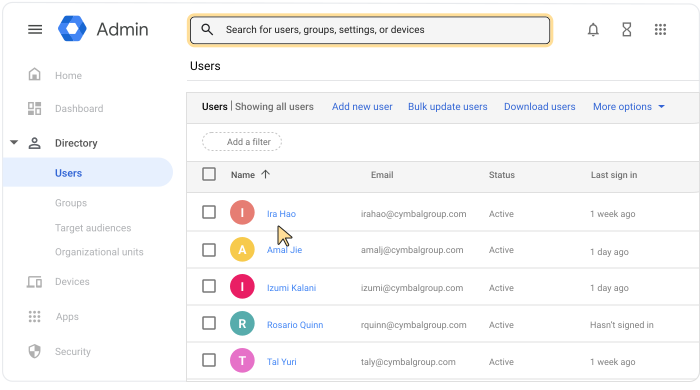
- ব্যবহারকারীর অ্যাকাউন্ট পৃষ্ঠা খুলুন: ব্যবহারকারীর নামে ক্লিক করুন। অথবা, উপরে থাকা সার্চ বক্সে ব্যবহারকারীর নাম লিখে তার অ্যাকাউন্ট পৃষ্ঠাটি খুলুন। আরও বিকল্পের জন্য, ‘ব্যবহারকারীর অ্যাকাউন্ট খুঁজুন’ (Find a user account) -এ যান।
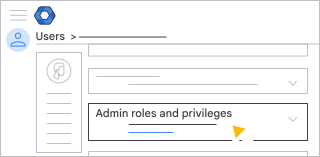
- নিচে স্ক্রোল করুন এবং অ্যাডমিন ভূমিকা ও বিশেষাধিকার-এ ক্লিক করুন।
- সুপার অ্যাডমিন রোলে ক্লিক করুন।
এটি প্রতিটি ভূমিকার পাশে একটি স্লাইডার প্রদর্শন করে।
- সুপার অ্যাডমিন রোলের পাশে থাকা স্লাইডারটিতে ক্লিক করে সেটিকে ‘অ্যাসাইনড’ হিসেবে চিহ্নিত করুন।
 .
. - সংরক্ষণ করুন- এ ক্লিক করুন।
পরামর্শ: নিচের প্রিভিলেজেস (Privileges) বিভাগে আপনি ব্যবহারকারীর সমস্ত প্রিভিলেজ দেখতে পাবেন।
গুরুত্বপূর্ণ: নতুন প্রশাসককে তার অ্যাকাউন্টে পুনরুদ্ধার বিকল্পগুলি যোগ করতে বলুন।
ব্যবহারকারী সাধারণত কয়েক মিনিটের মধ্যেই অ্যাডমিন হয়ে যান। তবে, এতে ২৪ ঘণ্টা পর্যন্ত সময় লাগতে পারে।
যখন সুপার অ্যাডমিন ভূমিকা সহ কোনো অ্যাডমিন তাদের অ্যাকাউন্টে সাইন ইন করেন, তখন তারা অ্যাডমিন কনসোল হোম পেজে পৌঁছান। এখানে, তারা আপনার সংস্থার ব্যবহারকারী অ্যাকাউন্ট এবং পরিষেবাগুলি পরিচালনা করার জন্য সমস্ত নিয়ন্ত্রণ দেখতে পান।
নির্দিষ্ট অ্যাডমিন ভূমিকা বরাদ্দ করুন
আপনি যদি কোনো ব্যবহারকারীকে গুগল অ্যাডমিন কনসোলে সম্পূর্ণ অ্যাক্সেস দিতে না চান, তাহলে আপনি তাকে শুধুমাত্র কিছু প্রশাসনিক কাজ করার অনুমতি দিতে পারেন। উদাহরণস্বরূপ, আপনি হয়তো চাইবেন একজন অ্যাডমিন যেন ব্যবহারকারীর অ্যাকাউন্টগুলো পরিচালনা করে, কিন্তু নিরাপত্তা সেটিংস নয়।
ব্যবহারকারীদের নির্দিষ্ট অ্যাডমিন ভূমিকা নির্ধারণ করা সম্পর্কে আরও জানুন।
আপনার সুপার অ্যাডমিন পরিবর্তন করুন
এই কাজটি করার জন্য আপনাকে অবশ্যই সুপার অ্যাডমিনিস্ট্রেটর হিসেবে সাইন ইন করতে হবে।আপনি যদি আপনার প্রতিষ্ঠানের একমাত্র সুপার অ্যাডমিনিস্ট্রেটর হন, তবে আপনি সেই ভূমিকাটি অন্য কোনো ব্যবহারকারীকে হস্তান্তর করতে পারেন।
দ্রষ্টব্য : এই ধাপগুলো অনুসরণ করার মাধ্যমে, আপনি প্রতিষ্ঠানের মালিকানাও নতুন সুপার অ্যাডমিনের কাছে হস্তান্তর করবেন।
- নতুন অ্যাডমিনকে ভূমিকাটি বরাদ্দ করুন। একজন ব্যবহারকারীকে সুপার অ্যাডমিন বানানোর জন্য উপরের ধাপগুলো অনুসরণ করুন।
- নতুন সুপার অ্যাডমিনকে দিয়ে মূল অ্যাডমিনের রোলটি সরিয়ে দিন। Google Workspace অ্যাডমিনিস্ট্রেটর প্রিভিলেজ রিমুভ- এ যান।
এই পদক্ষেপগুলো নিশ্চিত করে যে আপনার প্রতিষ্ঠানে সর্বদা অন্তত একজন সুপার অ্যাডমিন থাকবেন।
ইমেল যাচাই করা হয়েছে
আপনি যদি ইমেল-যাচাইকৃত কোনো গুগল পরিষেবার (যেমন গুগল ওয়ার্কস্পেস বিজনেস বা এসেনশিয়ালস, অথবা ক্রোম এন্টারপ্রাইজ) টিম অ্যাডমিনিস্ট্রেটর হন, তাহলে আপনি অন্য কোনো ব্যবহারকারীকেও অ্যাডমিনিস্ট্রেটর ভূমিকা দিয়ে আপনার টিমের পরিষেবাগুলো পরিচালনা করার সুযোগ দিতে পারেন। যখন টিম অ্যাডমিন ভূমিকাপ্রাপ্ত কোনো ব্যবহারকারী তার গুগল অ্যাকাউন্টে সাইন ইন করবেন, তখন তিনি অতিরিক্ত ব্যবস্থাপনা নিয়ন্ত্রণের অ্যাক্সেস পাবেন।
টিমের একজন সদস্যকে অ্যাডমিন বানান।
গুগল অ্যাডমিন কনসোলে, মেনুতে যান
ডিরেক্টরি ব্যবহারকারীরা ।এর জন্য উপযুক্ত ব্যবহারকারী ব্যবস্থাপনা প্রিভিলেজ থাকা আবশ্যক। সঠিক প্রিভিলেজ ছাড়া, এই ধাপগুলো সম্পন্ন করার জন্য প্রয়োজনীয় সমস্ত কন্ট্রোল আপনি দেখতে পাবেন না।
- ব্যবহারকারীদের তালিকায় ব্যবহারকারীকে খুঁজুন। আপনার সাহায্যের প্রয়োজন হলে, ‘ব্যবহারকারীর অ্যাকাউন্ট খুঁজুন’ দেখুন।
- ব্যবহারকারীর অ্যাকাউন্ট পেজ খুলতে তার নামে ক্লিক করুন।
- অ্যাডমিন ভূমিকা ও বিশেষাধিকার- এ ক্লিক করুন।
- পাশে সুপার অ্যাডমিন (ইমেল যাচাইকৃত) রোলের জন্য, স্লাইডারটি ক্লিক করে এটিকে 'অ্যাসাইনড' হিসেবে চিহ্নিত করুন। .
- সংরক্ষণ করুন- এ ক্লিক করুন।
- (ঐচ্ছিক) ব্যবহারকারীর অ্যাকাউন্ট পৃষ্ঠায় ফিরে যেতে, উপরের ডানদিকে থাকা ঊর্ধ্বমুখী তীরচিহ্নে ক্লিক করুন।
 .
.
গুরুত্বপূর্ণ: প্রত্যেক প্রশাসককে তাদের অ্যাকাউন্টে পুনরুদ্ধার বিকল্প যোগ করতে বলুন।
ব্যবহারকারী সাধারণত কয়েক মিনিটের মধ্যেই তাদের নতুন সুবিধাগুলো পেয়ে যান। তবে, এতে ২৪ ঘণ্টা পর্যন্ত সময় লাগতে পারে। যখন তারা তাদের অ্যাকাউন্টে সাইন ইন করেন, তখন তারা অ্যাডমিন কনসোলের হোম পেজে পৌঁছান। এখানে তারা তাদের সুবিধা দ্বারা অনুমোদিত নিয়ন্ত্রণগুলো দেখতে পান।
আপনার অ্যাডমিন পরিবর্তন করুন
আপনি যদি আপনার টিমের একমাত্র অ্যাডমিন হন, তবে সেই ভূমিকাটি অন্য কোনো টিম সদস্যকে হস্তান্তর করতে এই ধাপগুলো অনুসরণ করুন:
- উপরে দেখানো অনুযায়ী নতুন অ্যাডমিনকে ভূমিকাটি বরাদ্দ করুন।
- নতুন অ্যাডমিনকে দিয়ে মূল অ্যাডমিনের রোলটি সরিয়ে দিন। Google Workspace অ্যাডমিনিস্ট্রেটর প্রিভিলেজ রিমুভ- এ যান।
এই পদক্ষেপগুলো নিশ্চিত করে যে আপনার প্রতিষ্ঠানে সর্বদা অন্তত একজন অ্যাডমিন থাকবেন।