

আপনি যদি কোনো ব্যবহারকারীকে গুগল অ্যাডমিন কনসোলে সম্পূর্ণ অ্যাক্সেস দিতে না চান, তাহলে তাকে শুধুমাত্র কিছু প্রশাসনিক কাজ করার অনুমতি দিতে পারেন। এটি করার জন্য তাকে একটি অ্যাডমিন রোল প্রদান করুন। আপনি একজন ব্যবহারকারীকে একাধিক অ্যাডমিন রোল প্রদান করতে পারেন।
আপনি কোনো ব্যবহারকারীর পরিবর্তে একটি গ্রুপ বা সার্ভিস অ্যাকাউন্টেও অ্যাডমিন ভূমিকা অর্পণ করতে পারেন। উদাহরণস্বরূপ, আপনি ক্লাউড আইডেন্টিটি গ্রুপস এপিআই (Cloud Identity Groups API) ব্যবহার করে অ্যাডমিন কনসোলের বাইরের অ্যাপ্লিকেশনগুলির সাথে গ্রুপ এবং গ্রুপের সদস্যপদ তৈরি ও আপডেট করার জন্য একটি সার্ভিস অ্যাকাউন্ট অ্যাডমিন ব্যবহার করতে পারেন।
প্রশাসক ভূমিকা কীভাবে কাজ করে
অ্যাডমিন কনসোলে, অ্যাডমিনরা শুধুমাত্র সেইসব তথ্য দেখতে এবং কাজ করতে পারেন যা তাদের ভূমিকার বিশেষাধিকার দ্বারা অনুমোদিত। উদাহরণস্বরূপ, যদি আপনি কাউকে আগে থেকে তৈরি ইউজার ম্যানেজমেন্ট অ্যাডমিন ভূমিকাটি দেন, তবে তিনি কেবল সেইসব ব্যবহারকারীর নির্দিষ্ট সেটিংস দেখতে এবং পরিবর্তন করতে পারবেন যারা অ্যাডমিন নন।
ভূমিকা নির্ধারণ কীভাবে কাজকে সীমাবদ্ধ করে
আপনি আপনার সমস্ত সাংগঠনিক ইউনিট জুড়ে যেকোনো ভূমিকা প্রয়োগ করার জন্য সেট করতে পারেন। এই ভূমিকাগুলোর জন্য, ভূমিকার সংখ্যা নির্বিশেষে, আপনি মোট ১০০০টি পর্যন্ত অ্যাসাইনমেন্ট করতে পারেন। উদাহরণস্বরূপ, আপনি ৩০০ জন ব্যবহারকারীকে একটি ভূমিকা এবং ৭০০ জন ব্যবহারকারীকে অন্য একটি ভূমিকা বরাদ্দ করতে পারেন।
এর পরিবর্তে আপনি কিছু রোল সাংগঠনিক ইউনিটে প্রয়োগ করতে পারেন। এই রোলগুলোর জন্য, রোলের সংখ্যা নির্বিশেষে, আপনি প্রতিটি সাংগঠনিক ইউনিটে মোট ১০০০টি পর্যন্ত অ্যাসাইনমেন্ট করতে পারবেন। কোনো রোল সাংগঠনিক ইউনিটে প্রয়োগ করা যাবে কিনা তা দেখতে, ব্যবহারকারীর রোল অ্যাসাইনমেন্ট পেজে যান এবং 'All organizational units'-এর পাশে 'Edit' অপশনটি খুঁজুন।  উদাহরণস্বরূপ, ইউজার ম্যানেজমেন্ট অ্যাডমিন প্রি-বিল্ট রোল অথবা এমন একটি কাস্টম রোল যার অন্তত একটি ইউজার প্রিভিলেজ রয়েছে।
আপনার যদি এখনও ১০০০-এর বেশি ভূমিকা নির্ধারণ করার প্রয়োজন হয়, তবে আপনি একটি গ্রুপে একাধিক সদস্য যুক্ত করে গ্রুপটিকে একটি ভূমিকা নির্ধারণ করে দিতে পারেন। সদস্য সংখ্যা নির্বিশেষে, একটি গ্রুপে ভূমিকা নির্ধারণ করাকে একটি নির্ধারণ হিসেবেই গণ্য করা হয়।
শুরু করার আগে
ধাপ ১: ইতিমধ্যে ব্যবহৃত যেকোনো প্রি-বিল্ট বা কাস্টম রোল পর্যালোচনা করুন।
এই কাজটি করার জন্য আপনাকে অবশ্যই সুপার অ্যাডমিনিস্ট্রেটর হিসেবে সাইন ইন করতে হবে।গুগল অ্যাডমিন কনসোলে, মেনুতে যান


 অ্যাকাউন্ট প্রশাসনিক ভূমিকা ।
এই কাজটি করার জন্য আপনাকে অবশ্যই সুপার অ্যাডমিনিস্ট্রেটর হিসেবে সাইন ইন করতে হবে।
- ভূমিকাটির উপর পয়েন্ট করুন এবং তারপরে সেই ভূমিকায় নিযুক্ত অ্যাডমিনদের দেখতে 'সুবিধাগুলি দেখুন' বা 'অ্যাডমিনদের দেখুন'-এ ক্লিক করুন ।
ধাপ ২: ভূমিকার ধরন সম্পর্কে সিদ্ধান্ত নিন
আপনি চান কিনা তা স্থির করুন:
- সাধারণ কাজগুলো সম্পাদনের জন্য একটি পূর্ব-নির্মিত সিস্টেম রোল নির্ধারণ করুন। পূর্ব-নির্মিত অ্যাডমিনিস্ট্রেটর রোলগুলো পর্যালোচনা করুন।
- বিভিন্ন অ্যাক্সেস লেভেল সহ একটি কাস্টম রোল তৈরি ও বরাদ্দ করুন। যদি তাই হয়, আপনাকে প্রথমে রোলটি তৈরি করতে হবে। 'Create a custom role'- এ যান।
ভূমিকা নির্ধারণ করুন
এই কাজটি করার জন্য আপনাকে অবশ্যই সুপার অ্যাডমিনিস্ট্রেটর হিসেবে সাইন ইন করতে হবে।একাধিক ব্যবহারকারী বা একটি গ্রুপকে ভূমিকা নির্ধারণ করার পদ্ধতি অনুসরণ করে আপনি একই সাথে ব্যবহারকারী এবং গ্রুপ উভয়কেই ভূমিকা নির্ধারণ করতে পারেন।
একজন ব্যবহারকারীকে ভূমিকা বরাদ্দ করুন
কোনো একজন ব্যবহারকারীকে ‘Groups Reader’ বা ‘Groups Editor’ রোলটি অ্যাসাইন করতে, যার বিশেষাধিকার শুধুমাত্র সিকিউরিটি বা নন-সিকিউরিটি গ্রুপ, অথবা লক করা বা আনলক করা গ্রুপের মধ্যে সীমাবদ্ধ থাকবে, ‘Assign a role to several users at once’-এ যান।
গুগল অ্যাডমিন কনসোলে, মেনুতে যান
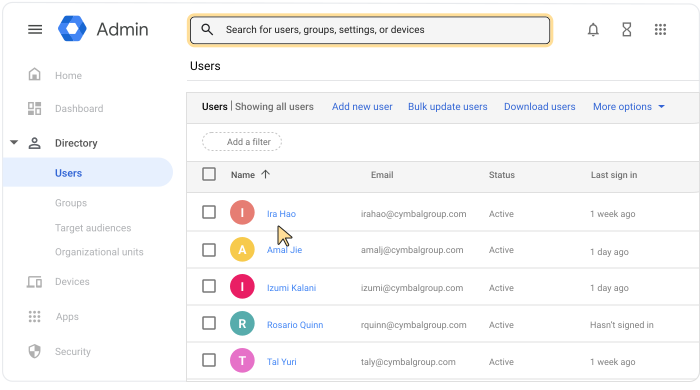
 ডিরেক্টরি ব্যবহারকারীরা ।
এর জন্য উপযুক্ত ব্যবহারকারী ব্যবস্থাপনা প্রিভিলেজ থাকা আবশ্যক। সঠিক প্রিভিলেজ ছাড়া, এই ধাপগুলো সম্পন্ন করার জন্য প্রয়োজনীয় সমস্ত কন্ট্রোল আপনি দেখতে পাবেন না।
- ব্যবহারকারীর অ্যাকাউন্ট পৃষ্ঠা খুলুন: ব্যবহারকারীর নামে ক্লিক করুন। অথবা, উপরে থাকা সার্চ বক্সে ব্যবহারকারীর নাম লিখে তার অ্যাকাউন্ট পৃষ্ঠাটি খুলুন। আরও বিকল্পের জন্য, ‘ব্যবহারকারীর অ্যাকাউন্ট খুঁজুন’ (Find a user account) -এ যান।
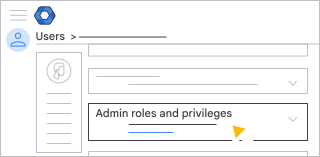
- নিচে স্ক্রোল করুন এবং অ্যাডমিন ভূমিকা ও বিশেষাধিকার-এ ক্লিক করুন।
- পূর্ব-নির্মিত বা কাস্টম রোলের পাশে, অ্যাসাইনড-এ ক্লিক করুন।
 .
.যদি আপনি নির্ধারিত দেখতে না পান
সুইচগুলো দেখতে Roles-এর অধীনে যেকোনো জায়গায় ক্লিক করুন। - (ঐচ্ছিক) অ্যাডমিনের ভূমিকা একটি নির্দিষ্ট সাংগঠনিক ইউনিটে সীমাবদ্ধ করতে, 'সমস্ত সাংগঠনিক ইউনিট'- এর পাশে থাকা 'সম্পাদনা'-তে ক্লিক করুন। সাংগঠনিক ইউনিটগুলো নির্বাচন করুন এবং 'সম্পন্ন' বোতামে ক্লিক করুন।
যদি আপনি সম্পাদনা দেখতে না পান
আপনি সাংগঠনিক ইউনিটগুলিতে ভূমিকাটি প্রয়োগ করতে পারবেন না। - সংরক্ষণ করুন- এ ক্লিক করুন।
পরামর্শ:
- প্রিভিলেজ সেকশনে, আপনি ব্যবহারকারীর জন্য নির্ধারিত সমস্ত অ্যাডমিন রোলের প্রিভিলেজগুলো দেখতে পারবেন।
- ব্যবহারকারীর অ্যাকাউন্ট পৃষ্ঠায় ফিরে যেতে, উপরের ডানদিকে থাকা ঊর্ধ্বমুখী তীরচিহ্নে ক্লিক করুন।
 .
.
একই সাথে একাধিক ব্যবহারকারীকে একটি ভূমিকা বরাদ্দ করুন
গুগল অ্যাডমিন কনসোলে, মেনুতে যান
অ্যাকাউন্ট প্রশাসনিক ভূমিকা ।এই কাজটি করার জন্য আপনাকে অবশ্যই সুপার অ্যাডমিনিস্ট্রেটর হিসেবে সাইন ইন করতে হবে।
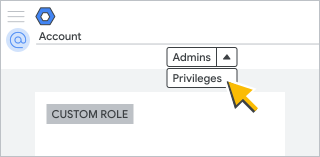
- আপনি যে ভূমিকাটি বরাদ্দ করতে চান সেটির উপর মাউস পয়েন্টার রাখুন এবং ডানদিকে, 'অ্যাডমিন বরাদ্দ করুন' (Assign admin) বোতামে ক্লিক করুন।
টিপস: আপনি রোল এবং প্রিভিলেজগুলোতে যে অ্যাডমিনদেরকে অ্যাসাইন করছেন, তাদের মধ্যে পরিবর্তন করতে পারেন। উপরে, অ্যাডমিন অথবা প্রিভিলেজ-এ ক্লিক করুন।
- সদস্য নির্ধারণ করতে ক্লিক করুন।
- (ঐচ্ছিক) গ্রুপ রিডার বা গ্রুপ এডিটর রোলের জন্য, আপনি শুধুমাত্র সিকিউরিটি বা নন-সিকিউরিটি গ্রুপে, অথবা শুধুমাত্র লক করা বা আনলক করা গ্রুপে অ্যাডমিন প্রিভিলেজ দিতে পারেন। প্রিভিলেজ সীমিত করতে:
- শর্তাবলী নির্ধারণ করুন -এ ক্লিক করুন।
- শুধুমাত্র নিম্নলিখিতদের অ্যাডমিন সুবিধা দিতে একটি বিকল্প নির্বাচন করুন:
- নিরাপত্তা গ্রুপ — 'নিরাপত্তা' লেবেলটি নির্বাচন করুন।
- অ-নিরাপত্তা গ্রুপ —নির্বাচিত লেবেলে "নিরাপত্তা" শব্দটি নেই।
- আনলক করা গ্রুপ — নির্বাচিত লেবেলে "লকড" শব্দটি নেই।
- সংরক্ষণ করুন- এ ক্লিক করুন।
- ব্যবহারকারীর ইমেল ঠিকানার (ইউজারনেম নয়) প্রথম কয়েকটি অক্ষর লিখুন এবং অপশনগুলো থেকে ব্যবহারকারীর ঠিকানা নির্বাচন করুন।
আপনি একবারে সর্বোচ্চ ২০ জন ব্যবহারকারী এবং গ্রুপকে ভূমিকা নির্ধারণ করে দিতে পারেন।
- ভূমিকা নির্ধারণ করুন-এ ক্লিক করুন।
- (ঐচ্ছিক) অ্যাডমিনের ভূমিকা একটি নির্দিষ্ট সাংগঠনিক ইউনিটে সীমাবদ্ধ করতে, 'সমস্ত সাংগঠনিক ইউনিট'- এর পাশে থাকা 'সম্পাদনা'-তে ক্লিক করুন। সাংগঠনিক ইউনিটগুলো নির্বাচন করুন এবং 'সম্পন্ন' বোতামে ক্লিক করুন।
যদি আপনি সম্পাদনা দেখতে না পান
আপনি সাংগঠনিক ইউনিটগুলিতে ভূমিকাটি প্রয়োগ করতে পারবেন না।
একটি দলকে একটি ভূমিকা অর্পণ করুন
গ্রুপে ভূমিকা নির্ধারণ করার মাধ্যমে আপনি বিপুল সংখ্যক ব্যবহারকারীকে ভূমিকার বিশেষাধিকার দিতে পারেন।
আপনি নির্ধারিত ভূমিকা সহ গ্রুপগুলিকে অন্য যেকোনো গ্রুপের মতোই পরিচালনা করেন। তথ্যের জন্য, গ্রুপসমূহ দেখুন।
দলগত ভূমিকা নির্ধারণের সীমাবদ্ধতা
- আপনি সুপার অ্যাডমিন বা রিসেলার অ্যাডমিন ছাড়া যেকোনো ভূমিকা নির্ধারণ করতে পারেন।
- গ্রুপটি অবশ্যই আপনার প্রতিষ্ঠানের একটি সিকিউরিটি গ্রুপ হতে হবে, যা কোনো ডাইনামিক গ্রুপ নয়। সিকিউরিটি গ্রুপ সম্পর্কে জানতে, ‘সিকিউরিটি গ্রুপের মাধ্যমে সংবেদনশীল ডেটাতে অ্যাক্সেস নিয়ন্ত্রণ করুন’ অংশে যান।
কোনো গ্রুপ ডাইনামিক গ্রুপ কিনা তা দেখতে, অ্যাডমিন কনসোলে Groups- এ ক্লিক করুন। গ্রুপের নাম। মেম্বারস- এ যান এবং যদি আপনি ডাইনামিক মেম্বারস বা এডিট মেম্বারশিপ কোয়েরি দেখতে পান, তাহলে গ্রুপটি একটি ডাইনামিক গ্রুপ। - কোনো গ্রুপকে একটি ভূমিকা নির্ধারণ করে দিলে, তা আপনার ভূমিকা নির্ধারণের সীমার মধ্যে একটি নির্ধারণ হিসেবে গণ্য হবে।
- আপনি সামগ্রিক সংস্থা স্তরে এবং প্রতিটি সাংগঠনিক ইউনিটের মধ্যে গ্রুপগুলোকে মোট ২৫০টি পর্যন্ত ভূমিকা অর্পণ করতে পারেন।
- অনেকগুলো গ্রুপে একটি রোল অ্যাসাইন করতে এবং সীমার মধ্যে থাকতে, যে গ্রুপটির রোল প্রয়োজন সেটিকে প্যারেন্ট গ্রুপ হিসেবে বেছে নিন এবং রোলটির প্রয়োজন আছে এমন অন্য গ্রুপগুলোকে প্যারেন্ট গ্রুপের সদস্য হিসেবে যুক্ত করুন। এরপর, প্যারেন্ট গ্রুপটিকে একটি রোল অ্যাসাইন করুন। এই অ্যাসাইনমেন্টটি একটি রোল অ্যাসাইনমেন্ট হিসেবে গণ্য হবে এবং এর ফলে সমস্ত চাইল্ড গ্রুপ রোলটি গ্রহণ করতে পারবে। বিস্তারিত জানতে, ‘একটি গ্রুপকে অন্য গ্রুপে যুক্ত করুন ’ দেখুন।
- আপনি যদি কোনো গ্রুপকে রিসেলার অ্যাডমিন রোলটি প্রদান করেন, তাহলে গ্রুপের সদস্যরা শুধুমাত্র রিসেলারের অর্গানাইজেশনের মধ্যেই সেই রোলের সুবিধাগুলো পাবে। তারা রিসেলারের কোনো গ্রাহকের উপর সুবিধা পাবে না।
- আমরা আপনার প্রতিষ্ঠানের ব্যবহারকারীদের মধ্যে গ্রুপের সদস্যপদ সীমাবদ্ধ রাখার পরামর্শ দিই। আপনি আপনার প্রতিষ্ঠানের বাইরের ব্যবহারকারী বা সাধারণ ব্যবহারকারীদের যুক্ত করতে পারেন, কিন্তু তারা রোলের বিশেষাধিকার নাও পেতে পারেন। বিস্তারিত জানতে, ‘গ্রুপ সদস্যপদ সীমাবদ্ধ করুন ’ দেখুন।
- সাধারণ গ্রুপ সদস্যপদের সীমা প্রযোজ্য। বিস্তারিত জানতে, সদস্যপদ দেখুন।
একটি ভূমিকা নির্ধারণ করুন
গুগল অ্যাডমিন কনসোলে, মেনুতে যান
অ্যাকাউন্ট প্রশাসনিক ভূমিকা ।এই কাজটি করার জন্য আপনাকে অবশ্যই সুপার অ্যাডমিনিস্ট্রেটর হিসেবে সাইন ইন করতে হবে।
- আপনি যে ভূমিকাটি বরাদ্দ করতে চান সেটির উপর মাউস পয়েন্টার রাখুন এবং ডানদিকে, 'অ্যাডমিন বরাদ্দ করুন' (Assign admin) বোতামে ক্লিক করুন।
টিপস: আপনি রোল এবং প্রিভিলেজগুলোতে যে অ্যাডমিনদেরকে অ্যাসাইন করছেন, তাদের মধ্যে পরিবর্তন করতে পারেন। উপরে, অ্যাডমিন অথবা প্রিভিলেজ-এ ক্লিক করুন।
- সদস্য নির্ধারণ করতে ক্লিক করুন।
- (ঐচ্ছিক) গ্রুপ রিডার বা গ্রুপ এডিটর রোলের জন্য, আপনি শুধুমাত্র সিকিউরিটি বা নন-সিকিউরিটি গ্রুপে, অথবা শুধুমাত্র লক করা বা আনলক করা গ্রুপে অ্যাডমিন প্রিভিলেজ দিতে পারেন। প্রিভিলেজ সীমিত করতে:
- শর্তাবলী নির্ধারণ করুন -এ ক্লিক করুন।
- শুধুমাত্র নিম্নলিখিতদের অ্যাডমিন সুবিধা দিতে একটি বিকল্প নির্বাচন করুন:
- নিরাপত্তা গ্রুপ — 'নিরাপত্তা' লেবেলটি নির্বাচন করুন।
- অ-নিরাপত্তা গ্রুপ —নির্বাচিত লেবেলে "নিরাপত্তা" শব্দটি নেই।
- আনলক করা গ্রুপ — নির্বাচিত লেবেলে "লকড" শব্দটি নেই।
- সংরক্ষণ করুন- এ ক্লিক করুন।
- গ্রুপের ইমেল ঠিকানা বা নামের প্রথম কয়েকটি অক্ষর টাইপ করুন এবং বিকল্পগুলো থেকে ঠিকানাটি নির্বাচন করুন।
আপনি একবারে সর্বোচ্চ ২০টি গ্রুপ এবং ব্যবহারকারীকে ভূমিকা নির্ধারণ করে দিতে পারেন।
- ভূমিকা নির্ধারণ করুন-এ ক্লিক করুন।
- (ঐচ্ছিক) অ্যাডমিনের ভূমিকা একটি নির্দিষ্ট সাংগঠনিক ইউনিটে সীমাবদ্ধ করতে, 'সমস্ত সাংগঠনিক ইউনিট'- এর পাশে থাকা 'সম্পাদনা'-তে ক্লিক করুন। সাংগঠনিক ইউনিটগুলো নির্বাচন করুন এবং 'সম্পন্ন' বোতামে ক্লিক করুন।
যদি আপনি সম্পাদনা দেখতে না পান
আপনি সাংগঠনিক ইউনিটগুলিতে ভূমিকাটি প্রয়োগ করতে পারবেন না।
একটি পরিষেবা অ্যাকাউন্টে একটি ভূমিকা নির্ধারণ করুন
আপনি একটি সার্ভিস অ্যাকাউন্টে সুপার অ্যাডমিন ছাড়া যেকোনো পূর্ব-নির্মিত বা কাস্টম রোল বরাদ্দ করতে পারেন। একটি সার্ভিস অ্যাকাউন্টে রোল বরাদ্দ করা হলে তা আপনার রোল বরাদ্দের সীমার মধ্যে গণনা করা হবে।
শুরু করার আগে : গুগল ক্লাউডে একটি সার্ভিস অ্যাকাউন্ট তৈরি করুন। 'সার্ভিস অ্যাকাউন্ট তৈরি ও পরিচালনা' অংশে যান।
গুগল অ্যাডমিন কনসোলে, মেনুতে যান
অ্যাকাউন্ট প্রশাসনিক ভূমিকা ।এই কাজটি করার জন্য আপনাকে অবশ্যই সুপার অ্যাডমিনিস্ট্রেটর হিসেবে সাইন ইন করতে হবে।
- যে ভূমিকাটি আপনি অর্পণ করতে চান, সেটি নির্দেশ করুন। অ্যাডমিন নিয়োগ করুন -এ ক্লিক করুন।
- সার্ভিস অ্যাকাউন্ট অ্যাসাইন করতে ক্লিক করুন।
- (ঐচ্ছিক) গ্রুপ রিডার বা গ্রুপ এডিটর রোলের জন্য, আপনি শুধুমাত্র সিকিউরিটি বা নন-সিকিউরিটি গ্রুপে, অথবা শুধুমাত্র লক করা বা আনলক করা গ্রুপে অ্যাডমিন প্রিভিলেজ দিতে পারেন। প্রিভিলেজ সীমিত করতে:
- শর্তাবলী নির্ধারণ করুন -এ ক্লিক করুন।
- শুধুমাত্র নিম্নলিখিতদের অ্যাডমিন সুবিধা দিতে একটি বিকল্প নির্বাচন করুন:
- নিরাপত্তা গ্রুপ — 'নিরাপত্তা' লেবেলটি নির্বাচন করুন।
- অ-নিরাপত্তা গ্রুপ —নির্বাচিত লেবেলে "নিরাপত্তা" শব্দটি নেই।
- আনলক করা গ্রুপ — নির্বাচিত লেবেলে "লকড" শব্দটি নেই।
- সংরক্ষণ করুন- এ ক্লিক করুন।
- সার্ভিস অ্যাকাউন্টের ইমেল ঠিকানাটি প্রবেশ করান।
ইমেল ঠিকানাটি খুঁজে পেতে, গুগল ক্লাউড কনসোল খুলুন এবং মেনুতে ক্লিক করুন।
আইএএম এবং অ্যাডমিন পরিষেবা অ্যাকাউন্ট । - যোগ করুন ক্লিক করুন ভূমিকা নির্ধারণ করুন।
এরপর কী হবে?
অ্যাডমিন অডিট লগে আপনি দেখতে পাবেন কখন কোনো সার্ভিস অ্যাকাউন্টে অ্যাডমিন রোল প্রয়োগ করা হয়েছিল এবং সার্ভিস অ্যাকাউন্ট অ্যাডমিনদের দ্বারা সম্পাদিত কার্যকলাপের রেকর্ড। বিস্তারিত জানতে, অ্যাডমিন লগ ইভেন্টস- এ যান।
যদি আপনি কোনো সার্ভিস অ্যাকাউন্টে গ্রুপস অ্যাডমিন প্রি-বিল্ট রোলটি প্রয়োগ করে থাকেন, তাহলে আপনি এন্টারপ্রাইজ গ্রুপস অডিট লগেও সেই অ্যাকশনগুলো দেখতে পাবেন। সার্ভিস অ্যাকাউন্ট অ্যাডমিনের নাম ইভেন্ট ডেসক্রিপশন বা ইউজার-এর অধীনে তালিকাভুক্ত থাকতে পারে। বিস্তারিত জানতে, গ্রুপ এন্টারপ্রাইজ লগ ইভেন্টস- এ যান।
সম্পর্কিত বিষয়
আপনি একটি ভূমিকা নির্ধারণ করার পরে, ব্যবহারকারী পরবর্তীবার সাইন ইন করলে অ্যাডমিন কনসোলের হোম পেজে পৌঁছাবেন। পরিবর্তনগুলি কার্যকর হতে ২৪ ঘণ্টা পর্যন্ত সময় লাগতে পারে, তবে সাধারণত আরও দ্রুত হয়ে যায়। আরও জানুন।
ভূমিকাগুলি অনির্ধারিত করুন
আপনি নিজের থেকে কোনো ভূমিকা বাতিল করতে পারবেন না।
ব্যবহারকারীর ভূমিকা বাতিল করুন
কোনো ব্যবহারকারীর থেকে একটি রোল বাতিল করতে, 'একজন ব্যবহারকারীকে রোল বরাদ্দ করুন' অংশের উপরের সমস্ত ধাপ অনুসরণ করুন। ধাপ ৬-এ, রোলটি চালু করার পরিবর্তে, 'বন্ধ করুন'-এ ক্লিক করুন।  .
.
একাধিক ভূমিকা বা পরিষেবা অ্যাকাউন্টের ভূমিকা বাতিল করুন
অ্যাডমিন রোলস পেজে একাধিক ব্যবহারকারী বা একটি সার্ভিস অ্যাকাউন্ট থেকে কোনো রোল বাতিল করুন।
গুগল অ্যাডমিন কনসোলে, মেনুতে যান
অ্যাকাউন্ট প্রশাসনিক ভূমিকা ।এই কাজটি করার জন্য আপনাকে অবশ্যই সুপার অ্যাডমিনিস্ট্রেটর হিসেবে সাইন ইন করতে হবে।
- যে রোলটি আপনি বাতিল করতে চান, সেটির উপর মাউস পয়েন্টার রাখুন এবং ডানদিকে থাকা ‘Assign admin’ বাটনে ক্লিক করুন।
- একটি বিকল্প বেছে নিন:
- আপনার পছন্দের প্রতিটি ব্যবহারকারী বা পরিষেবা অ্যাকাউন্টের পাশে বক্সটিতে টিক চিহ্ন দিন।
- সকল ব্যবহারকারী এবং পরিষেবা অ্যাকাউন্ট থেকে ভূমিকাটি বাতিল করতে, অ্যাডমিন কলাম শিরোনামের পাশে থাকা বক্সে টিক দিন।
- ভূমিকা বাতিল করতে ক্লিক করুন নিশ্চিত করতে ভূমিকাটি বাতিল করুন ।
পরবর্তী পদক্ষেপ
প্রশাসকগণ তাদের অ্যাকাউন্টে পুনরুদ্ধার বিকল্প যোগ করতে পারেন।