

En tant qu'administrateur, vous pouvez contrôler qui, dans votre organisation, peut consulter les données d'utilisation Google Workspace des utilisateurs dans le tableau de bord Work Insights. Pour donner accès au tableau de bord, vous devez d'abord créer un rôle d'administrateur personnalisé pour Work Insights, puis y attribuer des utilisateurs.
Important : Les super-administrateurs ont toujours le droit d'accéder à toutes les données disponibles dans le tableau de bord Work Insights.
Autoriser les administrateurs à accéder au tableau de bord Work Insights
Étape 1 : Découvrez le fonctionnement des droits Work Insights
Lorsque vous créez un rôle d'administrateur personnalisé pour Work Insights, vous pouvez choisir des droits qui offrent aux utilisateurs différents niveaux d'accès aux données du tableau de bord Work Insights.
| Droits Work Insights | Contenu du tableau de bord Work Insights visible par l'utilisateur en fonction des droits attribués | Peut être limité aux unités organisationnelles |
|---|---|---|
| Afficher les données relatives à toutes les équipes |
Recommandé pour les administrateurs. Afficher les données d'utilisation agrégées de Google Workspace pour tous les utilisateurs de toutes les équipes disponibles, c'est-à-dire toutes les unités organisationnelles, les groupes ajoutés à la liste blanche et les équipes de responsables. Pour en savoir plus sur la mise à disposition de données dans Work Insights, consultez Vérifier quelles données sont disponibles dans Work Insights. Toutes les équipes disponibles s'affichent dans le filtre par équipe du tableau de bord. L'utilisateur peut sélectionner différentes équipes afin de filtrer ses données. |
|
| Afficher les données relatives aux unités organisationnelles |
Recommandé pour les administrateurs. Affichez les données d'utilisation agrégées de Google Workspace pour tous les utilisateurs de chaque unité organisationnelle sélectionnée et de ses unités organisationnelles enfants. Le service Work Insights doit être activé pour les unités organisationnelles sélectionnées. Pour en savoir plus, consultez Vérifier quelles données sont disponibles dans Work Insights. Seules les unités organisationnelles pour lesquelles un administrateur dispose de ce droit s'affichent dans le filtrage par équipe du tableau de bord. L'administrateur peut sélectionner différentes unités organisationnelles afin de filtrer ses données. |
✔ |
| Afficher les données relatives aux groupes |
Recommandé pour les administrateurs. Affichez les données d'utilisation agrégées de Google Workspace pour tous les utilisateurs de chaque groupe ajouté à la liste blanche. Pour en savoir plus, consultez Vérifier quelles données sont disponibles dans Work Insights. Ce droit permet à un utilisateur d'accéder aux données de tous les groupes ajoutés à la liste blanche. Les utilisateurs peuvent sélectionner différents groupes afin de filtrer leurs données. |
|
| Afficher les données relatives aux rapports du gestionnaire |
Recommandé pour les responsables. Les responsables peuvent consulter les données d'utilisation agrégées de Google Workspace pour tous les utilisateurs qui leur sont rattachés ou qui sont rattachés à des responsables situés plus bas dans leur hiérarchie. Les utilisateurs d'une équipe rattachée hiérarchiquement à un responsable doivent appartenir à des unités organisationnelles ou à des groupes pour lesquels le service Work Insights est activé. Pour en savoir plus, consultez Vérifier quelles données sont disponibles dans Work Insights. Chaque responsable d'un utilisateur disposant de ce droit apparaît comme une équipe dans le filtre par équipe du tableau de bord. L'utilisateur peut sélectionner différentes équipes afin de filtrer ses données. Remarque : Pour autoriser le personnel à consulter toutes les lignes hiérarchiques des responsables dans le tableau de bord, accordez-lui le droit Afficher les données de toutes les équipes. |
Étape 2 : Créez un rôle d'administrateur personnalisé pour Work Insights
Pour autoriser un utilisateur à accéder aux données des unités organisationnelles ou des groupes ajoutés à la liste d'autorisation, créez-lui un rôle d'administrateur personnalisé. Lorsque vous créez le rôle personnalisé, cochez les droits Work Insights que vous souhaitez attribuer aux utilisateurs disposant de ce rôle. Pour en savoir plus, consultez Créer un rôle personnalisé.
Étape 3 : Attribuez le rôle à un utilisateur
-
Dans la console d'administration Google, accédez à Menu


 Annuaire Utilisateurs.
Vous devez disposer du droit de gestion des utilisateurs approprié. Sans quoi, vous n'aurez pas accès à toutes les commandes requises.
- Recherchez l'utilisateur dans la liste Utilisateurs. Si vous avez besoin d'aide, consultez Rechercher un compte utilisateur.
- Cliquez sur le nom de l'utilisateur pour ouvrir la page de son compte.
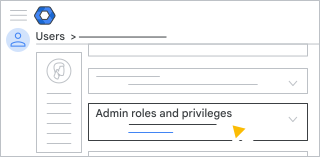
- Cliquez sur Rôles d'administrateur et autorisations.
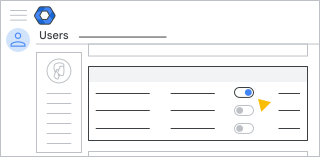
- Sous Rôles, cliquez sur le curseur
 du rôle que vous souhaitez attribuer à l'utilisateur.
-
Si vous ne voyez pas les curseurs, cliquez n'importe où sous Rôles pour les afficher :
Conseil : Vous pouvez rechercher un rôle en saisissant les premiers caractères de son nom dans le champ Rechercher par nom de rôle.
-
- (Facultatif) Pour sélectionner les organisations auxquelles vous souhaitez appliquer le rôle, sous Champ d'application du rôle, cliquez sur Toutes les unités organisationnelles. Seules les unités organisationnelles pour lesquelles vous avez activé Work Insights s'appliquent.
Remarque : Le paramètre Champ d'application du rôle n'est disponible que pour un rôle qui inclut uniquement le droit Afficher les données relatives aux unités organisationnelles.
- Cliquez sur Enregistrer.
Vous pouvez attribuer des droits à plusieurs utilisateurs simultanément. Pour en savoir plus, consultez Attribuer des rôles d'administrateur à un utilisateur.