

En tant qu'administrateur, vous pouvez désigner un autre utilisateur comme administrateur afin qu'il puisse vous aider à gérer les tâches de votre organisation.
Important
- Assurez-vous de ne partager la gestion du compte de votre organisation qu'avec des personnes de confiance.
- Les administrateurs qui travaillent simultanément dans la console d'administration Google peuvent écraser les paramètres des autres sans avertissement. Assurez-vous que tous les administrateurs actualisent les pages avant et après avoir apporté des modifications. Par exemple, si vous saisissez des informations pour les paramètres Gmail à l'aide d'un mappage d'adresses des destinataires et qu'un autre administrateur ajoute des informations et les enregistre, vos modifications peuvent être perdues.
Ajouter un administrateur
La procédure à suivre pour ajouter un administrateur dépend de la façon dont votre organisation ou votre équipe s'est inscrite à Google Workspace :
- Validation du domaine : vous avez confirmé que votre organisation est propriétaire de votre domaine.
- Validation de l'adresse e-mail : vous avez validé votre adresse e-mail professionnelle.
Domaine validé
Si vous êtes super-administrateur d'un compte Google Workspace avec validation du domaine, vous pouvez attribuer le rôle d'administrateur à un autre utilisateur de votre organisation pour qu'il vous aide à effectuer des tâches de gestion. Ainsi, lorsque vous manquerez de temps ou serez indisponible, une autre personne pourra effectuer certaines tâches, par exemple réinitialiser des mots de passe et ajouter ou supprimer des comptes utilisateur.
Un compte administrateur est un compte Google Workspace qui a accès à la console d'administration Google. Lorsqu'un utilisateur disposant des droits d'administrateur se connecte à son compte Google, il accède à des options de gestion supplémentaires qui lui permettent, entre autres, d'ajouter des utilisateurs à votre compte et de gérer leurs services. Les tâches qu'il peut gérer dépendent des rôles ou des droits que vous lui attribuez.
Important : assurez-vous de partager la gestion du compte de votre organisation uniquement avec des personnes de confiance.
Désigner un utilisateur comme super-administrateur
Pour accorder à un utilisateur l'accès complet à votre console d'administration, procédez comme suit :
Pour cette tâche, vous devez être connecté en tant que super-administrateur.-
Dans la console d'administration Google, accédez à Menu


 Annuaire
Utilisateurs.
Annuaire
Utilisateurs.Vous devez disposer du droit de gestion des utilisateurs approprié. Sans quoi, vous n'aurez pas accès à toutes les commandes requises.
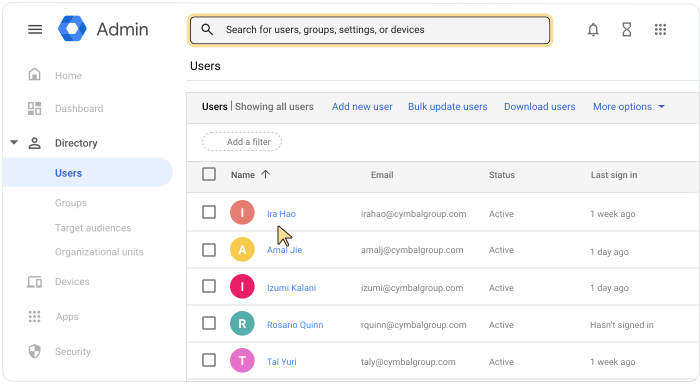
- Ouvrez la page du compte de l'utilisateur : cliquez sur son nom. Vous pouvez également saisir le nom de l'utilisateur dans le champ de recherche en haut de la page, puis ouvrir la page de son compte. Pour connaître les autres options disponibles, consultez Rechercher un compte utilisateur.
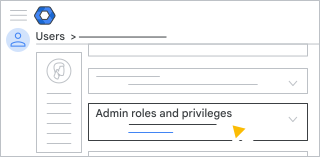
- Faites défiler la page vers le bas, puis cliquez sur Rôles et droits d'administrateur.
- Cliquez sur le rôle Super-administrateur.
Un curseur s'affiche à côté de chaque rôle.
- À côté du rôle Super-administrateur, cliquez sur le curseur pour qu'il prenne le statut Attribué
 .
. - Cliquez sur Enregistrer.
Conseil : Dans la section Droits ci-dessous, vous pouvez voir tous les droits de l'utilisateur.
-
Important : Demandez au nouvel administrateur d'ajouter des options de récupération à son compte.
L'utilisateur devient généralement administrateur en quelques minutes, mais l'opération peut prendre jusqu'à 24 heures.
Lorsqu'un administrateur doté du rôle Super-administrateur se connecte à son compte, il accède à la page d'accueil de la console d'administration. Cette page rassemble les commandes permettant de gérer les comptes utilisateur et les services de votre organisation.
Attribuer des rôles d'administrateur spécifiques
Si vous ne souhaitez pas accorder à un utilisateur un accès complet à la console d'administration Google, vous pouvez lui laisser effectuer une partie des tâches d'administration. Vous pouvez, par exemple, autoriser un administrateur à gérer les comptes utilisateur, mais pas les paramètres de sécurité.
Pour en savoir plus, consultez Attribuer des rôles d'administrateur spécifiques à un utilisateur.
Changer de super-administrateur
Pour cette tâche, vous devez être connecté en tant que super-administrateur.Si vous êtes le seul super-administrateur de votre organisation, vous pouvez transférer ce rôle à un autre utilisateur.
Remarque : En suivant cette procédure, vous transférez également la propriété de l'organisation au nouveau super-administrateur.
- Attribuez le rôle au nouvel administrateur. Suivez la procédure décrite dans Désigner un utilisateur comme super-administrateur ci-dessus.
- Demandez au nouveau super-administrateur de retirer le rôle à l'administrateur d'origine. Consultez Supprimer les droits d'administrateur Google Workspace.
Cette procédure permet de garantir que votre organisation dispose toujours d'au moins un super-administrateur.
Adresse e-mail validée
Si vous êtes l'administrateur d'une équipe pour un service Google validé par e-mail (Google Workspace Business ou Essentials, ou Chrome Enterprise, par exemple), vous pouvez autoriser un autre utilisateur à gérer les services de votre équipe en lui attribuant un rôle d'administrateur. Lorsqu'un utilisateur disposant d'un rôle d'administrateur d'équipe se connecte à son compte Google, il a accès à des commandes de gestion supplémentaires.
Désigner un membre de l'équipe comme administrateur
-
Dans la console d'administration Google, accédez à Menu
Annuaire
Utilisateurs.Vous devez disposer du droit de gestion des utilisateurs approprié. Sans quoi, vous n'aurez pas accès à toutes les commandes requises.
- Recherchez l'utilisateur dans la liste Utilisateurs. Si vous avez besoin d'aide, consultez Rechercher un compte utilisateur.
- Cliquez sur le nom de l'utilisateur pour ouvrir la page de son compte.
- Cliquez sur Rôles et droits d'administrateur.
- À côté du rôle Super-administrateur (adresse e-mail validée), cliquez sur le curseur pour qu'il prenne le statut Attribué .
- Cliquez sur Enregistrer.
- (Facultatif) Pour revenir à la page du compte utilisateur, cliquez sur la flèche vers le haut
 en haut à droite.
Important : Demandez à tous les administrateurs d'ajouter des options de récupération à leur compte.
L'utilisateur obtient généralement ses nouveaux droits en quelques minutes, mais l'opération peut prendre jusqu'à 24 heures. Lorsqu'il se connecte à son compte, la page d'accueil de la console d'administration s'ouvre. Il a alors accès aux commandes que ses droits lui accordent.
Changer d'administrateur
Si vous êtes le seul administrateur de votre équipe, suivez cette procédure pour transférer ce rôle à un autre membre de l'équipe :
- Attribuez le rôle au nouvel administrateur, comme indiqué ci-dessus.
- Demandez au nouvel administrateur de retirer le rôle à l'administrateur d'origine. Consultez Supprimer les droits d'administrateur Google Workspace.
Cette procédure permet de garantir que votre organisation dispose toujours d'au moins un administrateur.