

एडमिन के तौर पर, आपके पास यह कंट्रोल करने का विकल्प होता है कि आपके संगठन में कौनसे लोग, Work Insights डैशबोर्ड पर उपयोगकर्ताओं के Google Workspace इस्तेमाल करने से जुड़ा डेटा देख सकते हैं. डैशबोर्ड का ऐक्सेस देने के लिए, आपको सबसे पहले Work Insights के लिए कस्टम एडमिन की भूमिका बनानी होगी. इसके बाद, उपयोगकर्ताओं को वह भूमिका असाइन करनी होगी.
अहम जानकारी: सुपर एडमिन के पास, Work Insights डैशबोर्ड पर उपलब्ध सभी डेटा को ऐक्सेस करने के अधिकार होते हैं.
एडमिन को Work Insights डैशबोर्ड का ऐक्सेस देना
पहला चरण: वर्क इनसाइट की सुविधाओं के बारे में जानना
Work Insights के लिए कस्टम एडमिन रोल बनाते समय, ऐसी अनुमतियां चुनी जा सकती हैं जिनसे उपयोगकर्ताओं को Work Insights डैशबोर्ड पर मौजूद डेटा का अलग-अलग लेवल का ऐक्सेस मिलता है.
| Work Insights का ऐक्सेस | इस सुविधा से उपयोगकर्ता, वर्क इनसाइट डैशबोर्ड पर क्या-क्या देख सकता है | संगठन की इकाइयों के लिए पाबंदी लगा सकता है |
|---|---|---|
| सभी टीमों का डेटा देखें |
एडमिन के लिए सुझाया गया. Google Workspace के इस्तेमाल से जुड़ा सभी उपयोगकर्ताओं का इकट्ठा किया गया डेटा देखा जा सकता है. यह डेटा, सभी उपलब्ध टीमों के लिए होता है. जैसे, संगठन की सभी इकाइयां, अनुमति वाली सूची में शामिल ग्रुप, और मैनेजर की टीमें. टीम का डेटा, Work Insights में उपलब्ध कराने के बारे में ज़्यादा जानने के लिए, यह कंट्रोल करना कि Work Insights में कौन-कौनसा डेटा उपलब्ध हो लेख पढ़ें. डैशबोर्ड के टीम फ़िल्टर में, सभी उपलब्ध टीमें दिखती हैं. उपयोगकर्ता, अपने डेटा को फ़िल्टर करने के लिए अलग-अलग टीमें चुन सकता है. |
|
| संगठनात्मक इकाइयों का डेटा देखें |
एडमिन के लिए सुझाया गया. चुनी गई हर संगठन की इकाई और उसकी उप-इकाइयों में, Google Workspace के इस्तेमाल से जुड़ा एग्रीगेट किया गया डेटा देखें. संगठन की चुनी गई इकाइयों के लिए, Work Insights सेवा चालू होनी चाहिए. ज़्यादा जानकारी के लिए, यह कंट्रोल करना कि Work Insights में कौनसा डेटा उपलब्ध हो लेख पढ़ें. डैशबोर्ड के टीम फ़िल्टर में सिर्फ़ वे संगठनात्मक इकाइयां दिखती हैं जिनके लिए एडमिन के पास यह अधिकार होता है. एडमिन, डेटा को फ़िल्टर करने के लिए संगठन की अलग-अलग इकाइयां चुन सकता है. |
✔ |
| समूहों का डेटा देखें |
एडमिन के लिए सुझाया गया. हर अनुमति वाली सूची में शामिल सभी उपयोगकर्ताओं के लिए, Google Workspace के इस्तेमाल का कुल डेटा देखें. ज़्यादा जानकारी के लिए, यह कंट्रोल करना कि Work Insights में कौनसा डेटा उपलब्ध हो लेख पढ़ें. इस सुविधा के साथ, कोई उपयोगकर्ता उन सभी ग्रुप का डेटा ऐक्सेस कर सकता है जिन्हें अनुमति मिली है. उपयोगकर्ता, अपने डेटा को फ़िल्टर करने के लिए अलग-अलग ग्रुप चुन सकते हैं. |
|
| एडमिन की रिपोर्टिंग लाइन के लिए डेटा देखें |
मैनेजर के लिए सुझाया गया. मैनेजर, Google Workspace के इस्तेमाल से जुड़ा एग्रीगेट किया गया डेटा देख सकते हैं. यह डेटा उन सभी उपयोगकर्ताओं के लिए होता है जो उन्हें या उनकी रिपोर्टिंग लाइन में शामिल मैनेजर को रिपोर्ट करते हैं. रिपोर्टिंग लाइन में शामिल उपयोगकर्ताओं को उन संगठनात्मक इकाइयों या ग्रुप में होना चाहिए जिनके लिए, Work Insights सेवा चालू है. ज़्यादा जानकारी के लिए, यह कंट्रोल करना कि Work Insights में कौनसा डेटा उपलब्ध हो लेख पढ़ें. यह सुविधा रखने वाले उपयोगकर्ता के नीचे मौजूद हर मैनेजर, डैशबोर्ड टीम फ़िल्टर में एक टीम के तौर पर दिखता है. उपयोगकर्ता, अपने डेटा को फ़िल्टर करने के लिए अलग-अलग टीमें चुन सकता है. ध्यान दें: अगर आपको डैशबोर्ड में, कर्मचारियों को सभी मैनेजर की रिपोर्टिंग लाइन देखने की अनुमति देनी है, तो उन्हें सभी टीमों का डेटा देखें का अधिकार दें. |
दूसरा चरण: Work Insights के लिए कस्टम एडमिन रोल बनाना
किसी उपयोगकर्ता को संगठन की इकाइयों या अनुमति वाली सूची में शामिल ग्रुप के डेटा का ऐक्सेस देने के लिए, उसके लिए एडमिन की कस्टम भूमिका बनाएं. कस्टम भूमिका बनाते समय, काम से जुड़ी अहम जानकारी के खास अधिकारों वाले बॉक्स पर सही का निशान लगाएं. ऐसा करके, उन खास अधिकारों को चुना जा सकता है जो इस भूमिका वाले उपयोगकर्ताओं के पास होने चाहिए. पसंद के मुताबिक भूमिका बनाना लेख पढ़ें.
तीसरा चरण: किसी उपयोगकर्ता को भूमिका असाइन करना
-
Google Admin console में, मेन्यू


 डाइरेक्ट्री
उपयोगकर्ता पर जाएं.
डाइरेक्ट्री
उपयोगकर्ता पर जाएं.इसके लिए, आपके पास यूज़र मैनेजमेंट का सही अधिकार होना ज़रूरी है. सही अधिकार के बिना, आपको इन चरणों को पूरा करने के लिए ज़रूरी सभी कंट्रोल नहीं दिखेंगे.
- उपयोगकर्ता सूची में, उपयोगकर्ता को ढूंढें. अगर आपको मदद चाहिए, तो उपयोगकर्ता खाता ढूंढें लेख पढ़ें.
- उपयोगकर्ता के खाते का पेज खोलने के लिए, उसके नाम पर क्लिक करें.
- एडमिन के रोल और खास अधिकार पर क्लिक करें.
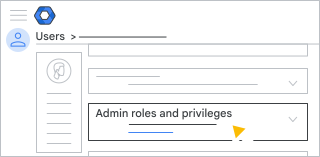
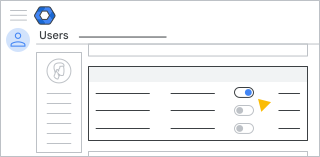
- भूमिकाएं में जाकर, उस भूमिका के लिए स्लाइडर
 पर क्लिक करें जो आपको उपयोगकर्ता को असाइन करनी है.
-
अगर आपको स्लाइडर नहीं दिखते हैं, तो उन्हें दिखाने के लिए भूमिकाएं में कहीं भी क्लिक करें:
अहम जानकारी: किसी भूमिका को खोजने के लिए, भूमिका के नाम से खोजें बॉक्स में उसके नाम के शुरुआती कुछ वर्ण डालें.
-
- (ज़रूरी नहीं) अगर आपको यह चुनना है कि यह भूमिका किन संगठनों पर लागू करनी है, तो भूमिका का दायरा में जाकर, संगठन की सभी इकाइयां पर क्लिक करें. सिर्फ़ उन इकाइयों के लिए, वर्क इनसाइट की सुविधा लागू होती है जिनके लिए आपने इसे चालू किया है.
ध्यान दें: भूमिका का दायरा सेटिंग सिर्फ़ उस भूमिका के लिए उपलब्ध है जिसमें सिर्फ़ संगठन की इकाइयों का डेटा देखें सुविधा शामिल है.
- सेव करें पर क्लिक करें.
एक साथ कई उपयोगकर्ताओं को खास अधिकार दिए जा सकते हैं. ज़्यादा जानकारी के लिए, किसी उपयोगकर्ता को एडमिन की भूमिकाएं असाइन करना लेख पढ़ें.