

Als beheerder kunt u bepalen wie binnen uw organisatie de gebruiksgegevens van Google Workspace van gebruikers kan bekijken op het Work Insights-dashboard. Om toegang tot het dashboard te verlenen, moet u eerst een aangepaste beheerdersrol voor Work Insights aanmaken en vervolgens gebruikers aan die rol toewijzen.
Belangrijk: Superbeheerders hebben altijd toegang tot alle beschikbare gegevens op het Work Insights-dashboard.
Geef beheerders toegang tot het Work Insights-dashboard.
Stap 1: Begrijp de rechten van Work Insights
Wanneer u een aangepaste beheerdersrol voor Work Insights aanmaakt, kunt u bevoegdheden kiezen die gebruikers verschillende toegangsniveaus geven tot gegevens op het Work Insights-dashboard.
| Werkinzichten privilege | Wat de gebruiker dankzij dit privilege kan bekijken op het Work Insights-dashboard. | Kan beperkt worden tot organisatorische eenheden |
|---|---|---|
| Bekijk de gegevens voor alle teams | Aanbevolen voor beheerders. Bekijk geaggregeerde gebruiksgegevens van Google Workspace voor alle gebruikers in alle beschikbare teams, oftewel alle organisatie-eenheden, goedgekeurde groepen en managersteams. Alle beschikbare teams worden weergegeven in het teamfilter van het dashboard. De gebruiker kan verschillende teams selecteren om de gegevens verder te filteren. | |
| Bekijk gegevens voor organisatorische eenheden | Aanbevolen voor beheerders. Bekijk geaggregeerde gebruiksgegevens van Google Workspace voor alle gebruikers in elke geselecteerde organisatie-eenheid en de bijbehorende suborganisaties. De organisatie-eenheden die u selecteert, moeten de Work Insights-service ingeschakeld hebben. Zie ' Bepalen welke gegevens beschikbaar zijn in Work Insights' voor meer informatie. Alleen de organisatie-eenheden waarvoor een beheerder dit privilege heeft, worden weergegeven in het teamfilter van het dashboard. De beheerder kan verschillende organisatie-eenheden selecteren om zijn of haar gegevens te filteren. | ✔ |
| Bekijk gegevens voor groepen | Aanbevolen voor beheerders. Bekijk geaggregeerde gebruiksgegevens van Google Workspace voor alle gebruikers in elke goedgekeurde groep. Zie 'Bepalen welke gegevens beschikbaar zijn in Work Insights' voor meer informatie. Met dit privilege heeft een gebruiker toegang tot gegevens van alle goedgekeurde groepen. Gebruikers kunnen verschillende groepen selecteren om hun gegevens te filteren. | |
| Bekijk de gegevens voor de rapportagelijn van de manager. | Aanbevolen voor managers. Managers kunnen geaggregeerde gebruiksgegevens van Google Workspace bekijken voor alle gebruikers die aan hen rapporteren, of aan managers lager in hun hiërarchie. Gebruikers in een rapportagelijn moeten deel uitmaken van organisatie-eenheden of -groepen waar de Work Insights-service is ingeschakeld. Zie ' Bepalen welke gegevens beschikbaar zijn in Work Insights' voor meer informatie. Elke manager onder een gebruiker met dit privilege verschijnt als een team in het teamfilter van het dashboard. De gebruiker kan verschillende teams selecteren om zijn of haar gegevens te filteren. Opmerking: Om medewerkers in staat te stellen alle rapportagelijnen van managers in het dashboard te bekijken, moet u hen de machtiging 'Gegevens voor alle teams bekijken' verlenen. |
Stap 2: Maak een aangepaste beheerdersrol aan voor Work Insights.
Om een gebruiker toegang te geven tot gegevens voor organisatie-eenheden of toegestane groepen, maakt u een aangepaste beheerdersrol voor die gebruiker aan. Wanneer u de aangepaste rol aanmaakt, vinkt u de vakjes voor Work Insights -rechten aan om elk recht te selecteren dat gebruikers met deze rol moeten hebben. Zie Een aangepaste rol maken .
Stap 3: Wijs de rol toe aan een gebruiker.
Ga in de Google Admin-console naar Menu.


 Directory Gebruikers .
Hiervoor is het juiste gebruikersbeheerrecht vereist. Zonder het juiste recht ziet u niet alle benodigde opties om deze stappen te voltooien.
- Zoek de gebruiker in de lijst Gebruikers . Als je hulp nodig hebt, raadpleeg dan Een gebruikersaccount zoeken .
- Klik op de naam van de gebruiker om de accountpagina te openen.
- Klik op Beheerdersrollen en -rechten .
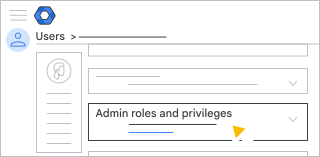
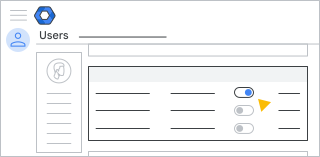
- Klik onder Rollen op de schuifregelaar.
 voor de rol die je aan de gebruiker wilt toewijzen.
Als je de schuifregelaars niet ziet, klik dan ergens onder Rollen om ze weer te geven:
Tip: Je kunt een rol zoeken door de eerste paar tekens van de naam in te voeren in het zoekveld 'Zoeken op rolnaam' .
- (Optioneel) Om te selecteren op welke organisaties de rol van toepassing moet zijn, klikt u onder ' Bereik van de rol' op 'Alle organisatie-eenheden' . Alleen de organisatie-eenheden waarvoor u Werkinzichten hebt ingeschakeld, zijn van toepassing.
Opmerking: De instelling 'Reikwijdte van de rol' is alleen beschikbaar voor een rol die uitsluitend het privilege ' Gegevens voor organisatie-eenheden bekijken ' omvat.
- Klik op Opslaan .
U kunt meerdere gebruikers tegelijk rechten toekennen. Ga voor meer informatie naar Beheerdersrollen toewijzen aan een gebruiker .