

Als beheerder kunt u een andere gebruiker tot beheerder maken, zodat diegene kan helpen bij het beheren van taken voor uw organisatie.
Belangrijk
- Zorg ervoor dat u het beheer van het account van uw organisatie alleen deelt met mensen die u vertrouwt.
- U kunt vereisen dat een andere superbeheerder wijzigingen in de beheerdersrechten van een gebruiker beoordeelt door goedkeuring door meerdere partijen voor rolbeheer in te schakelen. Zie Goedkeuring door meerdere partijen voor gevoelige acties voor meer informatie.
- Beheerders die tegelijkertijd aan instellingen in de Google Admin-console werken, kunnen elkaars wijzigingen zonder waarschuwing overschrijven. Zorg ervoor dat alle beheerders de pagina's vernieuwen vóór en na het aanbrengen van wijzigingen. Als u bijvoorbeeld informatie voor Gmail-instellingen invoert met behulp van een adreskaart voor ontvangers en een andere beheerder voegt informatie toe en slaat deze op, kunnen uw updates verloren gaan.
Voeg een beheerder toe
De stappen voor het toevoegen van een beheerder zijn afhankelijk van hoe uw organisatie of team zich heeft aangemeld voor Google Workspace:
- Domein geverifieerd — U heeft het eigendom van het domein van uw organisatie bevestigd.
- E-mailadres geverifieerd — U heeft uw zakelijke e-mailadres geverifieerd.
Domein geverifieerd
Als u superbeheerder bent van een domein-geverifieerd Google Workspace-account, kunt u iemand anders binnen uw organisatie tot beheerder benoemen om u te helpen bij beheertaken. Zo kan iemand anders u helpen met taken zoals het opnieuw instellen van wachtwoorden en het toevoegen of verwijderen van gebruikersaccounts, als u het druk hebt of op vakantie bent.
Een beheerdersaccount is een Google Workspace-account dat toegang heeft tot de Google Admin-console . Wanneer een gebruiker met een beheerdersrol zich aanmeldt bij zijn of haar Google-account, heeft die gebruiker toegang tot extra beheermogelijkheden waarmee hij of zij bijvoorbeeld gebruikers aan uw account kan toevoegen en hun services kan beheren. Wat ze precies kunnen beheren, hangt af van de rollen of bevoegdheden die u hen toekent.
Belangrijk: Zorg ervoor dat u het beheer van het account van uw organisatie alleen deelt met mensen die u vertrouwt.
Maak van een gebruiker een superbeheerder.
Voordat u begint: Als u goedkeuring door meerdere partijen gebruikt voor rolbeheer, moet een andere superbeheerder uw wijziging goedkeuren. Als er slechts één superbeheerder in uw organisatie is, schakelt u de optie 'Goedkeuring door meerdere partijen voor rolbeheer' uit (Beheerconsole) . Zie ' Goedkeuring door meerdere partijen voor gevoelige acties' voor meer informatie.
Zo verleen je een gebruiker volledige toegang tot je beheerdersconsole:
Voor deze taak moet u zijn aangemeld als superbeheerder .Ga in de Google Admin-console naar Menu.


 Directory Gebruikers .
Hiervoor is het juiste gebruikersbeheerrecht vereist. Zonder het juiste recht ziet u niet alle benodigde opties om deze stappen te voltooien.
- Om de accountpagina van een gebruiker te openen, klikt u op de naam van de gebruiker. U kunt ook bovenaan in het zoekvak de naam van de gebruiker invoeren om de accountpagina te openen. Voor meer opties gaat u naar Een gebruikersaccount zoeken .
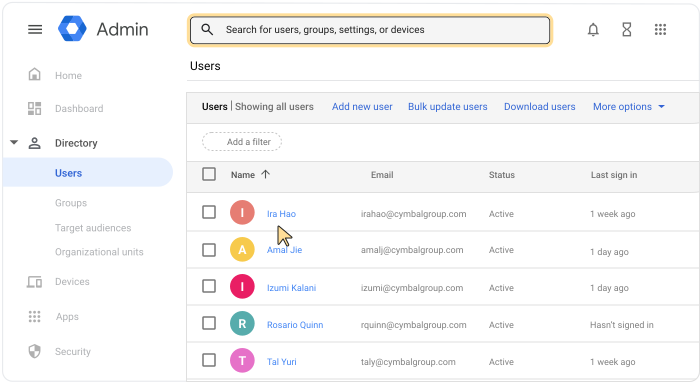
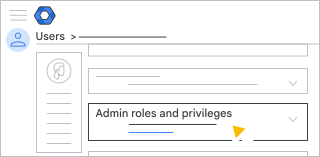
- Scroll naar beneden en klik op Beheerdersrollen en -rechten .
- Klik op de rol Superbeheerder .
Hierdoor wordt naast elke rol een schuifregelaar weergegeven.
- Klik naast de rol 'Superbeheerder' op de schuifregelaar zodat deze is gemarkeerd als 'Toegewezen'.
 .
. - Klik op Opslaan .
Tip: In het gedeelte 'Rechten' hieronder kunt u alle rechten van de gebruiker bekijken.
- Als goedkeuring door meerdere partijen voor rolbeheer (Beheerconsole) is ingeschakeld, ontvangt u een bericht dat een andere beheerder uw update moet goedkeuren. Om uw verzoek naar een andere beheerder te sturen, typt u een bericht (optioneel) en klikt u op Verzoek verzenden . Uw verzoek verloopt na 3 dagen. Zie Goedkeuring door meerdere partijen voor gevoelige acties voor meer informatie.
Belangrijk: Laat de nieuwe beheerder herstelopties aan zijn of haar account toevoegen .
De gebruiker wordt doorgaans binnen enkele minuten beheerder. Het kan echter tot 24 uur duren.
Wanneer een beheerder met de rol Superbeheerder zich aanmeldt bij zijn of haar account, komt hij of zij terecht op de startpagina van de beheerdersconsole. Hier kan de beheerder alle instellingen bekijken voor het beheren van de gebruikersaccounts en services van de organisatie.
Wijs specifieke beheerdersrollen toe.
Als u een gebruiker geen volledige toegang tot de Google Admin-console wilt geven, kunt u hem of haar slechts een deel van de beheertaken laten uitvoeren. U wilt bijvoorbeeld dat een beheerder gebruikersaccounts beheert, maar geen beveiligingsinstellingen.
Lees meer op Specifieke beheerdersrollen toewijzen aan gebruikers .
Wijzig je superbeheerder
Voor deze taak moet u zijn aangemeld als superbeheerder .Als u de enige superbeheerder binnen uw organisatie bent, kunt u die rol overdragen aan een andere gebruiker.
Let op : Door deze stappen te volgen, draagt u ook het eigenaarschap van de organisatie over aan de nieuwe superbeheerder.
- Wijs de rol toe aan de nieuwe beheerder. Volg de stappen in Een gebruiker tot superbeheerder maken .
- Laat de nieuwe superbeheerder de rol van de oorspronkelijke beheerder verwijderen. Ga naar Beheerdersrechten van Google Workspace verwijderen .
Deze stappen zorgen ervoor dat uw organisatie altijd minimaal één superbeheerder heeft.
E-mailadres geverifieerd
Als je teambeheerder bent van een e-mailgeverifieerde Google-service, zoals Google Workspace Business of Essentials, of Chrome Enterprise, kun je een andere gebruiker ook beheerdersrechten geven voor de services van je team. Wanneer een gebruiker met een teambeheerdersrol zich aanmeldt bij zijn of haar Google-account, heeft diegene toegang tot extra beheermogelijkheden.
Maak van een teamlid een beheerder.
Ga in de Google Admin-console naar Menu.
Directory Gebruikers .Hiervoor is het juiste gebruikersbeheerrecht vereist. Zonder het juiste recht ziet u niet alle benodigde opties om deze stappen te voltooien.
- Zoek de gebruiker in de lijst Gebruikers . Als je hulp nodig hebt, raadpleeg dan Een gebruikersaccount zoeken .
- Klik op de naam van de gebruiker om de accountpagina te openen.
- Klik op Beheerdersrollen en -rechten .
- Naast de Voor de rol van Superbeheerder (e-mailadres geverifieerd) , klik op de schuifregelaar zodat deze is gemarkeerd als Toegewezen. .
- Klik op Opslaan .
- (Optioneel) Om terug te keren naar de accountpagina van de gebruiker, klikt u rechtsboven op de pijl omhoog.
 .
.
Belangrijk: Laat elke beheerder herstelopties toevoegen aan zijn of haar account.
De gebruiker krijgt zijn nieuwe rechten doorgaans binnen enkele minuten. Het kan echter tot 24 uur duren. Wanneer de gebruiker inlogt op zijn account, komt hij terecht op de startpagina van de beheerdersconsole. Hier ziet hij de functies die hij met zijn rechten mag gebruiken.
Wijzig je beheerder
Als u de enige beheerder van uw team bent, volg dan deze stappen om die rol over te dragen aan een ander teamlid:
- Wijs de rol toe aan de nieuwe beheerder zoals hierboven weergegeven.
- Laat de nieuwe beheerder de rol van de oorspronkelijke beheerder verwijderen. Ga naar Beheerdersrechten van Google Workspace verwijderen .
Deze stappen zorgen ervoor dat uw organisatie altijd minstens één beheerder heeft.