

管理員可以控管機構中有哪些使用者能檢視工作狀況剖析資訊主頁中的 Google Workspace 使用資料。如要提供資訊主頁的存取權,您必須先建立工作狀況剖析的自訂管理員角色,然後將使用者指派給該角色。
重要事項:超級管理員一律有權存取工作狀況剖析資訊主頁中所有開放的資料。
授予管理員工作狀況剖析資訊主頁的存取權
步驟 1:瞭解工作狀況剖析權限
當您建立工作狀況剖析的自訂管理角色時,即可選擇相關權限,以將工作狀況剖析資訊主頁的不同層級資料存取權授予使用者。
| 工作狀況剖析權限 | 這種權限允許使用者在工作狀況剖析資訊主頁檢視哪些內容 | 可將授權範圍侷限在機構單位 |
|---|---|---|
| 檢視所有團隊的資料 |
建議管理員使用。檢視所有可用團隊 (所有機構單位、加入許可清單的群組和主管團隊) 中,所有使用者的 Google Workspace 匯總使用資料。 如要進一步瞭解如何在工作狀況剖析中提供團隊資料,請參閱「控管要在工作狀況剖析中提供哪些資料」。 資訊主頁的團隊篩選器中會顯示所有可以選擇的團隊。使用者可以選取不同的團隊來篩選其資料。 |
|
| 檢視機構單位資料 |
建議管理員使用。檢視每個所選組織單位和其子組織單位中所有使用者的 Google Workspace 匯總使用資料。 您選取的機構單位必須開啟工作狀況剖析服務。詳情請參閱控管要在工作狀況剖析中提供哪些資料。 資訊主頁的團隊篩選器中,只會顯示管理員具備這種權限的組織單位。管理員可以選取不同的機構單位來篩選資料。 |
✔ |
| 查看群組資料 |
建議管理員使用。檢視每個加入許可清單的群組中所有使用者的 Google Workspace 匯總使用資料。詳情請參閱控管要在工作狀況剖析中提供哪些資料。 如果使用者具備此權限,即可存取所有加入許可清單的群組資料。使用者可以選取不同的群組來篩選其資料。 |
|
| 檢視主管的直系下屬資料 |
建議主管使用。主管可以檢視以下使用者的 Google Workspace 匯總使用資料:直系下屬或由直系下屬管理的所有使用者。 身為直系下屬的使用者必須位於已開啟工作狀況剖析的機構單位或群組中。詳情請參閱控管要在工作狀況剖析中提供哪些資料。 使用者下方擁有這個權限的每位主管,都會顯示在資訊主頁的團隊篩選器中,並以團隊方式呈現。使用者可以選取不同的團隊來篩選其資料。 注意:如要讓員工在資訊主頁中查看所有主管的直系下屬,請授予他們「檢視所有團隊的資料」權限。 |
步驟 2:為工作狀況剖析建立自訂管理角色
如要授權使用者存取組織單位或許可清單群組的資料,請為他們建立自訂管理員角色。建立自訂角色時,請勾選 [工作狀況剖析] 權限方塊,以選取您希望獲得該角色的使用者具備的權限。請參閱「建立自訂角色」。
步驟 3:將角色指派給使用者
-
在 Google 管理控制台中,依序點選「選單」圖示

 「目錄」按鈕
  「使用者」。
必須具備適當的使用者管理權限,否則看不到執行步驟所需的完整控制選項。
- 在「使用者」清單中找出使用者。如需相關協助,請參閱尋找使用者帳戶。
- 按一下使用者的名稱,開啟對方的帳戶頁面。
- 按一下「管理員角色與權限」。
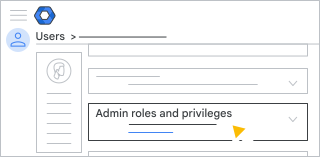
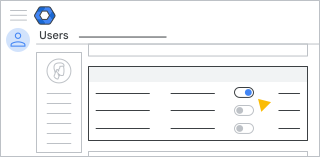
- 在「角色」下方找出要指派給使用者的角色,然後按一下該角色的滑桿
 。
。
-
如果沒有看到這些滑桿,按一下「角色」專區的任一處即可顯示滑桿:
提示:如要搜尋角色,只要在 [依角色名稱搜尋] 方塊中輸入角色名稱的前幾個字元即可。
-
- (選用) 如需選取要套用角色的機構,請在「角色範圍」下方點選「所有機構單位」。角色只會套用到已開啟工作狀況剖析的機構單位。
注意:「角色範圍」設定僅適用於只具備「檢視機構單位資料」權限的角色。
- 按一下「儲存」。
您可以一次授權給多位使用者。 詳情請參閱「為使用者指派管理員角色」。