

管理員可以將其他使用者設為管理員,協助管理組織工作。
重要事項
- 請務必只與信任的對象共同管理機構帳戶。
- 如要規定必須由其他超級管理員審查使用者管理員權限的變更,請開啟角色管理的多方核准功能。詳情請參閱「敏感操作的多方核准」。
- 如果多位管理員同時在 Google 管理控制台調整設定,這些設定可能會互相覆寫,且管理員不會收到警告。請確保所有管理員在變更前後都重新整理頁面。舉例來說,如果您使用收件者地址對應功能輸入 Gmail 設定資訊,而另一位管理員新增資訊並儲存,您的更新內容可能會遺失。
新增管理員
新增管理員的步驟取決於組織/團隊註冊 Google Workspace 的方式:
- 已驗證網域:您已驗證組織網域的擁有權。
- 已驗證電子郵件:您已驗證企業電子郵件地址。
已驗證網域
如果您是「已驗證網域」的 Google Workspace 帳戶超級管理員,您可以將貴機構的其他使用者設為管理員,協助您執行管理工作。這樣一來,當您忙碌或休假時,其他人就能協助您處理工作,像是重設密碼、新增或刪除使用者帳戶等等。
管理員帳戶是指可存取 Google 管理控制台 的 Google Workspace 帳戶。具備管理員角色的使用者登入 Google 帳戶後,就可以存取額外的管理控制項,例如為帳戶新增使用者,以及管理使用者的服務。他們可管理的確切內容,取決於您指派的角色或權限。
重要事項:請務必只與您信任的使用者共同管理機構帳戶。
將使用者設為超級管理員
事前準備:如果角色管理功能使用多方核准機制,則必須由其他超級管理員核准變更。如果貴機構只有一位超級管理員,請關閉「角色管理的多方核准措施 (管理控制台)」。詳情請參閱「敏感操作的多方核准」。
請參考以下說明,瞭解如何授予使用者管理控制台的「完整存取權」:
必須以超級管理員身分登入,才能執行這項工作。-
在 Google 管理控制台中,依序點選「選單」圖示

 「目錄」圖示
  「使用者」。
必須具備適當的使用者管理權限,否則看不到執行步驟所需的完整控制選項。
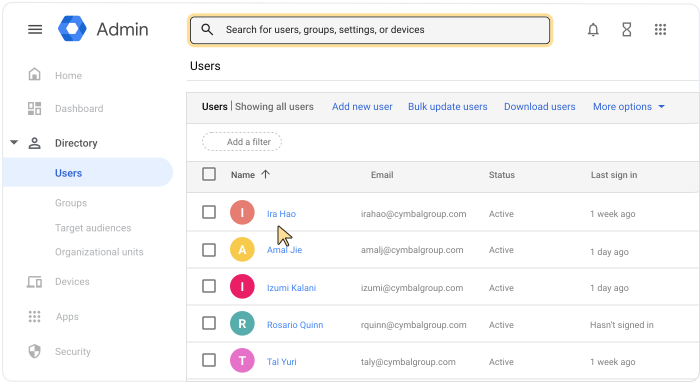
- 如要開啟使用者的帳戶頁面,請按一下使用者的名稱。或者,在頂端的搜尋框輸入使用者名稱,然後開啟使用者的帳戶頁面。如要瞭解其他方式,請參閱「尋找使用者帳戶」。
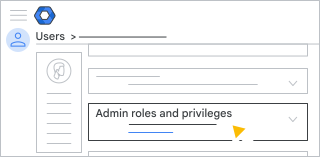
- 向下捲動,然後按一下 [管理員角色與權限]。
- 按一下 [超級管理員] 角色。
每個角色旁邊都會顯示滑桿。
- 按一下「超級管理員」角色旁邊的滑桿,將角色變成「已指派」狀態
 。
。 - 按一下「儲存」。
提示:您可以在下方的「權限」專區中查看使用者的所有權限。
- 如果角色管理的多方核准措施 (管理控制台) 已啟用,您會收到訊息,指出必須由其他管理員核准更新。如要將要求傳送給其他管理員,請輸入訊息 (選用),然後按一下「傳送要求」。要求的有效期限為 3 天。詳情請參閱「敏感操作的多方核准」。
重要事項:請要求新管理員在自己的帳戶中新增救援選項。
使用者通常會在幾分鐘內成為管理員,但有時最多可能需要經過 24 小時才會生效。
獲派超級管理員角色的管理員登入帳戶時,會直接進入管理控制台首頁。他們可以在這裡查看所有用於管理貴機構使用者帳戶和服務的控制項。
指派特定管理員角色
如果您不想授予使用者完整的 Google 管理控制台存取權,可以讓他們僅執行部分的管理工作。舉例來說,您可能希望管理員管理使用者帳戶,但不管理安全性設定。
如要瞭解如何為使用者指派特定管理員角色,請參閱這篇文章。
變更超級管理員
必須以超級管理員身分登入,才能執行這項工作。如果您是貴機構唯一的超級管理員,可以將該角色轉移給其他使用者。
注意:完成下列步驟後,您也會將機構擁有權轉移給新的超級管理員。
- 為新管理員指派角色。請按照「將使用者設為超級管理員」一文中的步驟操作。
- 請新的超級管理員移除原始管理員的角色,詳情請參閱「移除 Google Workspace 管理員權限」。
只要採取這些步驟,即可確保貴機構一直有至少一位的超級管理員。
已驗證電子郵件
如果您是團隊管理員,且團隊使用「已驗證電子郵件」的 Google 服務 (例如 Google Workspace Business 或 Essentials,或是 Chrome Enterprise),您可以為其他使用者指派管理員角色,讓他們管理團隊的服務。使用者獲得團隊管理員角色後,就可以在登入 Google 帳戶的狀態下存取額外的管理控制項。
將團隊成員設為管理員
-
在 Google 管理控制台中,依序點選「選單」圖示
「目錄」圖示 「使用者」。必須具備適當的使用者管理權限,否則看不到執行步驟所需的完整控制選項。
- 在「使用者」清單中找出使用者。如需相關協助,請參閱尋找使用者帳戶。
- 按一下使用者的名稱,開啟對方的帳戶頁面。
- 按一下 [管理員角色與權限]。
- 按一下「超級管理員」(已驗證電子郵件) 角色旁邊的滑桿,將角色變成「已指派」狀態 。
- 按一下「儲存」。
- (選用) 如要返回使用者的帳戶頁面,請按一下右上方的向上箭頭
 。
。
重要事項:請每位管理員在自己的帳戶中新增帳戶救援選項。
使用者通常會在幾分鐘之內取得新權限,不過,有時候最多可能需要 24 個小時。當使用者登入帳戶時,就會進入管理控制台首頁,可以看到自己的控制權限。
變更管理員
如果您是團隊中唯一的管理員,請按照下列步驟,將管理員角色轉移給其他團隊成員:
- 按上述步驟操作,將管理員角色指派給新管理員。
- 請新管理員移除原始管理員的角色,詳情請參閱「移除 Google Workspace 管理員權限」。
只要採取這些步驟,即可確保貴機構一直有至少一位的管理員。