

本文專供機構的 Google Workspace 或 Cloud Identity 帳戶管理員參考。
如要管理使用者的設定,請在 Google 管理控制台中前往使用者的帳戶頁面。您可以在此進行各項設定,例如變更使用者密碼、新增其他電子郵件地址等等。您可以透過多種方式找到使用者的 Google Workspace 或 Cloud Identity 帳戶頁面。
如要完成這些步驟,您必須取得適當的使用者管理權限。否則看不到執行步驟所需的完整控制選項。本頁內容
從「使用者」清單開啟使用者的帳戶頁面
-
在 Google 管理控制台中,依序點選「選單」圖示

 「目錄」圖示
  「使用者」。
必須具備適當的使用者管理權限,否則看不到執行步驟所需的完整控制選項。
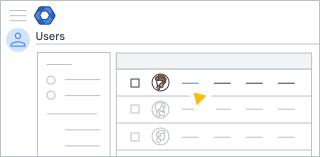
在清單中找出所需使用者,然後按一下使用者的姓名,開啟帳戶頁面。
提示:如果您是依據組織單位將使用者分組,先選取使用者所屬的組織單位可讓您更快找到使用者。您可能需要按一下左上方的「開啟」圖示
 ,才能查看機構單位。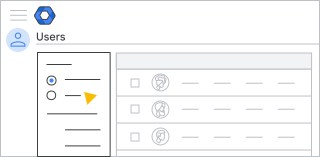

篩選使用者清單
-
在 Google 管理控制台中,依序點選「選單」圖示
「目錄」圖示 「使用者」。必須具備適當的使用者管理權限,否則看不到執行步驟所需的完整控制選項。
在「使用者」清單上方,點選「新增篩選器」。
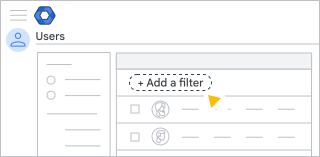
選擇下列任一做法:
- 選取「名字」、「姓氏」和「電子郵件」等類別,即可篩選清單。選取一個選項或輸入篩選條件文字, 然後按一下「套用」。
- 開始輸入要做為篩選條件的字元,例如名字、姓氏或使用者名稱,並在找到後選取該篩選器。
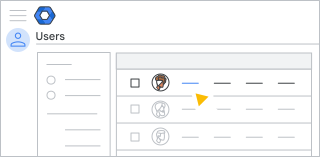
按一下篩選結果中列出的名稱即可開啟相關帳戶頁面。
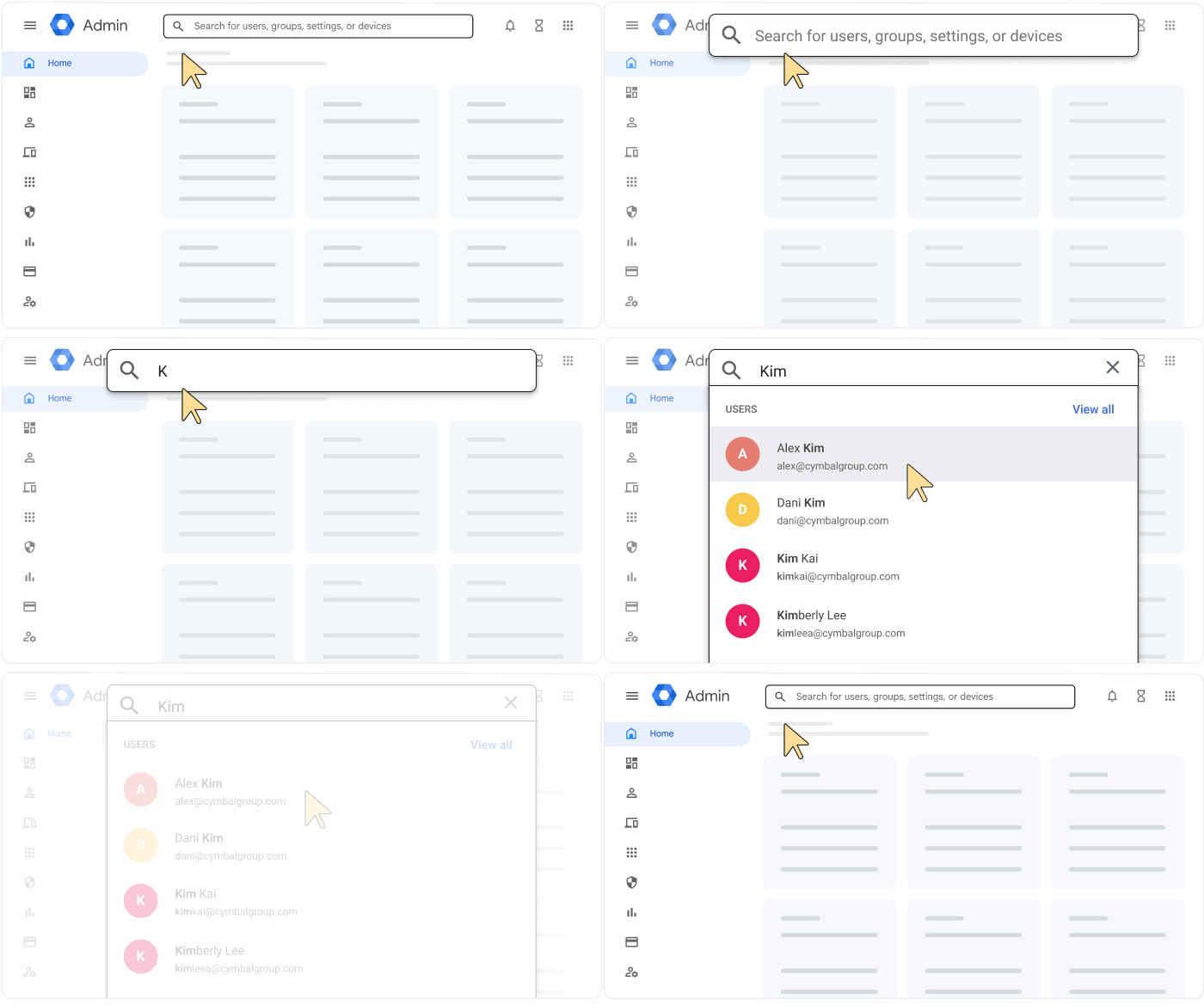
搜尋使用者的帳戶頁面
-
使用「管理員」帳戶登入 Google 管理控制台。
非管理員帳戶無法存取 Google 管理控制台。
- 在頂端的搜尋框中輸入使用者的名稱或電子郵件地址。
- 在系統顯示的相符帳戶清單中按一下目標帳戶,即可前往該帳戶的頁面。
搜尋功能會找出「開頭」與搜尋文字相符的地址、名字和姓氏,但不會比對中間或結尾的文字。
舉例來說,如果您搜尋 bert,搜尋結果中會顯示 Bert 和 Bertrand,但不包括 Robert。
在搜尋時找出使用者的設定:
使用搜尋運算子縮小搜尋範圍
您可以使用以下運算子縮小 Google Workspace 或 Cloud Identity 使用者帳戶的搜尋範圍,只要在管理控制台頂端的搜尋列中,輸入運算子、等號 (=) 和搜尋字詞即可。
注意:如果等號 (=) 無效,請嘗試使用半形冒號。
| 運算子 | 搜尋使用者... | 範例 |
|---|---|---|
| 網域 | 在特定網域中 | domain=example.com |
| 電子郵件 | 電子郵件地址與搜尋文字相符 | email=rob@example.com |
| givenName | 名字與搜尋文字相符 | givenName=rob |
| familyName | 姓氏與搜尋文字相符 | familyName=smith |
提示:搜尋功能也可以傳回群組帳戶。不過使用搜尋運算子時,您必須加上 email 運算子才能傳回群組結果,例如 email=marketing。
使用多個搜尋運算子
輸入兩個以上的搜尋運算子,可進一步縮小搜尋範圍。
注意:如果等號 (=) 無效,請嘗試使用半形冒號。
| 範例 | 搜尋使用者... |
|---|---|
| domain=example.com email=rob | 在 example.com 網域中,電子郵件地址開頭為 rob 的使用者 |
| domain=example.com givenName=rob | 在 example.com 網域中,名字開頭為 rob 的使用者 |
| givenName=rob familyName=smith | 名字開頭為 rob 且姓氏開頭為 smith 的使用者 |
| domain=example.com email=rob givenName=bob | 在 example.com 網域中,電子郵件地址開頭為 rob 且名字開頭為 bob 的使用者 |