

Med hjälp av åtgärdsmeddelanden och anpassade meddelanden i kontextmedveten åtkomst kan du hjälpa användare att avblockera sig själva när en policy hindrar dem från att komma åt en app. Dessa valfria (men rekommenderade) meddelanden kan hjälpa användare att återgå till produktiviteten och minska supportsamtal för administratörer.
Om en användare till exempel använder Gmail på kontoret under dagen men blockeras när de försöker komma åt Gmail hemma på kvällen när åtgärdsmeddelanden är aktiverade, får de vägledning om hur de ska åtgärda orsaken till blockeringen.
Reparations- och anpassade meddelanden stöds för åtkomstnivåer som skapats i både grundläggande läge och avancerat läge. De stöds också för både Core Services och SAML-appar.
Använd åtgärdande och anpassade meddelanden för att hjälpa användare att avblockera sig själva
När de är blockerade kan dina användare stöta på:
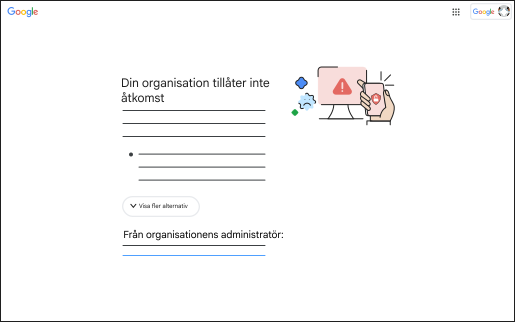
- Standardmeddelande – Visas om du inte har lagt till åtgärdsmeddelanden eller anpassade meddelanden. Ett exempel på ett standardmeddelande är: Din organisations policy blockerar åtkomst till den här appen .
Åtgärdsmeddelanden – Ersätter standardmeddelandet med systemgenererade steg som är anpassade till den specifika policyöverträdelsen, till exempel att kräva ett skärmlösenord eller en operativsystemuppdatering. Om flera överträdelser eller komplexa policyer orsakar en blockering kan användaren klicka på Visa fler alternativ för alternativa sätt att lösa blockeringen. I så fall måste användaren slutföra alla steg för ett tillgängligt alternativ. Att blanda steg mellan olika alternativ avblockerar inte åtkomsten.
Exempel: Om alternativ ett kräver att användaren uppdaterar operativsystemet och sedan synkroniserar, och alternativ 2 kräver att de byter till en företagsenhet, måste användaren slutföra båda stegen i alternativ ett eller slutföra alternativ 2.
Anpassat meddelande – Lägger till specifik hjälp för användaren, till exempel ytterligare råd om att avblockera eller en användbar länk att klicka på. Du lägger till anpassade meddelanden efter behov. Ett anpassat meddelande kan visas tillsammans med standardmeddelandet eller med åtgärdsmeddelanden.
När du ställer in en varningspolicy för ett attribut visas alltid (och endast) åtgärdsmeddelanden för det attributet. Varken du eller andra administratörer kan inaktivera dessa meddelanden. När användare får en varningsavisering om en app som de försöker komma åt kan de granska mer information om sina åtgärdsalternativ.
Förstå åtgärdsmeddelanden
Varje åtgärd motsvarar ett attribut som antingen orsakar att åtkomst nekas (blockeras) eller ger användaren en varning. Om du har en blockeringspolicy kopplad till ett attribut, meddelar åtgärdsmeddelanden användaren att de inte kan utföra åtgärden och ger sätt att bli kompatibel. Om du har en varningspolicy kopplad till ett attribut kan användaren slutföra åtgärden men får förslag på hur hen blir kompatibel.
Olika meddelanden kan visas för samma attribut beroende på förväntan i åtkomstnivån. Om åtkomstnivån till exempel är device.screen_lock_enabled == true är meddelandet Ange ett skärmlösenord på din enhet . Om åtkomstnivån är device.screen_lock_enabled == false är meddelandet Ta bort skärmlösenordet från din enhet . Att ta bort ett skärmlösenord kan vara mindre säkert, så användaren bör bekräfta denna åtgärd med administratören.
Möjliga åtgärdsmeddelanden per attribut och typ
Faktiska meddelanden kan skilja sig från meddelandena som visas nedan.
| Attribut | Policytyp | Meddelande |
|---|---|---|
| Administratörsgodkännande | Blockera och varna | Byt till en enhet som är godkänd av din organisation. Kontakta din administratör om du inte har tillgång till en. |
| Blockera och varna | Byt till en enhet som inte är kopplad till din organisation. Observera att detta kan vara mindre säkert, så du kanske vill bekräfta detta med din administratör. | |
| Företagsägd enhet | Blockera och varna | Byt till en enhet som ägs av din organisation. Kontakta administratören om du inte har tillgång till en. |
| Blockera och varna | Byt till en enhet som inte ägs av din organisation. | |
| CTS-profilmatchning | Blockera och varna | Återställ enheten till fabriksinställningarna. |
| Blockera | Din enhet kan inte komma åt den här appen med en OEM-installation av Android. Kontakta administratören för mer information. | |
| Varna | Det är inte säkert att komma åt den här appen med en OEM-installation av Android. Kontakta administratören för att få veta mer. | |
| Kryptering | Blockera och varna | Växla till en enhet som har en av följande krypteringsstatusar: [status1, status2]. |
| Blockera och varna | Växla till en enhet som inte har följande krypteringsstatus: [status]. | |
| Innehåller potentiellt skadliga appar | Blockera och varna | Avinstallera alla appar som listas som potentiellt skadliga av Google Play Protect. |
| Blockera | Din enhet kan inte komma åt den här appen med appar som för närvarande är installerade. Kontakta administratören för mer information. | |
| Varna | Det är inte säkert att komma åt den här appen med appar som för närvarande är installerade. Kontakta administratören för att få veta mer. | |
| IP-adress | Blockera | Du kan inte komma åt den här appen från ditt nuvarande IP-subnätverk. Kontakta din administratör för att få veta mer. |
| Varna | Det är inte säkert att komma åt den här appen från ditt nuvarande IP-subnätverk. Kontakta din administratör för att få veta mer. | |
| OS-typ | Blockera och varna | Växla till en enhet som använder ett av följande operativsystem: [os1, os2]. |
| Blockera och varna | Byt till en enhet som inte använder: os1. | |
| OS-version | Blockera och varna | Uppdatera din enhet till [OS version X] eller senare. |
| Blockera och varna | Uppdatera din enhet till en tidigare OS-version än [OS version X]. | |
| Partnerattribut | Blockera och varna | Installera [PARTNERNAMN] på din enhet. 1 |
| Blockera och varna | Din enhet uppfyller inte vissa krav, baserat på information från [PARTNERNAMN]. 2 | |
| Regionskod | Blockera | Du kan inte komma åt den här appen från din nuvarande plats. Kontakta din administratör för att få veta mer. |
| Varna | Det är inte säkert att komma åt den här appen från din nuvarande plats. Kontakta din administratör för att få veta mer. | |
| Skärmlås | Blockera och varna | Ställ in ett skärmlösenord på din enhet. |
| Blockera och varna | Ta bort skärmlösenordet från din enhet. Observera att detta kan vara mindre säkert, så du kanske vill bekräfta detta med din administratör. | |
| Verifiera appar | Blockera och varna | Aktivera Google Play Protect på din enhet. |
| Blockera och varna | Inaktivera Google Play Protect på din enhet. | |
| Verifierad start | Blockera och varna | Följ enhetstillverkarens instruktioner för att låsa bootloadern. |
| Blockera och varna | Följ enhetens tillverkares instruktioner för att låsa upp bootloadern. | |
| Verifierat Chrome OS | Blockera och varna | Installera ett verifierat Chrome OS på din enhet. |
| Blockera och varna | Du kan inte komma åt den här appen med ett verifierat Chrome OS. | |
| Jailbreakad enhet | Blockera och varna | Följ tillverkarens instruktioner för att återställa enheten till fabriksinställningarna. |
| Blockera | Din enhet kan inte komma åt den här appen med enhetens nuvarande tillstånd. Kontakta administratören om du vill veta mer. | |
| Varna | Det är inte säkert att komma åt den här appen med enhetens nuvarande tillstånd. Kontakta administratören för att få veta mer. |
1 Se till att partnerns säkerhetsapp (till exempel Lookout) är installerad på enheten. Om den är installerad men användaren fortfarande ser det här meddelandet kanske enheten inte är korrekt registrerad i partnerns MDM. Kontrollera partnerns instrumentpanel för att kontrollera om så är fallet. Kontakta partnern om det behövs för att lösa problemet.
2 Kontrollera partnerappen på enheten för mer information. Kontakta partnern om det behövs för att lösa problemet.
Förstå åtgärdsmeddelanden och integrationer med tredjepartspartners
Som administratör kan du integrera tredjepartspartners som stöds (de som ingår i BeyondCorp Alliance ) med Googles slutpunktshantering i Googles administratörskonsol. Denna informationstext visas i gränssnittet för åtgärdsmeddelanden för att förklara att partnermeddelanden kan vara tillgängliga för användare:

Till exempel från Lookout:
För mer information, gå till Konfigurera integrationer med tredjepartspartners .
Vanliga fel som behöver åtgärdas innan åtgärd eller anpassade meddelanden kan ses av användaren.
Dessa fel måste åtgärdas innan användare kan se åtgärdsmeddelanden:
Din enhet kan inte identifieras. Det kan finnas olika steg beroende på din enhetstyp.
Google känner inte igen inloggningsenheten. Åtgärdssteget beror på plattformen.
- Skrivbordsenheter – Användare måste använda en Chrome-profil med tillägget Endpoint Verification installerat. Användare kan inte logga in på Google Workspace-appar via inkognito-, gäst- eller personliga profiler. Observera att det här felmeddelandet kan visas när en användare försöker logga in på en ny enhet för första gången. I så fall måste användaren synkronisera med tillägget Endpoint Verification och uppdatera webbläsaren.
- Mobila enheter – För att enheter ska kännas igen av CAA måste de hanteras av Googles slutpunktshantering (grundläggande eller avancerad hantering). Mer information finns i Hantera enheter med Googles slutpunktshantering . Dessutom kan enheter behöva synkroniseras innan Google kan känna igen var inloggningen skedde. Mer information finns i Synkronisera din enhet .
Synkronisera din enhet
- Stationära enheter – Användare måste synkronisera med tillägget Endpoint Verification .
Mobila enheter – Enheter under avancerad hantering kan synkroniseras med appen Device Policy. Enheter under grundläggande hantering kan vänta på att enheten synkroniseras automatiskt, eller så kan användaren logga in igen i valfri Google-app. Informera användaren om att enhetssynkronisering kan ta lite tid.
iOS-enheter — Google-sessioner över olika applikationer spåras med sessioner eller tokens i Safari. Om Safari-tokens raderas (manuellt av användaren eller Apple ITP ) kan efterföljande inloggningar inte mappas till den ursprungliga inloggade enheten. Detta kan leda till att nya inloggningar blockeras med meddelandet "Din enhet kan inte identifieras. Det kan finnas olika steg beroende på din enhetstyp" om åtgärd är aktiverat. Det här problemet kan uppstå både på grundläggande och avancerade hanterade enheter.
Användaren måste slutföra följande steg för att avblockera sig själv:
- Ta bort Google Enterprise-kontot från alla Google-appar. Logga ut Google-kontot från Safari och ta bort det från alla appar som inte kommer från Google och som kan tänkas använda det.
- Ta bort Safari-cookies och cache .
- Logga in i valfri Google-applikation från första part, till exempel Drive eller Gmail.
- Få åtkomst till alla återstående Google-appar från första part för att verifiera att du har åtkomst.
Om åtkomst till appar som inte kommer från Google behövs, logga in på apparna inom några dagar efter att du har loggat in på Google-apparna.
Om du inte loggar in inom 30 dagar efter steg 3 och appen är blockerad, börja om från steg 1.
Implementera åtgärd eller anpassade meddelanden
Aktivera åtgärdsmeddelanden
I Googles administratörskonsol, gå till Meny


 Säkerhet Åtkomst- och datakontroll Kontextmedveten åtkomst .
Kräver åtkomstnivån för datasäkerhet och behörigheter för regelhantering samt läsbehörigheter för grupper och användare i Admin API .
- Klicka på Allmänna inställningar .
- I avsnittet Åtgärdsmeddelanden klickar du på Redigera .
- Aktivera åtgärdsmeddelanden .
- Klicka på Spara .
Du kan också lägga till ett anpassat meddelande vid det här laget.
Lägg till ett anpassat meddelande
I Googles administratörskonsol, gå till Meny
Säkerhet Åtkomst- och datakontroll Kontextmedveten åtkomst .Kräver åtkomstnivån för datasäkerhet och behörigheter för regelhantering samt läsbehörigheter för grupper och användare i Admin API .
- Klicka på Allmänna inställningar .
- I avsnittet Ytterligare anpassat meddelande klickar du på Redigera .
- Ange ditt meddelande.
- (Valfritt) För att se vad användaren kommer att se klickar du på Förhandsgranska meddelande .
- Klicka på Spara .
Användarupplevelse för åtgärdande och anpassade meddelanden
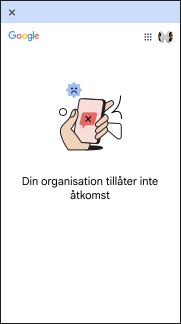
Endast standardmeddelande
Detta är ett exempel på ett meddelande som användaren ser om inga åtgärdsmeddelanden eller anpassat meddelande har konfigurerats.
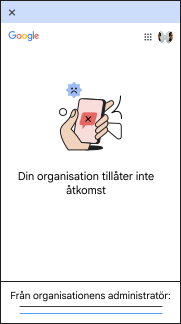
Standardmeddelande och anpassat meddelande
Detta är ett exempel på ett meddelande som användaren ser om inga åtgärdsmeddelanden har konfigurerats, men det anpassade meddelandet tillhandahålls.
Endast åtgärdsmeddelande
Detta är ett exempel på ett meddelande som användaren ser om åtgärdsmeddelanden är konfigurerade utan anpassat meddelande. Användaren klickar på Visa fler alternativ för att expandera åtgärdsstegen.
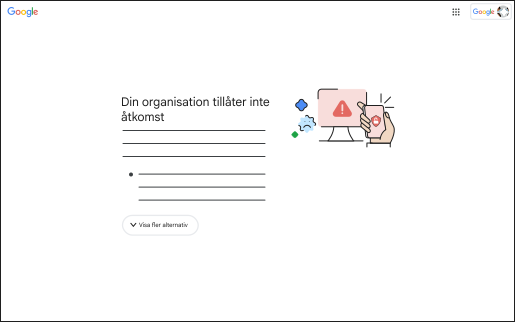
Åtgärd och anpassat meddelande
Detta är ett exempel på ett meddelande som användaren ser om både åtgärdsmeddelanden och det anpassade meddelandet är konfigurerade. Användaren klickar på Visa fler alternativ för att expandera åtgärdsstegen.
Vanliga frågor om kontextmedveten åtkomst och anpassade meddelanden
Kan åtgärden orsaka ytterligare fall av nekad åtkomst?
Varför återspeglar inte åtgärdsmeddelandena de nuvarande policyerna?
Hur lång tid tar det för användaren att få åtkomst efter att åtgärdsåtgärderna har slutförts?
Användaren får inte åtkomst förrän enheten synkroniseras med Googles servrar. Användaren kan försöka tvinga fram en synkronisering i vissa fall:
- Skrivbord – Synkronisera från Endpoint Verification-tillägget i Chrome
- Mobil (avancerad hantering) – Synkronisera från appen för enhetspolicy
- Mobil (grundläggande hantering) – Återinloggning för grundläggande hanterade enheter
Om enheten dessutom inte är kompatibel med BeyondCorp Alliance-partnern kan du försöka synkronisera från partnerprogrammet. Observera att manuell synkronisering i vissa fall kanske inte fungerar, så användaren bör vänta tills en synkronisering sker.
Varför ser användarna fortfarande samma åtgärdsalternativ efter att ha slutfört åtgärden?
Varför ändras alternativen för åtgärdsmeddelanden utan att någon åtgärd utförs på enheten?
Varför saknas åtgärdsmeddelanden trots att de är aktiverade?
Ser användarna det anpassade användarmeddelandet om åtgärd är aktiverat?
Hur aktiverar jag åtgärder för enhetspolicyer?
Varför visas åtgärdsmeddelandet "Din enhet kan inte identifieras" om tillägget Endpoint Verification synkroniseras?
Google, Google Workspace och relaterade varumärken och logotyper är varumärken som tillhör Google LLC. Alla andra företags- och produktnamn är varumärken som tillhör de företag som de är associerade med.