

באמצעות הודעות לתיקון בעיות והודעות בהתאמה אישית בבקרת גישה מבוססת-הקשר, אתם יכולים לעזור למשתמשים לבטל את החסימה של עצמם כשמדיניות מונעת מהם לגשת לאפליקציה. ההודעות האלה הן אופציונליות (אבל מומלצות) ויכולות לעזור למשתמשים לחזור לעבוד ולהפחית את מספר הפניות לתמיכה שמגיעות לאדמינים.
לדוגמה, אם הפעלתם הודעות על פעולות לתיקון בעיות, ומשתמש בנייד מצליח להשתמש ב-Gmail במשרד במהלך היום, אבל נחסם כשהוא מנסה לגשת ל-Gmail בבית בערב, הוא יקבל הנחיות לפתרון הבעיה שגרמה לחסימה.
יש תמיכה בתיקון ובמסרים בהתאמה אישית לרמות גישה שנוצרו במצב בסיסי ובמצב מתקדם. בנוסף, יש תמיכה בשניהם גם בשירותי ליבה וגם באפליקציות SAML.
שימוש בהודעות מותאמות אישית ובפתרונות לבעיות כדי לעזור למשתמשים לבטל את החסימה בעצמם
כשמשתמשים חסומים, הם עלולים להיתקל במצבים הבאים:
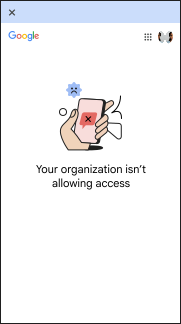
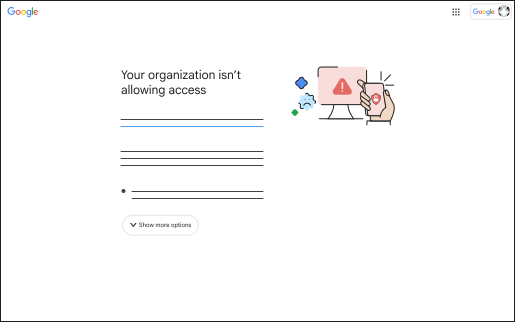
- הודעת ברירת מחדל – מוצגת אם לא הוספתם הודעות לתיקון בעיות או הודעה מותאמת אישית. דוגמה להודעת ברירת מחדל: הארגון שלך לא מאפשר גישה.
הודעות תיקון – שלבים שנוצרו על ידי המערכת וספציפיים להפרת המדיניות, כמו דרישה לסיסמה למסך או לעדכון מערכת ההפעלה. אם חסימה במחשב נגרמת בגלל כמה הפרות או מדיניות מורכבת, המשתמש יכול ללחוץ על הצגת אפשרויות נוספות כדי לראות דרכים חלופיות לביטול החסימה. במקרה כזה, המשתמש צריך להשלים את כל השלבים של אחת מהאפשרויות הזמינות. שילוב של שלבים מאפשרויות שונות לא יבטל את החסימה.
דוגמה: אם באפשרות הראשונה המשתמש נדרש לעדכן את מערכת ההפעלה ואז לסנכרן, ובאפשרות השנייה הוא נדרש לעבור למכשיר של הארגון, המשתמש צריך להשלים את שני השלבים באפשרות הראשונה או להשלים את האפשרות השנייה.
הודעה בהתאמה אישית – הוספת עזרה ספציפית למשתמש, כמו עצות נוספות לביטול החסימה או קישור שימושי. אתם יכולים להוסיף הודעות בהתאמה אישית לפי הצורך. הודעה בהתאמה אישית יכולה להופיע בשילוב עם הודעת ברירת מחדל והודעות לתיקון.
כשמגדירים מדיניות אזהרה למאפיין, תמיד (ורק) יוצגו הודעות לתיקון הבעיה במאפיין הזה. אתם ואדמינים אחרים לא יכולים להשבית את ההודעות האלה. כשמשתמשים מקבלים התראה על אפליקציה שהם מנסים לגשת אליה, הם יכולים לקרוא פרטים נוספים על האפשרויות לתיקון הבעיה.
הסבר על הודעות תיקון
כל פעולת תיקון תואמת למאפיין שגורם לדחיית הגישה (חסימה) או להצגת אזהרה למשתמש. אם יש לכם מדיניות חסימה שמשויכת למאפיין, בהודעות התיקון נאמר למשתמש שהוא לא יכול לבצע את הפעולה, ומוצעות לו דרכים לעמוד בדרישות המדיניות. אם יש לכם מדיניות אזהרה שמשויכת למאפיין, המשתמש יכול להשלים את הפעולה אבל יקבל הצעות איך לפעול בהתאם למדיניות.
יכול להיות שיוצגו הודעות שונות לאותו מאפיין, בהתאם לציפייה ברמת הגישה. לדוגמה, אם רמת הגישה היא device.screen_lock_enabled == true, ההודעה היא צריך להגדיר סיסמה לנעילת המסך במכשיר. אם רמת הגישה היא device.screen_lock_enabled == false, ההודעה היא צריך להסיר את הסיסמה לנעילת המסך במכשיר. הסרת סיסמה למסך עלולה להפחית את רמת האבטחה, ולכן המשתמש צריך לאשר את הפעולה הזו מול האדמין.
הודעות אפשריות לתיקון לפי מאפיין וסוג
ההודעות בפועל עשויות להיות שונות מההודעות שמוצגות בהמשך.
| מאפיין | סוג המדיניות | Message |
|---|---|---|
| אישור של מנהל מערכת | חסימה ואזהרה | צריך לעבור למכשיר שאושר על ידי הארגון שלך. אם אין לכם גישה למכשיר כזה, אתם צריכים לפנות לאדמין. |
| חסימה ואזהרה | צריך לעבור למכשיר שלא משויך לארגון שלכם. חשוב לזכור שרמת האבטחה תהיה נמוכה יותר, לכן כדאי להתייעץ קודם עם מנהל המערכת. | |
| מכשיר בבעלות החברה | חסימה ואזהרה | צריך לעבור למכשיר שבבעלות הארגון שלך. אם אין לכם גישה למכשיר כזה, עליכם ליצור קשר עם האדמין. |
| חסימה ואזהרה | צריך לעבור למכשיר שלא בבעלות הארגון שלכם. | |
| התאמה של פרופיל CTS | חסימה ואזהרה | מאפסים את המכשיר להגדרות המקוריות. |
| חסימה | למכשיר שלך אין גישה לאפליקציה הזו באמצעות התקנת Android של יצרן הציוד המקורי. לפרטים נוספים, כדאי ליצור קשר עם האדמין. | |
| אזהרה | הגישה לאפליקציה הזאת באמצעות התקנת Android של יצרן הציוד המקורי לא מאובטחת. צריך לפנות לאדמין לקבלת מידע נוסף. | |
| הצפנה | חסימה ואזהרה | צריך לעבור למכשיר עם אחד מסטטוסי ההצפנה הבאים: [status1, status2]. |
| חסימה ואזהרה | צריך לעבור למכשיר ללא סטטוס ההצפנה הבא: [סטטוס]. | |
| כולל אפליקציות שעלולות להזיק (PHA) | חסימה ואזהרה | צריך להסיר את האפליקציות שמופיעות ברשימת האפליקציות שעלולות להזיק של Google Play Protect. |
| חסימה | למכשיר שלך אין גישה לאפליקציה הזו באמצעות האפליקציות שמותקנות עכשיו. לפרטים נוספים, כדאי ליצור קשר עם האדמין. | |
| אזהרה | הגישה לאפליקציה הזו באמצעות האפליקציות שמותקנות עכשיו לא בטוחה. צריך לפנות לאדמין לקבלת מידע נוסף. | |
| כתובת IP | חסימה | לא ניתן לגשת לאפליקציה הזו מרשת המשנה של ה-IP. צריך לפנות לאדמין לקבלת מידע נוסף. |
| אזהרה | הגישה לאפליקציה הזו מרשת המשנה הנוכחית שלך לא מאובטחת. צריך לפנות לאדמין לקבלת מידע נוסף. | |
| סוג מערכת הפעלה | חסימה ואזהרה | צריך לעבור למכשיר שמותקנת בו אחת ממערכות ההפעלה הבאות: [os1, os2]. |
| חסימה ואזהרה | צריך לעבור למכשיר שלא מותקנת בו מערכת ההפעלה: os1. | |
| גרסת OS | חסימה ואזהרה | צריך לעדכן את המכשיר לגרסה [OS version X] ומעלה. |
| חסימה ואזהרה | צריך לעדכן את המכשיר לגרסה של מערכת ההפעלה שקדמה לגרסה [OS version X]. | |
| מאפייני שותפים | חסימה ואזהרה | מתקינים את [PARTNER NAME] במכשיר.1 |
| חסימה ואזהרה | על סמך המידע שהתקבל מהספק [PARTNER NAME], המכשיר שלך לא עומד בחלק מהדרישות.2 | |
| קוד אזור | חסימה | לא ניתן לגשת לאפליקציה הזו מהמיקום הנוכחי שלך. צריך לפנות לאדמין לקבלת מידע נוסף. |
| אזהרה | הגישה לאפליקציה הזו מהמיקום הנוכחי שלך לא מאובטחת. צריך לפנות לאדמין לקבלת מידע נוסף. | |
| נעילת מסך | חסימה ואזהרה | צריך להגדיר סיסמה לנעילת המסך במכשיר. |
| חסימה ואזהרה | עליך להסיר את הסיסמה לנעילת המסך במכשיר. חשוב לזכור שרמת האבטחה תהיה נמוכה יותר, לכן כדאי להתייעץ קודם עם מנהל המערכת. | |
| אימות אפליקציות | חסימה ואזהרה | הפעלת Google Play Protect במכשיר. |
| חסימה ואזהרה | השבתת Google Play Protect במכשיר. | |
| הפעלה מאומתת | חסימה ואזהרה | פועלים לפי ההוראות של יצרן המכשיר כדי לנעול את תוכנת האתחול. |
| חסימה ואזהרה | פועלים לפי ההוראות של יצרן המכשיר כדי לבטל את הנעילה של תוכנת האתחול. | |
| Chrome OS מאומת | חסימה ואזהרה | עליך להתקין גרסה מאומתת של Chrome OS במכשיר. |
| חסימה ואזהרה | אי אפשר לגשת לאפליקציה הזו באמצעות ChromeOS מאומת. | |
| מכשיר פרוץ | חסימה ואזהרה | כדי לאפס את המכשיר להגדרות המקוריות, צריך לפעול לפי ההוראות של יצרן המכשיר. |
| חסימה | למכשיר שלך אין גישה לאפליקציה הזו במצב הנוכחי של המכשיר. האדמין יוכל למסור לכם פרטים נוספים. | |
| אזהרה | הגישה לאפליקציה הזו במצב הנוכחי של המכשיר לא מאובטחת. צריך לפנות לאדמין לקבלת מידע נוסף. |
1 מוודאים שאפליקציית האבטחה של השותף (לדוגמה, Lookout) מותקנת במכשיר. אם האפליקציה מותקנת אבל המשתמש עדיין מקבל את ההודעה הזו, יכול להיות שהמכשיר לא רשום כראוי לניהול הניידים של השותף. כדי לבדוק אם זה המצב, צריך לעיין במרכז השליטה של השותף. אם צריך, פונים לשותף כדי לפתור את הבעיה.
2 כדי לקבל פרטים נוספים, בודקים את אפליקציית השותף במכשיר. אם צריך, פונים לשותף כדי לפתור את הבעיה.
הסבר על הודעות תיקון ושילובים של שותפים מצד שלישי
אדמינים יכולים לשלב שותפים נתמכים של צד שלישי (שמשתתפים בBeyondCorp Alliance) עם ניהול נקודות קצה ב-Google במסוף Google Admin. הטקסט הבא מופיע בממשק של הודעת התיקון כדי להסביר שהודעות של שותפים יכולות להיות זמינות למשתמשים:

לדוגמה, מ-Lookout:
פרטים נוספים זמינים במאמר בנושא הגדרת שילובים עם שותפים מצד שלישי.
שגיאות נפוצות שצריך לפתור כדי שהמשתמשים יוכלו לראות הודעות תיקון או הודעות בהתאמה אישית
כדי שהמשתמשים יוכלו לראות את ההודעות לתיקון, צריך לפתור את השגיאות הבאות:
אי אפשר לזהות את המכשיר. השלבים המדויקים שצריך לבצע תלויים בסוג המכשיר שלך, ויכול להיות שעליך לבצע שלבים אחרים.
Google לא מזהה את המכשיר שממנו נכנסתם לחשבון. שלב התיקון תלוי בפלטפורמה.
- מחשבים – המשתמשים צריכים להשתמש בפרופיל Chrome שמותקן בו התוסף Endpoint Verification. המשתמשים לא יכולים להתחבר לאפליקציות של Google Workspace דרך פרופילים פרטיים, פרופילים של אורחים או פרופילים אישיים. שימו לב שהודעת השגיאה הזו יכולה להופיע כשמשתמש מנסה להיכנס למכשיר חדש בפעם הראשונה. במקרה כזה, המשתמש צריך לסנכרן עם התוסף Endpoint Verification ולרענן את הדפדפן.
- מכשירים ניידים – כדי שהמכשירים יזוהו על ידי CAA, הם צריכים להיות מנוהלים על ידי ניהול נקודות קצה ב-Google (ניהול בסיסי או מתקדם). איך מנהלים מכשירים באמצעות ניהול נקודות קצה ב-Google בנוסף, יכול להיות שיהיה צורך לסנכרן את המכשירים כדי ש-Google תוכל לזהות איפה בוצעה ההתחברות. פרטים נוספים זמינים במאמר בנושא סנכרון המכשיר.
צריך לסנכרן את המכשיר
- מחשבים – המשתמשים צריכים לבצע סנכרון עם התוסף Endpoint Verification.
מכשירים ניידים – מכשירים בניהול מתקדם יכולים להסתנכרן עם אפליקציית מדיניות מכשיר. מכשירים בניהול בסיסי יכולים להמתין עד שהמכשיר יסתנכרן באופן אוטומטי, או שהמשתמש יכול להתחבר מחדש לכל אפליקציה של Google. כדאי להודיע למשתמש שסנכרון המכשיר יכול לקחת קצת זמן.
מכשירי iOS – הסשנים של Google באפליקציות שונות מתועדים באמצעות סשנים או אסימונים ב-Safari. אם הטוקנים של Safari נמחקים (באופן ידני על ידי המשתמש או על ידי Apple ITP), אי אפשר למפות את ההתחברויות הבאות למכשיר המקורי שבו בוצעה ההתחברות. כתוצאה מכך, יכול להיות שהכניסות החדשות ייחסמו עם ההודעה 'לא ניתן לזהות את המכשיר שלך. אם התיקון מופעל, תוצג ההודעה "השלבים המדויקים שצריך לבצע תלויים בסוג המכשיר שלך, ויכול להיות שעליך לבצע שלבים אחרים". הבעיה הזו יכולה לקרות גם במכשירים בניהול בסיסי וגם במכשירים בניהול מתקדם.
כדי לבטל את החסימה, המשתמש צריך לבצע את הפעולות הבאות:
- להסיר את החשבון הארגוני ב-Google מכל האפליקציות של Google. יוצאים מחשבון Google ב-Safari ומסירים אותו מכל אפליקציה שאינה של Google שמשתמשת בו.
- מוחקים את קובצי ה-Cookie והמטמון ב-Safari.
- מתחברים לאפליקציה כלשהי של Google, כמו Drive או Gmail.
- כדי לוודא שיש לכם גישה, נסו לגשת לכל שאר האפליקציות מבית Google.
אם אתם צריכים גישה לאפליקציות שהן לא של Google, היכנסו לאפליקציות האלה תוך כמה ימים מהכניסה לאפליקציות של Google.
אם לא נכנסתם לחשבון תוך 30 יום משלב 3 והאפליקציה נחסמה, צריך להתחיל מחדש משלב 1.
הטמעה של הודעות תיקון והודעות בהתאמה אישית
הפעלת הודעות תיקון
-
במסוף Google Admin, נכנסים לתפריט


 אבטחה
שליטה בגישה ובנתונים
בקרת גישה מבוססת-הקשר.
אבטחה
שליטה בגישה ובנתונים
בקרת גישה מבוססת-הקשר.כדי לעשות את זה, צריך הרשאות גישה לאבטחת נתונים וניהול כללים והרשאות קריאה של קבוצות משתמשים ומשתמשים ב-Admin API.
- לוחצים על הגדרות כלליות.
- בקטע הודעות על תיקון, לוחצים על עריכה.
- מפעילים את האפשרות הודעות תיקון.
- לוחצים על שמירה.
בשלב הזה אפשר גם להוסיף הודעה בהתאמה אישית.
הוספת הודעה מותאמת אישית
-
במסוף Google Admin, נכנסים לתפריט
אבטחה
שליטה בגישה ובנתונים
בקרת גישה מבוססת-הקשר.צריך את הרשאות הניהול של כללים ורמות גישה לאבטחת מידע ואת הרשאות הקריאה של משתמשים וקבוצות ב-Admin API.
- לוחצים על הגדרות כלליות.
- בקטע הודעה נוספת בהתאמה אישית, לוחצים על עריכה.
- כותבים את ההודעה.
- (אופציונלי) כדי לראות תצוגה מקדימה של ההודעה, לוחצים על תצוגה מקדימה של ההודעה.
- לוחצים על שמירה.
חוויית המשתמש בתיקון ובהודעות בהתאמה אישית
הודעת ברירת מחדל בלבד
אם לא מגדירים פעולה לתיקון או הודעה בהתאמה אישית, המשתמש מקבל הודעה כברירת מחדל.
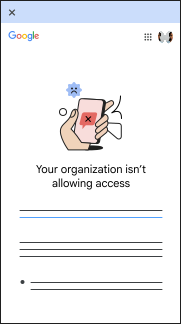
הודעת ברירת המחדל והודעה בהתאמה אישית
המשתמש מקבל הודעת ברירת מחדל והודעה בהתאמה אישית אם הגדרתם הודעה בהתאמה אישית, ולא מקבל הודעה לתיקון.
הודעת תיקון בלבד
אם מגדירים רק שלבים לתיקון, המשתמש מקבל הודעת ברירת מחדל עם השלבים האלה. משתמשים במחשב יכולים ללחוץ על הצגת אפשרויות נוספות כדי לקבל שלבים נוספים לפתרון הבעיה.
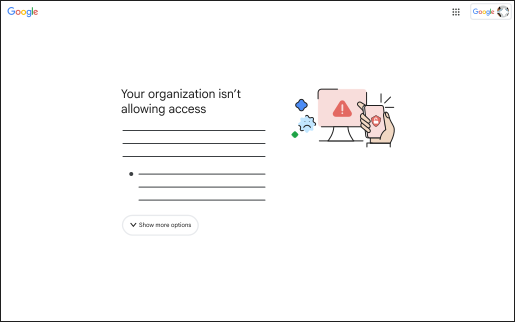
תיקון והודעה מותאמת אישית
המשתמש מקבל הודעה בהתאמה אישית עם שלבים לתיקון, אם מגדירים הודעה לתיקון והודעה בהתאמה אישית. במחשב, אפשר ללחוץ על אפשרויות נוספות כדי לקבל שלבים נוספים לפתרון הבעיה.
שאלות נפוצות בנושא תיקון של בקרת גישה מבוססת-הקשר והודעות בהתאמה אישית
האם התיקון יכול לגרום למקרים נוספים של "הגישה נדחתה"?
למה הודעות התיקון לא משקפות את המדיניות הנוכחית?
כמה זמן לוקח למשתמש לקבל גישה אחרי שהוא משלים את פעולות התיקון?
המשתמש לא מקבל גישה עד שהמכשיר מסתנכרן עם השרתים של Google. במקרים מסוימים, המשתמש יכול לנסות לכפות סנכרון:
- מחשב –סנכרון מתוסף Endpoint Verification ב-Chrome
- נייד (ניהול מתקדם) –סנכרון מאפליקציית מדיניות המכשיר
- נייד (ניהול בסיסי) –התחברות מחדש למכשירים בניהול בסיסי
בנוסף, אם המכשיר לא תואם לשותף של BeyondCorp Alliance, נסו לסנכרן מאפליקציית השותף. חשוב לשים לב שבמקרים מסוימים הסנכרון הידני לא יעבוד, והמשתמש יצטרך לחכות עד שהסנכרון יתבצע.
למה המשתמשים עדיין רואים את אותן אפשרויות לתיקון אחרי שהם השלימו את פעולת התיקון?
למה האפשרויות בהודעת התיקון משתנות בלי לבצע פעולה במכשיר?
למה הודעות התיקון לא מופיעות למרות שהן מופעלות?
האם המשתמשים מקבלים הודעה בהתאמה אישית אם הודעות התיקון מופעלות?
איך מפעילים תיקונים במדיניות המכשירים?
למה מופיעה הודעת התיקון לא ניתן לזהות את המכשיר אם התוסף Endpoint Verification מסתנכרן?
Google, Google Workspace וסימנים וסמלי לוגו קשורים הם סימנים מסחריים של Google LLC. כל שמות החברות והמוצרים האחרים הם סימנים מסחריים של החברות שאליהן הם משויכים.