

באמצעות הודעות תיקון והודעות בהתאמה אישית בבקרת גישה מבוססת-הקשר, אתם יכולים לעזור למשתמשים לבטל את החסימה של עצמם אם מדיניות מסוימת מונעת מהם לגשת לאפליקציה. ההודעות האלה הן אופציונליות (אבל מומלצות), והן יכולות לעזור למשתמשים לחזור לפרודוקטיביות ולצמצם את מספר הפניות לתמיכה של האדמינים.
לדוגמה, אם הפעלתם הודעות על פעולות לתיקון בעיות, ומשתמש בנייד מצליח להשתמש ב-Gmail במשרד במהלך היום, אבל נחסם כשהוא מנסה לגשת ל-Gmail בבית בערב, הוא יקבל הנחיות לפתרון הבעיה שגרמה לחסימה.
יש תמיכה בתיקון ובמסרים בהתאמה אישית לרמות גישה שנוצרו במצב בסיסי ובמצב מתקדם. בנוסף, יש תמיכה בשירותי ליבה ובאפליקציות SAML.
שימוש בהודעות מותאמות אישית ובפתרונות לבעיות כדי לעזור למשתמשים לבטל את החסימה בעצמם
כשחוסמים משתמשים, הם עלולים להיתקל בבעיות הבאות:
- הודעת ברירת מחדל – מוצגת אם לא הוספתם הודעות לתיקון או הודעות בהתאמה אישית. דוגמה להודעת ברירת מחדל: הגישה נחסמה על פי המדיניות שקבע הארגון שלך ביחס לאפליקציה הזו.
הודעות תיקון – מחליפות את הודעת ברירת המחדל בשלבים שנוצרו על ידי המערכת ומותאמים להפרת המדיניות הספציפית, כמו דרישה לסיסמה למסך או לעדכון של מערכת ההפעלה. אם החסימה נגרמת בגלל כמה הפרות או מדיניות מורכבת, המשתמש יכול ללחוץ על הצגת אפשרויות נוספות כדי לראות דרכים חלופיות לביטול החסימה. במקרה כזה, המשתמש צריך להשלים את כל השלבים של האפשרות הזמינה. אי אפשר לשלב בין השלבים של האפשרויות השונות כדי לבטל את חסימת הגישה.
דוגמה: אם באפשרות הראשונה המשתמש נדרש לעדכן את מערכת ההפעלה ואז לסנכרן, ובאפשרות השנייה הוא נדרש לעבור למכשיר ארגוני, המשתמש צריך לבצע את שני השלבים באפשרות הראשונה או לבצע את הפעולות באפשרות השנייה.
הודעה בהתאמה אישית – מוסיפה עזרה ספציפית למשתמש, כמו עצות נוספות לפתיחת החסימה או קישור מועיל שאפשר ללחוץ עליו. מוסיפים הודעות מותאמות אישית לפי הצורך. הודעה מותאמת אישית יכולה להופיע יחד עם הודעת ברירת המחדל או עם הודעות תיקון.
כשמגדירים מדיניות אזהרה למאפיין, תמיד יוצגו הודעות תיקון לגבי המאפיין הזה (ורק לגביו). אתם ואדמינים אחרים לא יכולים להשבית את ההודעות האלה. כשמשתמשים מקבלים התראה על אפליקציה שהם מנסים לגשת אליה, הם יכולים לעיין בפרטים נוספים על אפשרויות התיקון שלהם.
הסבר על הודעות תיקון
כל פעולת תיקון מתאימה למאפיין שגורם לגישה להידחות (להיחסם) או להצגת אזהרה למשתמש. אם יש לכם מדיניות חסימה שמשויכת למאפיין, הודעות התיקון מודיעות למשתמש שהוא לא יכול לבצע את הפעולה ומציעות דרכים לעמוד בדרישות המדיניות. אם יש לכם מדיניות אזהרה שמשויכת למאפיין, המשתמש יכול להשלים את הפעולה אבל יקבל הצעות איך לפעול בהתאם למדיניות.
אפשר להציג הודעות שונות לגבי אותו מאפיין בהתאם לציפייה ברמת הגישה. לדוגמה, אם רמת הגישה היא device.screen_lock_enabled == true, ההודעה היא צריך להגדיר סיסמה לנעילת המסך במכשיר. אם רמת הגישה היא device.screen_lock_enabled == false, ההודעה היא עליך להסיר את הסיסמה לנעילת המסך במכשיר. הסרת הסיסמה לנעילת המסך עלולה להפחית את רמת האבטחה, ולכן המשתמש צריך לאשר את הפעולה הזו מול האדמין.
הודעות אפשריות לתיקון לפי מאפיין וסוג
ההודעות בפועל עשויות להיות שונות מההודעות שמוצגות בהמשך.
| מאפיין | סוג המדיניות | הודעה |
|---|---|---|
| אישור של מנהל מערכת | חסימה ואזהרה | צריך לעבור למכשיר שאושר על ידי הארגון שלך. אם אין לכם גישה למכשיר כזה, עליכם ליצור קשר עם האדמין. |
| חסימה ואזהרה | צריך לעבור למכשיר שלא משויך לארגון שלכם. חשוב לזכור שרמת האבטחה תהיה נמוכה יותר, לכן כדאי להתייעץ קודם עם מנהל המערכת. | |
| מכשיר בבעלות החברה | חסימה ואזהרה | צריך לעבור למכשיר שבבעלות הארגון. אם אין לכם גישה למכשיר כזה, עליכם ליצור קשר עם האדמין. |
| חסימה ואזהרה | צריך לעבור למכשיר שאינו בבעלות הארגון שלכם. | |
| התאמה של פרופיל CTS | חסימה ואזהרה | איפוס המכשיר להגדרות המקוריות. |
| חסימה | למכשיר שלך אין גישה לאפליקציה הזו באמצעות התקנת Android של יצרן הציוד המקורי. לפרטים נוספים, כדאי ליצור קשר עם האדמין. | |
| אזהרה | הגישה לאפליקציה הזו באמצעות התקנת Android של יצרן הציוד המקורי לא מאובטחת. צריך לפנות לאדמין לקבלת מידע נוסף. | |
| הצפנה | חסימה ואזהרה | צריך לעבור למכשיר עם אחד מסטטוסי ההצפנה הבאים: [status1, status2]. |
| חסימה ואזהרה | צריך לעבור למכשיר ללא סטטוס ההצפנה הבא: [סטטוס]. | |
| כולל אפליקציות שעלולות להזיק (PHA) | חסימה ואזהרה | מסירים את האפליקציות שמופיעות ברשימת האפליקציות שעלולות להזיק של Google Play Protect. |
| חסימה | למכשיר שלך אין גישה לאפליקציה הזו באמצעות האפליקציות שמותקנות עכשיו. לפרטים נוספים, כדאי ליצור קשר עם האדמין. | |
| אזהרה | הגישה לאפליקציה הזו באמצעות האפליקציות שמותקנות עכשיו לא בטוחה. צריך לפנות לאדמין לקבלת מידע נוסף. | |
| כתובת IP | חסימה | לא ניתן לגשת לאפליקציה הזו מרשת המשנה של ה-IP. צריך לפנות לאדמין לקבלת מידע נוסף. |
| אזהרה | הגישה לאפליקציה הזו מרשת המשנה הנוכחית שלך לא מאובטחת. צריך לפנות לאדמין לקבלת מידע נוסף. | |
| סוג מערכת הפעלה | חסימה ואזהרה | צריך לעבור למכשיר שמותקנת בו אחת ממערכות ההפעלה הבאות: [os1, os2]. |
| חסימה ואזהרה | צריך לעבור למכשיר שלא מותקנת בו מערכת ההפעלה os1. | |
| גרסת OS | חסימה ואזהרה | צריך לעדכן את המכשיר לגרסה [OS version X] ואילך. |
| חסימה ואזהרה | צריך לעדכן את המכשיר לגרסה של מערכת ההפעלה שקדמה לגרסה [OS version X]. | |
| מאפייני שותפים | חסימה ואזהרה | מתקינים את [שם השותף] במכשיר.1 |
| חסימה ואזהרה | על סמך המידע שהתקבל מ-[PARTNER NAME], המכשיר שלך לא עומד בחלק מהדרישות.2 | |
| קוד אזור | חסימה | לא ניתן לגשת לאפליקציה הזו מהמיקום הנוכחי שלך. צריך לפנות לאדמין לקבלת מידע נוסף. |
| אזהרה | הגישה לאפליקציה הזו מהמיקום הנוכחי שלך לא מאובטחת. צריך לפנות לאדמין לקבלת מידע נוסף. | |
| נעילת מסך | חסימה ואזהרה | צריך להגדיר סיסמה לנעילת המסך במכשיר. |
| חסימה ואזהרה | עליך להסיר את הסיסמה לנעילת המסך במכשיר. חשוב לזכור שרמת האבטחה תהיה נמוכה יותר, לכן כדאי להתייעץ קודם עם מנהל המערכת. | |
| אימות אפליקציות | חסימה ואזהרה | הפעלת Google Play Protect במכשיר. |
| חסימה ואזהרה | השבתת Google Play Protect במכשיר. | |
| הפעלה מאומתת | חסימה ואזהרה | פועלים לפי ההוראות של יצרן המכשיר כדי לנעול את תוכנת האתחול. |
| חסימה ואזהרה | פועלים לפי ההוראות של יצרן המכשיר כדי לבטל את הנעילה של תוכנת האתחול. | |
| Chrome OS מאומת | חסימה ואזהרה | עליך להתקין גרסה מאומתת של Chrome OS במכשיר. |
| חסימה ואזהרה | אין אפשרות לגשת לאפליקציה הזאת באמצעות ChromeOS מאומת. | |
| מכשיר פרוץ | חסימה ואזהרה | כדי לאפס את המכשיר להגדרות המקוריות, צריך לפעול לפי ההוראות של יצרן המכשיר. |
| חסימה | למכשיר שלך אין גישה לאפליקציה הזו במצב הנוכחי של המכשיר. לקבלת מידע נוסף, אפשר לפנות לאדמין. | |
| אזהרה | הגישה לאפליקציה הזו במצב הנוכחי של המכשיר לא מאובטחת. צריך לפנות לאדמין לקבלת מידע נוסף. |
1 מוודאים שאפליקציית האבטחה של השותף (לדוגמה, Lookout) מותקנת במכשיר. אם האפליקציה מותקנת אבל המשתמש עדיין מקבל את ההודעה הזו, יכול להיות שהמכשיר לא רשום כראוי לניהול הנייד של השותף. כדי לבדוק אם זה המצב, אפשר להיכנס ללוח הבקרה של השותף. אם צריך, פונים לשותף כדי לפתור את הבעיה.
2 פרטים נוספים מופיעים באפליקציית השותף במכשיר. אם צריך, פונים לשותף כדי לפתור את הבעיה.
הסבר על הודעות תיקון ועל שילובים של שותפים מצד שלישי
אדמינים יכולים לשלב שותפים נתמכים מצד שלישי (שחברים ב-BeyondCorp Alliance) עם פתרון 'ניהול נקודות קצה (endpoint)' של Google במסוף Google Admin. טקסט המידע הזה מוצג בממשק של הודעת התיקון כדי להסביר שהודעות של שותפים יכולות להיות זמינות למשתמשים:

לדוגמה, מ-Lookout:
פרטים נוספים זמינים במאמר בנושא הגדרת שילובים עם שותפים מצד שלישי.
שגיאות נפוצות שצריך לפתור כדי שהמשתמשים יוכלו לראות הודעות תיקון או הודעות בהתאמה אישית
כדי שהמשתמשים יוכלו לראות את הודעות התיקון, צריך לפתור את השגיאות האלה:
אי אפשר לזהות את המכשיר. השלבים המדויקים שצריך לבצע תלויים בסוג המכשיר שלך, ויכול להיות שעליך לבצע שלבים אחרים.
Google לא מזהה את המכשיר שממנו נכנסתם לחשבון. שלב התיקון תלוי בפלטפורמה.
- מחשבים – המשתמשים צריכים להשתמש בפרופיל Chrome שהותקן בו התוסף Endpoint Verification. משתמשים לא יכולים להיכנס לאפליקציות של Google Workspace דרך פרופילים אנונימיים, פרופילי אורח או פרופילים לשימוש אישי. שימו לב שהודעת השגיאה הזו יכולה להופיע כשמשתמש מנסה להיכנס לחשבון במכשיר חדש בפעם הראשונה. במקרה כזה, המשתמש צריך לסנכרן עם התוסף Endpoint Verification ולרענן את הדפדפן.
- מכשירים ניידים – כדי שהמכשירים יזוהו על ידי CAA, הם צריכים להיות מנוהלים על ידי ניהול נקודות קצה ב-Google (ניהול בסיסי או מתקדם). פרטים נוספים זמינים במאמר ניהול מכשירים באמצעות ניהול נקודות קצה ב-Google. בנוסף, יכול להיות שיהיה צורך לסנכרן את המכשירים כדי ש-Google תוכל לזהות את המיקום שבו בוצעה הכניסה. פרטים נוספים מופיעים במאמר בנושא סנכרון המכשיר.
צריך לסנכרן את המכשיר
- מחשבים – המשתמשים צריכים לסנכרן עם התוסף Endpoint Verification.
מכשירים ניידים – מכשירים שנמצאים בניהול מתקדם יכולים להסתנכרן עם אפליקציית מדיניות המכשיר. מכשירים שנמצאים בניהול בסיסי יכולים להמתין שהמכשיר יסתנכרן באופן אוטומטי, או שהמשתמש יכול להיכנס מחדש לכל אפליקציית Google. חשוב להודיע למשתמש שתהליך סנכרון המכשיר עשוי להימשך זמן מה.
מכשירי iOS – סשנים של Google באפליקציות שונות נרשמים באמצעות סשנים או טוקנים ב-Safari. אם האסימונים של Safari נמחקים (באופן ידני על ידי המשתמש או על ידי Apple ITP), לא ניתן למפות את הכניסות הבאות למכשיר המקורי שאליו התחברו. מצב כזה יכול לגרום לחסימת הכניסות החדשות עם ההודעה 'המכשיר שלך לא מזוהה. השלבים המדויקים שצריך לבצע תלויים בסוג המכשיר שלך, ויכול להיות שעליך לבצע שלבים אחרים" אם התיקון מופעל. הבעיה הזו יכולה להתרחש במכשירים מנוהלים בסיסיים ובמכשירים מנוהלים מתקדמים.
כדי לבטל את החסימה, המשתמש צריך לבצע את השלבים הבאים:
- להסיר את החשבון הארגוני של Google מכל האפליקציות של Google. יוצאים מחשבון Google ב-Safari ומסירים אותו מכל אפליקציה שאינה של Google שעשויה להשתמש בו.
- מחיקת קובצי ה-Cookie והמטמון ב-Safari
- מתחברים לאפליקציה כלשהי מבית Google, כמו Drive או Gmail.
- כדי לוודא שיש לכם גישה, נסו לגשת לכל שאר האפליקציות מבית Google.
אם נדרשת גישה לאפליקציות שאינן של Google, צריך להיכנס לאפליקציות תוך כמה ימים מהכניסה לאפליקציות של Google.
אם לא תיכנסו לחשבון תוך 30 יום משלב 3 והאפליקציה תיחסם, תצטרכו להתחיל מחדש משלב 1.
הטמעה של תיקונים או הודעות בהתאמה אישית
הפעלת הודעות תיקון
-
במסוף Google Admin, נכנסים לתפריט


 אבטחה
שליטה בגישה ובנתונים
בקרת גישה מבוססת-הקשר.
אבטחה
שליטה בגישה ובנתונים
בקרת גישה מבוססת-הקשר.נדרשות הרשאות לניהול כללים ורמת גישה לאבטחת נתונים והרשאות קריאה של קבוצות משתמשים ומשתמשים ב-Admin API.
- לוחצים על הגדרות כלליות.
- בקטע הודעות על תיקון, לוחצים על עריכה.
- מפעילים את האפשרות הודעות על תיקון בעיות.
- לוחצים על שמירה.
בשלב הזה אפשר גם להוסיף הודעה מותאמת אישית.
הוספת הודעה מותאמת אישית
-
במסוף Google Admin, נכנסים לתפריט
אבטחה
שליטה בגישה ובנתונים
בקרת גישה מבוססת-הקשר.נדרשות הרשאות לניהול כללים ורמת גישה לאבטחת נתונים והרשאות קריאה של קבוצות משתמשים ומשתמשים ב-Admin API.
- לוחצים על הגדרות כלליות.
- בקטע הודעה מותאמת אישית נוספת, לוחצים על עריכה.
- כותבים את ההודעה.
- (אופציונלי) כדי לראות תצוגה מקדימה של ההודעה, לוחצים על תצוגה מקדימה של ההודעה.
- לוחצים על שמירה.
חוויית המשתמש בתיקון ובשימוש בהודעות מותאמות אישית
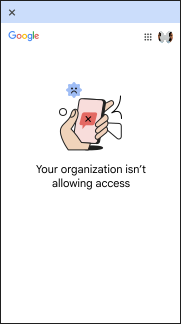
רק הודעת ברירת מחדל
זו דוגמה להודעה שהמשתמש רואה אם לא מוגדרות הודעות תיקון או הודעה בהתאמה אישית
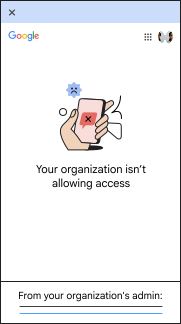
הודעת ברירת מחדל והודעה מותאמת אישית
זו דוגמה להודעה שהמשתמש מקבל אם לא מוגדרות הודעות תיקון, אבל מוגדרת הודעה מותאמת אישית.
רק הודעת תיקון
זו דוגמה להודעה שהמשתמש מקבל אם הודעות התיקון מוגדרות ללא הודעה מותאמת אישית. המשתמש לוחץ על הצגת אפשרויות נוספות כדי להרחיב את השלבים לתיקון הבעיה.
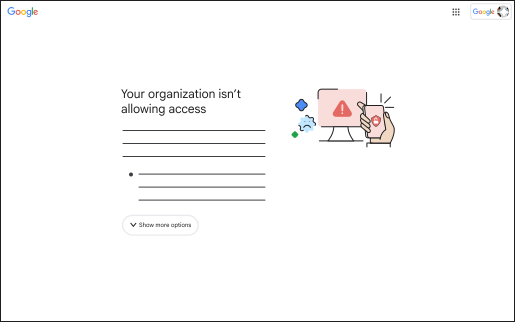
תיקון והודעה בהתאמה אישית
זוהי דוגמה להודעה שמוצגת למשתמש אם מוגדרות הודעות תיקון והודעה מותאמת אישית לאדמין. המשתמש מקבל את הסיבה לחסימה, הוראות לפתרון הבעיה והכפתור הצגת אפשרויות נוספות שמאפשר לו לעיין בפתרונות נוספים ובהודעה המותאמת אישית מאדמין בארגון.
שאלות נפוצות על תיקון של בקרת גישה מבוססת-הקשר והודעות בהתאמה אישית
האם פעולות התיקון עלולות לגרום למקרים נוספים של 'הגישה נדחתה'?
למה הודעות התיקון לא משקפות את המדיניות הנוכחית?
כמה זמן עובר מהרגע שהמשתמש משלים את פעולות התיקון ועד שהוא מקבל גישה?
המשתמש לא מקבל גישה עד שהמכשיר מסתנכרן עם השרתים של Google. במקרים מסוימים, המשתמש יכול לנסות לכפות סנכרון:
- מחשב—סנכרון מהתוסף Endpoint Verification ב-Chrome
- נייד (ניהול מתקדם) – סנכרון מאפליקציית מדיניות המכשיר
- מכשירים ניידים (ניהול בסיסי) – צריך להתחבר מחדש למכשירים מנוהלים בסיסיים
בנוסף, אם המכשיר לא תואם לשותף ב-BeyondCorp Alliance, נסו לסנכרן מהאפליקציה של השותף. חשוב לשים לב שבמקרים מסוימים סנכרון ידני לא יעבוד, ולכן המשתמש צריך לחכות עד שיתבצע סנכרון.
למה המשתמשים עדיין רואים את אותן אפשרויות לתיקון אחרי שהם משלימים את פעולת התיקון?
למה האפשרויות בהודעת התיקון משתנות בלי לבצע פעולה במכשיר?
למה הודעות תיקון חסרות למרות שהן מופעלות?
האם הודעת המשתמש המותאמת אישית מוצגת אם התיקון מופעל?
איך מפעילים תיקונים במדיניות המכשירים?
למה מוצגת הודעת התיקון לא ניתן לזהות את המכשיר אם התוסף לאימות נקודת הקצה מסתנכרן?
Google, Google Workspace וסימנים וסמלי לוגו קשורים הם סימנים מסחריים של Google LLC. כל שמות החברות והמוצרים האחרים הם סימנים מסחריים של החברות שאליהן הם משויכים.