

Используя сообщения с рекомендациями по устранению неполадок и специальные сообщения, вы можете помочь пользователям разблокировать приложение, если оно заблокировано правилами контекстно-зависимого доступа. Так сотрудникам не придется обращаться к администратору, чтобы вернуться к работе.
Например, когда сообщения с рекомендациями по устранению неполадок включены, если пользователь в течение дня успешно работал с Gmail на мобильном устройстве в офисе, но вечером при попытке открыть Gmail дома был заблокирован, он получит инструкции, которые помогут устранить причину блокировки.
Сообщения с рекомендациями по устранению неполадок и специальные сообщения поддерживаются для уровней доступа, созданных как в базовом, так и в расширенном режиме. Кроме того, они поддерживаются и для основных сервисов, и для SAML-приложений.
Как использовать сообщения с рекомендациями по устранению неполадок, чтобы помочь пользователям разблокировать доступ
Если доступ для пользователя заблокирован, он может увидеть:
- Сообщение по умолчанию. Отображается, если вы не добавили сообщения с рекомендациями по устранению неполадок или специальные сообщения. Пример сообщения по умолчанию: Согласно правилам вашей организации доступ к этому приложению запрещен.
Сообщения с рекомендациями по устранению неполадок. Заменяют сообщение по умолчанию на сгенерированные системой инструкции, которые зависят от нарушения правил, например требование установить пароль экрана или обновить ОС. Если блокировка вызвана несколькими нарушениями или сложными правилами, пользователь может нажать Развернуть список вариантов, чтобы узнать, как устранить проблему. В этом случае пользователю нужно выполнить все шаги, описанные в одном из вариантов. Если вы выполните часть шагов из одного варианта, а часть – из другого, доступ не будет восстановлен.
Пример. Если в первом варианте пользователю нужно обновить ОС, а затем выполнить синхронизацию, а во втором – перейти на корпоративное устройство, пользователь должен выполнить оба шага из первого варианта или выбрать второй вариант.
Специальное сообщение. Содержит справочные сведения для пользователя, например дополнительную рекомендацию по разблокировке или полезную ссылку. Добавлять специальные сообщения можно по мере необходимости. Такое сообщение может отображаться вместе с сообщением по умолчанию или вместе с сообщением с рекомендациями по устранению неполадок.
Когда для атрибута настроены правила предупреждений, сообщения с рекомендациями по устранению неполадок для этого атрибута показываются всегда. Ни вы, ни другие администраторы не можете их отключить. Когда пользователь получает предупреждающее уведомление о приложении, к которому он пытается получить доступ, он может ознакомиться с дополнительными сведениями о возможностях устранения неполадок.
Сведения о сообщениях с рекомендациями по устранению неполадок
Каждое действие по устранению неполадок соответствует атрибуту, значение которого обуславливает отказ в доступе (блокировку) или показ предупреждения пользователю. Если с атрибутом связаны правила блокировки, из сообщений с рекомендациями пользователь узнает, что действие выполнить нельзя, а также какие неполадки ему нужно устранить. Если с атрибутом связаны правила предупреждений, пользователь сможет выполнить действие, но получит рекомендации по устранению неполадок.
В зависимости от ожиданий на уровне доступа, для одного и того же атрибута могут показываться разные сообщения. Например, при уровне доступаdevice.screen_lock_enabled == true появится сообщение Настройте на устройстве разблокировку экрана с помощью пароля, а при уровне доступа device.screen_lock_enabled == false – Отключите на устройстве разблокировку экрана с помощью пароля. Отключение разблокировки экрана с помощью пароля может отрицательно повлиять на безопасность, поэтому пользователь должен согласовать это действие с администратором.
Возможные сообщения с рекомендациями по устранению неполадок по атрибутам и типам
Фактические сообщения могут отличаться от показанных ниже.
| Атрибут | Тип правил | Сообщение |
|---|---|---|
| Одобрение администратора | Блокировка и предупреждение | Используйте устройство, одобренное вашей организацией. Если у вас нет такого устройства, обратитесь к администратору. |
| Блокировка и предупреждение | Используйте устройство, не связанное с вашей организацией. Учтите, что это может быть небезопасно, поэтому рекомендуем проконсультироваться с администратором. | |
| Корпоративное устройство | Блокировка и предупреждение | Используйте устройство, которым владеет ваша организация. Если у вас нет такого устройства, обратитесь к администратору. |
| Блокировка и предупреждение | Используйте устройство, которым не владеет ваша организация. | |
| Соответствие профилю CTS | Блокировка и предупреждение | Сбросьте настройки устройства до заводских. |
| Блокировка | Из версии Android, установленной на вашем устройстве производителем оригинального оборудования (OEM), невозможно получить доступ к этому приложению. За дополнительной информацией обратитесь к администратору. | |
| Предупреждение | Работать с приложением из версии Android, установленной на вашем устройстве производителем оригинального оборудования (OEM), небезопасно. За подробной информацией обратитесь к администратору. | |
| Шифрование | Блокировка и предупреждение | Используйте устройство с одним из следующих статусов шифрования: [статус1, статус2]. |
| Блокировка и предупреждение | Используйте устройство с любым статусом шифрования, кроме следующего: [статус]. | |
| Обнаружены потенциально опасные приложения | Блокировка и предупреждение | Удалите все приложения, отмеченные Google Play Защитой как потенциально опасные. |
| Блокировка | Из приложений, установленных на вашем устройстве, невозможно получить доступ к этому приложению. За дополнительной информацией обратитесь к администратору. | |
| Предупреждение | Осуществлять доступ к приложению из приложений, установленных на вашем устройстве, небезопасно. За подробной информацией обратитесь к администратору. | |
| IP-адрес | Блокировка | Вы не можете получить доступ к этому приложению в подсети с текущим IP-адресом. За подробной информацией обратитесь к администратору. |
| Предупреждение | Осуществлять доступ к приложению в подсети с текущим IP-адресом небезопасно. За подробной информацией обратитесь к администратору. | |
| Тип ОС | Блокировка и предупреждение | Используйте устройство, работающее под управлением одной из следующих операционных систем: [ОС1, ОС2]. |
| Блокировка и предупреждение | Используйте устройство, работающее не под управлением ОС1. | |
| Версия ОС | Блокировка и предупреждение | Обновите устройство до [версия ОС Х] или более поздней версии. |
| Блокировка и предупреждение | Обновите устройство до версии ОС ниже [версия ОС X]. | |
| Атрибуты партнера | Блокировка и предупреждение | Установите на устройство приложение [название партнера]1. |
| Блокировка и предупреждение | Согласно данным от [название партнера] ваше устройство не соответствует некоторым требованиям2. | |
| Код региона | Блокировка | Вы не можете получить доступ к этому приложению из текущего местоположения. За подробной информацией обратитесь к администратору. |
| Предупреждение | Получать доступ к приложению из текущего местоположения небезопасно. За подробной информацией обратитесь к администратору. | |
| Блокировка экрана | Блокировка и предупреждение | Настройте на устройстве разблокировку экрана с помощью пароля. |
| Блокировка и предупреждение | Отключите на устройстве разблокировку экрана с помощью пароля. Учтите, что это может быть небезопасно, поэтому рекомендуем проконсультироваться с администратором. | |
| Проверка приложений | Блокировка и предупреждение | Включите Google Play Защиту на устройстве. |
| Блокировка и предупреждение | Отключите Google Play Защиту на устройстве. | |
| Проверка при запуске | Блокировка и предупреждение | Чтобы заблокировать загрузчик операционной системы, следуйте инструкциям производителя устройства. |
| Блокировка и предупреждение | Чтобы разблокировать загрузчик операционной системы, следуйте инструкциям производителя устройства. | |
| Chrome OS (подтвержденная ОС) | Блокировка и предупреждение | Установите на устройство подтвержденную версию Chrome OS. |
| Блокировка и предупреждение | Из подтвержденной версии ChromeOS получить доступ к этому приложению невозможно. | |
| Незаконно разблокированное устройство | Блокировка и предупреждение | Чтобы сбросить настройки устройства до заводских, следуйте инструкциям производителя. |
| Блокировка | Текущее состояние устройства не позволяет получить доступ к этому приложению. За дополнительной информацией обратитесь к своему администратору. | |
| Предупреждение | Получать доступ к приложению при текущем состоянии устройства небезопасно. За подробной информацией обратитесь к администратору. |
1Убедитесь, что на устройство установлено приложение для обеспечения безопасности от партнера, например Lookout. Если оно установлено, но пользователь все равно видит это сообщение, возможно, устройство неправильно зарегистрировано в ПО для управления мобильными устройствами партнера. Проверьте, так ли это, используя информационную панель партнера. При необходимости обратитесь к партнеру, чтобы решить проблему.
2 Проверьте приложение партнера на устройстве, чтобы получить более подробную информацию. При необходимости обратитесь к партнеру, чтобы решить проблему.
Сведения о сообщениях с рекомендациями по устранению неполадок и интеграции с внешними партнерами
В консоли администратора сервисы поддерживаемых внешних партнеров, входящих в BeyondCorp Alliance, можно интегрировать в систему управления конечными точками Google. Эта информация отображается в интерфейсе сообщений с рекомендациями по устранению неполадок, чтобы пояснить, что пользователям могут быть доступны сообщения от партнеров.

Например, от Lookout:
Подробнее о том, как настроить интеграцию с внешними партнерами…
Распространенные ошибки, которые нужно устранить, чтобы пользователи могли видеть сообщения с рекомендациями по устранению неполадок или специальные сообщения
Чтобы пользователи могли видеть сообщения с рекомендациями по устранению неполадок, нужно устранить следующие ошибки:
Не удается распознать ваше устройство. Способ решения этой проблемы зависит от типа устройства.
Google не распознает устройство, с которого выполняется попытка входа. Действия, необходимые для устранения ошибки, зависят от платформы.
- Компьютеры. Пользователи должны работать в профиле Chrome с установленным расширением Endpoint Verification. Войти в приложения Google Workspace в режиме инкогнито, с помощью гостевого или личного профиля нельзя. Обратите внимание, что это сообщение об ошибке может отображаться при первой попытке входа на новом устройстве. В таком случае пользователю нужно синхронизировать информацию о компьютере с расширением Endpoint Verification и обновить страницу в браузере.
- Мобильные устройства. Чтобы устройства распознавались системой контекстно-зависимого доступа, к ним должно применяться управление конечными точками Google (базовое или расширенное). Подробнее об управлении конечными точками Google… Кроме того, может потребоваться синхронизация устройств, чтобы система Google могла определить, где был выполнен вход. Подробнее о синхронизации устройств…
Синхронизируйте устройство
- Если пользователь работает на компьютере, ему нужно синхронизировать информацию о компьютере с расширением Endpoint Verification.
Мобильные устройства. Устройства с расширенным управлением могут синхронизироваться с помощью приложения Device Policy. Устройства с базовым управлением могут подождать, пока устройство синхронизируется автоматически, или пользователь может заново войти в любое приложение Google. Сообщите пользователю, что синхронизация устройства может занять некоторое время.
Устройства iOS. Сеансы Google в различных приложениях отслеживаются с помощью сессий или токенов в Safari. Если токены Safari удалены (вручную или с помощью Apple ITP), последующие входы в систему не будут сопоставляться с устройством, на котором был выполнен первоначальный вход. Это может привести к блокировке новых входов в систему с сообщением "Не удается распознать ваше устройство. Способ решения этой проблемы зависит от типа устройства", которое появляется, если исправление включено. Эта проблема может возникнуть на устройствах с базовым и расширенным управлением.
Чтобы снять блокировку, пользователь должен сделать следующее:
- Удалить корпоративный аккаунт Google из всех приложений Google. Выйти из аккаунта Google в Safari и удалить его из всех приложений, не связанных с Google, в которых он может использоваться.
- Удалить файлы cookie и очистить кеш в Safari.
- Войти в любое приложение Google, например Диск или Gmail.
- Войти во все оставшиеся приложения Google, чтобы убедиться в наличии доступа.
Если необходим доступ к приложениям, не относящимся к Google, войти в эти приложения в течение нескольких дней после входа в приложения Google.
Если вы не выполнили вход в течение 30 дней после шага 3 и приложение было заблокировано, начните заново с шага 1.
Как реализовать сообщения с рекомендациями по устранению неполадок или специальные сообщения
Как включить сообщения с рекомендациями по устранению неполадок
-
В консоли администратора Google нажмите на значок меню


 Безопасность
Управление доступом и данными
Контекстно-зависимый доступ.
Безопасность
Управление доступом и данными
Контекстно-зависимый доступ.У вас должны быть права администратора на управление уровнями доступа и правилами в разделе "Безопасность данных", а также разрешение "Чтение" для групп и пользователей в разделе "Полномочия для API администрирования".
- Выберите Общие настройки.
- В разделе Сообщения с рекомендациями об устранении неполадок нажмите Изменить.
- Включите Сообщения с рекомендациями по устранению неполадок.
- Нажмите Сохранить.
Теперь вы также можете добавить специальное сообщение.
Как добавить специальное сообщение
-
В консоли администратора Google нажмите на значок меню
Безопасность
Управление доступом и данными
Контекстно-зависимый доступ.У вас должны быть права администратора на управление уровнями доступа и правилами в разделе "Безопасность данных", а также разрешение "Чтение" для групп и пользователей в разделе "Полномочия для API администрирования".
- Выберите Общие настройки.
- В разделе Дополнительное специальное сообщение нажмите Изменить.
- Введите сообщение.
- Чтобы посмотреть, как будет выглядеть сообщение, нажмите Предпросмотр сообщения.
- Нажмите Сохранить.
Взаимодействие пользователей с сообщениями об устранении неполадок и специальными сообщениями
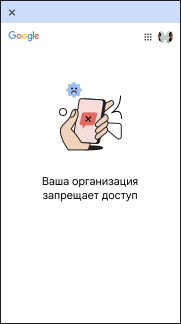
Только сообщение по умолчанию.
Ниже приведен пример сообщения, которое увидит пользователь, если вы не настроили ни сообщения с рекомендациями по устранению неполадок, ни специальные сообщения.
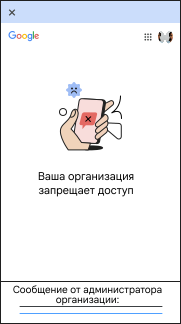
Сообщение по умолчанию и специальное сообщение.
Ниже приведен пример сообщения, которое увидит пользователь, если вы не настроили ни одного сообщения с рекомендациями по устранению неполадок, но задали специальное сообщение.
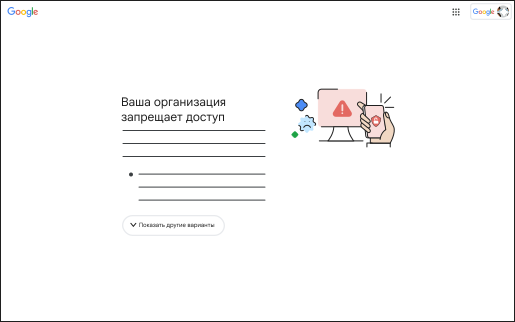
Только сообщение с рекомендациями по устранению неполадок
Ниже приведен пример сообщения, которое увидит пользователь, если вы настроили сообщения с рекомендациями по устранению неполадок, но не задали специальное сообщение. Пользователь может нажать Развернуть список вариантов, чтобы развернуть список действий по устранению неполадок.
Сообщение с рекомендациями по устранению неполадок и специальное сообщение
Ниже приведен пример сообщения, которое увидит пользователь, если вы настроили сообщения с рекомендациями по устранению неполадок и специальное сообщение администратора. Пользователь увидит причину блокировки, инструкции по устранению неполадок и кнопку Развернуть список вариантов, чтобы посмотреть дополнительные решения и специальное сообщение от администратора организации.
Часто задаваемые вопросы по сообщениям об устранении неполадок с контекстно-зависимым доступом и специальным сообщениям
Могут ли сообщения об устранении неполадок привести к отказу в доступе?
Почему информация в сообщениях об устранении неполадок не соответствует текущим правилам?
Через какое время пользователь получит доступ после выполнения действий по устранению неполадок?
Пользователь не получит доступ до тех пор, пока информация об устройстве не будет синхронизирована с серверами Google. В некоторых случаях пользователь может запустить синхронизацию вручную:
- компьютер – синхронизировать данные с помощью расширения Endpoint Verification в Chrome;
- мобильное устройство (расширенное управление) – синхронизировать данные с помощью приложения Device Policy;
- мобильное устройство (базовое управление) – выполнить вход повторно.
Кроме того, если устройство не совместимо с партнером BeyondCorp Alliance, попробуйте выполнить синхронизацию с помощью приложения партнера. Обратите внимание, что в некоторых случаях синхронизация вручную может не сработать и пользователю нужно будет дождаться автоматической синхронизации.
Почему после выполнения действий по устранению неполадок пользователь видит сообщение с теми же действиями?
Почему варианты в сообщении об устранении неполадок поменялись, хотя на устройстве никаких действий не выполнялось?
Почему отсутствуют сообщения с рекомендациями по устранению неполадок несмотря на то, что они включены?
Будет ли показано специальное сообщение, если включено сообщение об устранении неполадок?
Как включить сообщения об устранении неполадок для правил в отношении устройств?
Почему показывается сообщение об устранении неполадок Не удается распознать ваше устройство при синхронизации, выполняемой расширением Endpoint Verification?
Google, Google Workspace и связанные наименования и логотипы являются товарными знаками компании Google LLC. Все другие названия компаний и продуктов являются товарными знаками соответствующих компаний.