

باستخدام رسائل المعالجة والرسائل المخصّصة ضمن ميزة "الوصول الواعي بالسياق"، يمكنك مساعدة المستخدمين في إزالة الحظر عن أنفسهم عندما تمنعهم إحدى السياسات من الوصول إلى التطبيق؛ حيث يمكن لهذه الرسائل الاختيارية (والتي ننصح باستخدامها) مساعدة المستخدمين في التركيز على الإنتاجية وتقليل طلبات الدعم الموجّهة إلى المشرفين.
على سبيل المثال، عند تفعيل رسائل المعالجة، إذا كان مستخدم على جهاز جوّال يستخدم تطبيق Gmail في المكتب أثناء فترة النهار بدون أي مشاكل، ولكنّه يُحظَر وصوله إلى التطبيق عند استخدامه في المنزل أثناء فترة المساء، ستظهر له إرشادات حول كيفية معالجة سبب الحظر.
يمكن استخدام رسائل المعالجة والرسائل المخصَّصة مع مستويات الوصول التي يتم إنشاؤها في الوضعين "الأساسي" و"المتقدِّم". ويمكن استخدامها أيضًا مع "الخدمات الأساسية" وتطبيقات SAML.
استخدام رسائل المعالجة والرسائل المخصّصة لمساعدة المستخدمين في إزالة الحظر عن أنفسهم
في حالات الحظر، قد يظهر للمستخدمين الآتي:
- الرسالة التلقائية: يتم عرض هذه الرسالة في حال عدم إضافة رسائل معالجة أو رسائل مخصّصة. مثال على الرسائل التلقائية: تم حظر الوصول إلى هذا التطبيق بموجب سياسة مؤسستك.
رسائل المعالجة: تحلّ هذه الرسائل محل الرسالة التلقائية، وهي تتضمّن خطوات ينشئها النظام ومصمَّمة خصيصًا لتتلاءم مع انتهاك السياسة المحدَّد، مثل طلب كلمة مرور للشاشة أو تحديث نظام التشغيل. إذا أدّت مخالفات متعدّدة أو سياسات معقّدة إلى الحظر، يمكن للمستخدم النقر على عرض مزيد من الخيارات للاطّلاع على طرق بديلة لإزالة الحظر. في هذه الحالة، على المستخدم إكمال جميع الخطوات الخاصة بأحد الخيارات المتاحة. لن يؤدي الجمع بين خطوات من خيارات مختلفة إلى إتاحة الوصول.
مثال: إذا كان الخيار الأول يتطلّب من المستخدم تحديث نظام التشغيل ثم المزامنة، وكان الخيار الثاني يتطلّب منه التبديل إلى جهاز تابع للشركة، يجب أن يكمل المستخدم كلتا الخطوتين في الخيار الأول أو يكمل الخيار الثاني.
الرسائل المخصّصة: تعرض هذه الرسائل مساعدة مُخصّصة للمستخدم، مثل نصائح إضافية حول كيفية إزالة الحظر أو رابط مفيد يمكن للمستخدم النقر عليه. يمكنك إضافة الرسائل المخصّصة حسب الحاجة. وقد تظهر الرسالة المخصّصة بالاقتران مع الرسالة التلقائية أو مع رسائل المعالجة.
عند ضبط سياسة تحذير لسمة ما، فإن رسائل المعالجة لهذه السمة ستكون هي الرسائل الوحيدة التي تظهر دائمًا. ولا يمكنك أنت والمشرفون الآخرون إيقاف هذه الرسائل. عندما يتلقّى المستخدمون إشعارًا تحذيريًا بشأن تطبيق يحاولون الوصول إليه، يمكنهم مراجعة المزيد من التفاصيل حول خيارات المعالجة المتاحة لهم.
فهم آلية عمل رسائل المعالجة
يتوافق كل إجراء معالجة مع سمة تؤدي إما إلى حظر الوصول أو إلى تحذير المستخدم. إذا كانت لديك سياسة حظر مرتبطة بسمة معيّنة، ستُعلم رسائل المعالجة المستخدم بأنّه لا يمكنه تنفيذ الإجراء وستقدّم له طرقًا للامتثال للسياسة. إذا كانت لديك سياسة تحذير مرتبطة بسمة ما، يمكن للمستخدم إكمال الإجراء ولكنّه سيتلقّى اقتراحات حول كيفية الامتثال.
يمكن عرض رسائل مختلفة للسمة نفسها وفقًا للتوقعات ضمن مستوى الوصول. على سبيل المثال، إذا كان مستوى الوصول هو device.screen_lock_enabled == true، ستكون الرسالة يجب ضبط كلمة مرور لقفل الشاشة على جهازك. إذا كان مستوى الوصول هو device.screen_lock_enabled == false، ستكون الرسالة يجب إزالة كلمة مرور قفل الشاشة من جهازك. قد يكون إجراء إزالة كلمة مرور قفل الشاشة أقل أمانًا، لذا على المستخدم تأكيد هذا الإجراء مع المشرف.
رسائل المعالجة المحتملة حسب السمة والنوع
يمكن أن تختلف الرسائل الفعلية عن الرسائل المعروضة أدناه.
| السمة | نوع السياسة | الرسالة |
|---|---|---|
| موافقة المشرف | الحظر والتحذير | يجب استخدام جهاز توافق عليه مؤسستك. يمكنك التواصل مع مشرف حسابك إذا لم يكن لديك جهاز موافَق عليه. |
| الحظر والتحذير | يجب استخدام جهاز غير مرتبط بمؤسستك. ملاحظة: قد يكون هذا الإجراء أقل أمانًا، لذلك ننصحك بتأكيده مع مشرف حسابك. | |
| جهاز مملوك للشركة | الحظر والتحذير | يجب استخدام جهاز تملكه مؤسستك. يمكنك التواصل مع مشرف حسابك إذا لم يكن لديك جهاز موافَق عليه. |
| الحظر والتحذير | يجب استخدام جهاز لا تملكه مؤسستك. | |
| مطابقة ملف تعريف مجموعة أدوات اختبار التوافق (CTS) | الحظر والتحذير | يجب إعادة ضبط جهازك على الإعدادات الأصلية. |
| الحظر | لا يمكن لجهازك الوصول إلى هذا التطبيق من خلال تثبيت Android لدى المصنّع الأصلي للجهاز. يمكنك التواصل مع المشرف للحصول على المزيد من المعلومات. | |
| تحذير | لا يمكن الوصول إلى هذا التطبيق من خلال تثبيت Android من قبل المصنّع الأصلي للجهاز لأنّه غير آمن. يُرجى الاتصال بالمشرف للاطّلاع على المزيد من المعلومات. | |
| التشفير | الحظر والتحذير | يجب استخدام جهاز تكون حالة تشفير بياناته كالتالي: [الحالة1، الحالة2]. |
| الحظر والتحذير | يجب استخدام جهاز لا تكون حالة تشفير بياناته كالتالي: [الحالة]. | |
| يتضمن تطبيقات قد تكون ضارة | الحظر والتحذير | إلغاء تثبيت أي تطبيقات مدرَجة من خلال "Google Play للحماية" كتطبيقات قد تتسبّب بضرر. |
| الحظر | لا يمكن لجهازك الوصول إلى هذا التطبيق باستخدام التطبيقات المثبَّتة حاليًا. يمكنك التواصل مع المشرف للحصول على المزيد من المعلومات. | |
| تحذير | لا يمكن الوصول إلى هذا التطبيق باستخدام التطبيقات المثبَّتة حاليًا لأنّ ذلك غير آمن. يُرجى الاتصال بالمشرف للاطّلاع على المزيد من المعلومات. | |
| عنوان IP | الحظر | لا يمكنك استخدام هذا التطبيق من تجزئة شبكة IP الحالية. يُرجى الاتصال بالمشرف للاطّلاع على المزيد من المعلومات. |
| تحذير | الوصول إلى هذا التطبيق من شبكة IP الفرعية الحالية غير آمن. يُرجى الاتصال بالمشرف للاطّلاع على المزيد من المعلومات. | |
| نوع نظام التشغيل | الحظر والتحذير | يجب استخدام جهاز يعمل بأحد أنظمة التشغيل التالية: [نظام التشغيل1، نظام التشغيل2]. |
| الحظر والتحذير | يجب استخدام جهاز لا يعمل بنظام التشغيل 1. | |
| إصدار نظام التشغيل | الحظر والتحذير | يجب تثبيت الإصدار [إصدار نظام التشغيل X] أو الإصدار الأحدث منه على جهازك. |
| الحظر والتحذير | يجب تثبيت إصدار نظام تشغيل أقل من الإصدار [إصدار نظام التشغيل X] على جهازك. | |
| سمات الشريك | الحظر والتحذير | يجب تثبيت [اسم الشريك] على جهازك.1 |
| الحظر والتحذير | استنادًا إلى معلومات صادرة من [اسم الشريك]، لا يستوفي جهازك بعض المتطلبات.2 | |
| رمز المنطقة | الحظر | لا يمكنك استخدام هذا التطبيق من موقعك الجغرافي الحالي. يُرجى الاتصال بالمشرف للاطّلاع على المزيد من المعلومات. |
| تحذير | الوصول إلى هذا التطبيق من موقعك الجغرافي الحالي غير آمن. يُرجى الاتصال بالمشرف للاطّلاع على المزيد من المعلومات. | |
| قفل الشاشة | الحظر والتحذير | يجب ضبط كلمة مرور لقفل الشاشة على جهازك. |
| الحظر والتحذير | يجب إزالة كلمة مرور قفل الشاشة من جهازك. ملاحظة: قد يكون هذا الإجراء أقل أمانًا، لذلك ننصحك بتأكيده مع مشرف حسابك. | |
| التحقق من التطبيقات | الحظر والتحذير | يجب تفعيل ميزة "Google Play للحماية" على جهازك. |
| الحظر والتحذير | يجب إيقاف ميزة "Google Play للحماية" على جهازك. | |
| التشغيل المتحقّق منه | الحظر والتحذير | يجب اتّباع تعليمات الشركة المصنّعة للجهاز لقفل برنامج الإقلاع. |
| الحظر والتحذير | يجب اتّباع تعليمات الشركة المصنّعة للجهاز لإلغاء قفل برنامج الإقلاع. | |
| نظام تشغيل Chrome تم التحقُّق منه | الحظر والتحذير | يجب تثبيت نظام تشغيل Chrome موافَق عليه على جهازك. |
| الحظر والتحذير | لا يمكنك الوصول إلى هذا التطبيق باستخدام نظام تشغيل Chrome تم التحقُّق منه. | |
| جهاز تمت إزالة جميع القيود عنه | الحظر والتحذير | يُرجى اتّباع تعليمات الشركة المصنّعة للجهاز لإعادة ضبطه على الإعدادات الأصلية. |
| الحظر | لا يمكن لجهازك الوصول إلى هذا التطبيق بسبب حالة الجهاز الحالية. لمعرفة المزيد من المعلومات، يمكنك التواصل مع المشرف. | |
| تحذير | لا يمكن الوصول إلى هذا التطبيق بسبب حالة الجهاز الحالية. يُرجى الاتصال بالمشرف للاطّلاع على المزيد من المعلومات. |
1 يُرجى التأكُّد من تثبيت تطبيق الأمان الخاص بالشريك (مثل تطبيق Lookout) على الجهاز. في حال سبق تثبيت التطبيق واستمرّ ظهور هذه الرسالة للمستخدم، قد يعني ذلك عدم تسجيل الجهاز بالشكل الصحيح ضمن "إدارة الأجهزة الجوّالة" للشريك. يُرجى الاطّلاع على لوحة بيانات الشريك للتحقّق من ذلك؛ وإذا لزم الأمر، يُرجى التواصل مع الشريك لحلّ المشكلة.
2 يُرجى الانتقال إلى تطبيق الشريك على الجهاز للحصول على مزيد من التفاصيل. وإذا لزم الأمر، يُرجى التواصل مع الشريك لحلّ المشكلة.
فهم آلية عمل رسائل المعالجة وعمليات تكامل الشركاء الخارجيين
بصفتك مشرفًا، يمكنك إجراء عملية تكامل للشركاء الخارجيين المتوفِّرين (أي الذين يشكلون جزءًا من BeyondCorp Alliance) مع إدارة Google لنقاط النهاية ضمن "وحدة تحكّم المشرف في Google". يتم عرض هذا النص التوضيحي في واجهة رسالة المعالجة لتوضيح أنّ رسائل الشريك يمكن أن تكون متاحة للمستخدمين:

على سبيل المثال، من تطبيق Lookout:
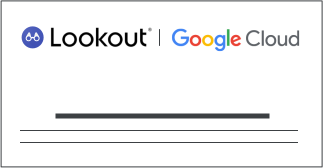
للاطّلاع على التفاصيل، يُرجى الانتقال إلى إعداد عمليات تكامل الشركاء الخارجيين.
الأخطاء الشائعة التي يجب حلّها حتى يتمكّن المستخدمون من رؤية رسائل المعالجة أو الرسائل المخصّصة
يجب حلّ الأخطاء التالية حتى يتمكن المستخدمون من رؤية رسائل المعالجة:
لا يمكن التعرّف على جهازك. قد تتوفّر خطوات مختلفة يمكن اتّباعها استنادًا إلى نوع جهازك.
لا تستطيع Google التعرُّف على الجهاز الذي يتم تسجيل الدخول منه. وتستند خطوة المعالجة إلى النظام الأساسي للجهاز.
- أجهزة الكمبيوتر: يجب على المستخدمين استخدام الملف الشخصي على Chrome الذي تم تثبيت الإضافة "التحقُّق من نقطة النهاية" عليه. لا يمكن للمستخدمين تسجيل الدخول إلى تطبيقات Google Workspace من خلال وضع التصفُّح المتخفي أو وضع الضيف أو باستخدام ملفاتهم الشخصية. يُرجى العلم أنّ رسالة الخطأ هذه قد تظهر عندما يحاول المستخدم تسجيل الدخول من جهاز جديد لأوّل مرة. وفي هذه الحالة، على المستخدم المزامنة مع الإضافة "التحقّق من نقطة النهاية" وإعادة تحميل المتصفّح.
- الأجهزة الجوَّالة: ليتم التعرّف على الأجهزة من خلال ميزة "الوصول الواعي بالسياق"، يجب إدارتها بواسطة "إدارة نقاط النهاية من Google" (الإدارة الأساسية أو المتقدِّمة). للاطّلاع على التفاصيل، انتقِل إلى مقالة إدارة الأجهزة باستخدام "إدارة نقاط النهاية من Google". بالإضافة إلى ذلك، قد تحتاج إلى مزامنة الأجهزة قبل أن تتمكّن Google من التعرّف على مكان تسجيل الدخول. لمعرفة التفاصيل، يمكنك الاطّلاع على القسم مزامنة جهازك.
يُرجى مزامنة جهازك.
- أجهزة الكمبيوتر المكتبية: على المستخدمين مزامنتها مع الإضافة "التحقق من نقطة النهاية".
الأجهزة الجوالة: يمكن مزامنة الأجهزة الخاضعة للإدارة المتقدِّمة مع تطبيق سياسة الجهاز. أمّا الأجهزة الخاضعة للإدارة الأساسية، فيمكنها الانتظار حتى تتم مزامنة الجهاز تلقائيًا، أو يمكن للمستخدم إعادة تسجيل الدخول إلى أي تطبيق من تطبيقات Google. يُرجى إعلام المستخدمين بأنّ مزامنة الجهاز قد تستغرق بعض الوقت.
أجهزة iOS: يتم تتبُّع جلسات Google في التطبيقات المختلفة باستخدام الجلسات أو الرموز المميّزة في متصفّح Safari. إذا حذفت الرموز المميّزة في Safari (يدويًا من قِبل المستخدم أو Apple ITP)، لا يمكن ربط عمليات تسجيل الدخول اللاحقة بالجهاز الأصلي الذي تم تسجيل الدخول إليه. وقد يؤدي ذلك إلى حظر عمليات تسجيل الدخول الجديدة وظهور رسالة الخطأ "لا يمكن التعرّف على جهازك. قد تتوفّر خطوات مختلفة يمكن اتّباعها استنادًا إلى نوع جهازك" إذا كانت ميزة "تصدير البيانات الناقصة" مفعَّلة. يمكن أن تحدث هذه المشكلة على الأجهزة الخاضعة لكل من الإدارة الأساسية والمتقدِّمة.
على المستخدم إكمال الخطوات التالية لإزالة الحظر عن نفسه:
- أزِل حساب العمل على Google من جميع تطبيقات Google. سجِّل الخروج من حساب Google من متصفّح Safari وأزِله من أي تطبيق غير تابع لـ Google قد يكون يستخدمه.
- حذف ملفات تعريف الارتباط وذاكرة التخزين المؤقت في Safari
- سجِّل الدخول إلى أي تطبيق من تطبيقات Google غير التابعة لجهة خارجية، مثلاً Drive أو Gmail.
- افتح جميع تطبيقات Google المتبقية غير الخارجية للتأكّد من أنّك تملك الإذن بالدخول إليها.
إذا احتجت إلى الدخول إلى تطبيقات غير تابعة لـ Google، سجِّل الدخول إلى التطبيقات في غضون بضعة أيام من تسجيل الدخول إلى تطبيقات Google.
إذا لم تسجِّل الدخول خلال 30 يومًا من تنفيذ الخطوة 3 وتم حظر التطبيق، عليك إعادة التنفيذ من الخطوة 1.
تنفيذ رسائل المعالجة أو الرسائل المخصَّصة
تفعيل رسائل المعالجة
-
في "وحدة تحكّم المشرف في Google"، انتقِل إلى "القائمة"


 الأمان
التحكّم في البيانات والوصول
الوصول الواعي بالسياق.
الأمان
التحكّم في البيانات والوصول
الوصول الواعي بالسياق.يتطلب ذلك امتيازات إدارة القواعد ومستوى الوصول لأمان البيانات وامتيازات "القراءة" لمجموعات ومستخدمي Admin API.
- انقر على الإعدادات العامة.
- في قسم رسائل المعالجة، انقر على تعديل.
- فعِّل رسائل المعالجة.
- انقر على حفظ.
يمكنك أيضًا إضافة رسالة مخصّصة في هذه المرحلة.
إضافة رسالة مخصّصة
-
في "وحدة تحكّم المشرف في Google"، انتقِل إلى "القائمة"
الأمان
التحكّم في البيانات والوصول
الوصول الواعي بالسياق.يتطلب ذلك امتيازات إدارة القواعد ومستوى الوصول لأمان البيانات وامتيازات "القراءة" لمجموعات ومستخدمي Admin API.
- انقر على الإعدادات العامة.
- في قسم رسالة مخصّصة إضافية، انقر على تعديل.
- أدخِل رسالتك.
- (اختياري) لمعاينة الرسالة، انقر على معاينة الرسالة.
- انقر على حفظ.
تجربة المستخدم بالنسبة إلى رسائل المعالجة والرسائل المخصّصة
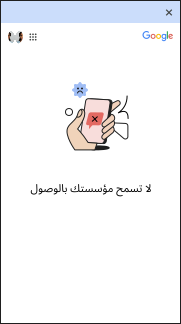
الرسالة التلقائية فقط
في ما يلي مثال على رسالة تُعرض للمستخدم في حال عدم إنشاء أي رسائل معالجة أو رسائل مخصّصة.
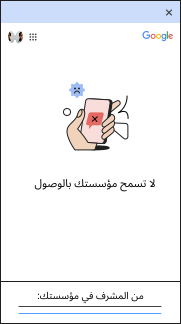
الرسالة التلقائية والرسالة المخصّصة
في ما يلي مثال على رسالة يتلقّاها المستخدم في حال عدم إنشاء أي رسائل معالجة، ولكن تم إنشاء رسالة مخصّصة.
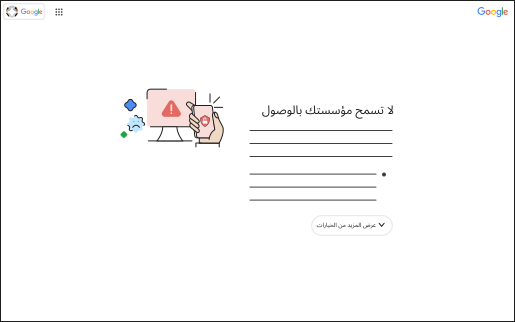
رسالة المعالجة فقط
في ما يلي مثال على رسالة تُعرض للمستخدم في حال تم إنشاء رسائل معالجة بدون إنشاء رسائل مخصّصة. في هذه الحالة، ينقر المستخدم على عرض مزيد من الخيارات لتوسيع خطوات المعالجة.
رسالة المعالجة والرسالة المخصّصة
في ما يلي مثال على رسالة تُعرض للمستخدم في حال تم إنشاء رسائل معالجة و رسالة مخصّصة من المشرف. يتلقّى المستخدم سبب الحظر وتعليمات المعالجة وزر عرض مزيد من الخيارات لمراجعة حلول إضافية والرسالة المخصّصة من مشرف مؤسستك.
الأسئلة الشائعة حول رسائل المعالجة والرسائل المخصّصة ضمن "الوصول المستند إلى السياق"
هل يمكن أن يؤدي تفعيل رسائل المعالجة إلى حدوث أي حالات رفض دخول إضافية؟
لماذا لا تعرض رسائل المعالجة السياسات الحالية؟
ما هي المدة التي يستغرقها المستخدم حتى يتمكّن من الوصول إلى التطبيق بعد إكمال إجراءات المعالجة؟
لا يمكن للمستخدم الوصول إلى التطبيق إلّا بعد أن تتم مزامنة بيانات الجهاز مع خوادم Google. ويمكن للمستخدم محاولة فرض عملية المزامنة في الحالات المحدّدة التالية:
- سطح المكتب: يمكن إجراء المزامنة من الإضافة "التحقق من نقطة النهاية" على Chrome.
- الأجهزة الجوّالة (الإدارة المتقدّمة): يمكن إجراء المزامنة من تطبيق سياسة الجهاز.
- الأجهزة الجوّالة (الإدارة الأساسية): يمكن إعادة تسجيل الدخول بالنسبة إلى الأجهزة الأساسية المُدارة.
بالإضافة إلى ذلك، إذا كان الجهاز غير متوافق مع شريك BeyondCorp Alliance، يمكن تجربة إجراء المزامنة من تطبيق الشريك. يُرجى ملاحظة أنّه في بعض الحالات قد يتعذّر إجراء المزامنة يدويًا، لذا على المستخدم الانتظار حتى تحدث عملية المزامنة بشكل تلقائي.
لماذا تظهر للمستخدمين خيارات المعالجة نفسها حتّى بعد إكمال إجراء المعالجة؟
لماذا تتغير خيارات رسائل المعالجة بدون اتّخاذ أي إجراء على الجهاز؟
لماذا لا تظهر رسائل المعالجة على الرغم من تفعيلها؟
هل تظهر رسالة المستخدم المخصّصة في حال تفعيل رسائل المعالجة؟
كيف يمكنني تفعيل رسائل المعالجة لسياسات الجهاز؟
لماذا يتم عرض رسالة المعالجة لا يمكن التعرّف على جهازك أثناء مزامنة الإضافة "التحقق من نقطة النهاية"؟
إنّ Google وGoogle Workspace والعلامات والشعارات ذات الصلة هي علامات تجارية (TM) تابعة لشركة Google LLC. وجميع أسماء الشركات والمنتجات الأخرى هي علامات تجارية (TM) تملكها الشركات ذات الصلة بها.