

Wenn Sie Abhilfemeldungen und benutzerdefinierte Nachrichten im kontextsensitiven Zugriff verwenden, können Sie die Blockierung von Nutzern aufheben, wenn sie aufgrund einer Richtlinie nicht auf eine App zugreifen können. Mit diesen optionalen (aber empfohlenen) Nachrichten können Nutzer wieder produktiver arbeiten und die Anzahl der Supportanrufe für Administratoren reduzieren.
Beispiel: Wenn Abhilfemeldungen aktiviert sind und ein Nutzer von einem Mobilgerät Gmail im Büro tagsüber erfolgreich verwendet, aber blockiert wird, wenn er abends zu Hause auf Gmail zugreift, sieht er eine Anleitung dazu, wie er den Grund für die Blockierung beheben kann.
Abhilfemeldungen und benutzerdefinierte Nachrichten werden für Zugriffsebenen unterstützt, die im einfachen und im erweiterten Modus erstellt wurden. Außerdem werden sie sowohl für die Hauptdienste als auch für die SAML-Apps unterstützt.
Abhilfemeldungen und benutzerdefinierte Nachrichten nutzen, damit Nutzer die Blockierung aufheben können
Bei Blockierungen können die Nutzer auf Folgendes stoßen:
- Standardnachricht: Diese Option wird angezeigt, wenn Sie keine Abhilfemeldungen oder benutzerdefinierten Nachrichten hinzugefügt haben. Beispiel für eine Standardnachricht: Die Richtlinie Ihrer Organisation blockiert den Zugriff auf diese App.
Abhilfemeldungen: Die Standardnachricht wird durch vom System generierte Schritte ersetzt, die auf den jeweiligen Richtlinienverstoß zugeschnitten sind, z. B. die Anforderung eines Displaysperrcodes oder eines Betriebssystemupdates. Wenn mehrere Verstöße oder komplexe Richtlinien zu einer Sperrung führen, kann der Nutzer auf Weitere Optionen anzeigen klicken, um alternative Möglichkeiten zur Aufhebung der Sperrung zu sehen. In diesem Fall muss der Nutzer alle Schritte für eine der verfügbaren Optionen ausführen. Wenn Sie Schritte aus verschiedenen Optionen kombinieren, wird der Zugriff nicht entsperrt.
Beispiel:Wenn bei Option 1 der Nutzer das Betriebssystem aktualisieren und dann synchronisieren muss und bei Option 2 ein Wechsel zu einem Arbeitsgerät erforderlich ist, muss der Nutzer entweder beide Schritte in Option 1 oder Option 2 ausführen.
Benutzerdefinierte Nachricht: Bietet zusätzliche Hilfe für den Nutzer, z. B. zusätzliche Tipps zum Aufheben der Blockierung oder einen Link, der angeklickt werden kann. Fügen Sie bei Bedarf benutzerdefinierte Nachrichten hinzu. Eine benutzerdefinierte Nachricht kann in Verbindung mit der Standardnachricht oder mit Abhilfemeldungen angezeigt werden.
Wenn Sie eine Warnrichtlinie für ein Attribut festlegen, werden immer (und nur) Korrekturmeldungen für dieses Attribut angezeigt. Sie und andere Administratoren können diese Nachrichten nicht deaktivieren. Wenn Nutzer eine Warnbenachrichtigung zu einer App erhalten, auf die sie zugreifen möchten, können sie sich weitere Informationen zu ihren Abhilfemöglichkeiten ansehen.
Abhilfemeldungen verstehen
Jede Abhilfemaßnahme entspricht einem Attribut, das entweder den Zugriff verweigert (blockiert) oder dem Nutzer eine Warnung anzeigt. Wenn Sie eine Blockierungsrichtlinie mit einem Attribut verknüpft haben, wird dem Nutzer in den Abhilfemeldungen mitgeteilt, dass er die Aktion nicht ausführen kann. Außerdem werden Möglichkeiten zur Einhaltung der Richtlinie aufgezeigt. Wenn einem Attribut eine Warnrichtlinie zugeordnet ist, kann der Nutzer die Aktion ausführen, erhält aber Vorschläge, wie er die Richtlinie einhalten kann.
Je nach Erwartung in der Zugriffsebene können verschiedene Nachrichten für dasselbe Attribut angezeigt werden. Lautet die Zugriffsebene beispielsweise device.screen_lock_enabled == true, sehen Sie die Nachricht Legen Sie ein Passwort für den Sperrbildschirm fest. Lautet die Zugriffsebene device.screen_lock_enabled == false, wird diese Meldung angezeigt: Entfernen Sie das Passwort für den Sperrbildschirm von Ihrem Gerät. Es ist möglicherweise weniger sicher, ein Passwort für den Sperrbildschirm zu entfernen. Der Nutzer sollte daher diese Aktion mit dem Administrator klären.
Mögliche Abhilfemeldungen nach Attribut und Typ
Die tatsächlichen Nachrichten können von den unten angezeigten Nachrichten abweichen.
| Attribut | Richtlinientyp | Nachricht |
|---|---|---|
| Administratorgenehmigung | Blockieren und warnen | Wechseln Sie zu einem Gerät, das von Ihrer Organisation genehmigt wurde. Wenden Sie sich an Ihren Administrator, wenn Sie keinen Zugang zu einem Gerät haben. |
| Blockieren und warnen | Wechseln Sie zu einem Gerät, das nicht mit Ihrer Organisation verknüpft ist. Hinweis: Diese Option ist möglicherweise weniger sicher, daher sollten Sie eventuell Ihren Administrator einbeziehen. | |
| Unternehmenseigenes Gerät | Blockieren und warnen | Wechseln Sie zu einem Gerät, das Ihrer Organisation gehört. Wenden Sie sich an Ihren Administrator, wenn Sie keinen Zugang zu einem Gerät haben. |
| Blockieren und warnen | Wechseln Sie zu einem Gerät, das nicht Ihrer Organisation gehört. | |
| CTS-Profilübereinstimmung | Blockieren und warnen | Setzen Sie Ihr Gerät auf die Werkseinstellungen zurück. |
| Blockieren | Der Zugriff auf diese App ist nicht möglich, wenn auf Ihrem Gerät eine OEM-Android-Version installiert ist. Weitere Informationen erhalten Sie von Ihrem Administrator. | |
| Warnen | Der Zugriff auf diese App ist nicht sicher, wenn auf Ihrem Gerät eine OEM-Android-Version installiert ist. Wenden Sie sich an Ihren Administrator, um mehr zu erfahren. | |
| Verschlüsselung | Blockieren und warnen | Wechseln Sie zu einem Gerät, das einen dieser Verschlüsselungsstatus hat: [status1, status2]. |
| Blockieren und warnen | Wechseln Sie zu einem Gerät, das nicht diesen Verschlüsselungsstatus hat: [status] | |
| Hat potenziell schädliche Apps | Blockieren und warnen | Deinstallieren Sie alle Apps, die laut Google Play Protect potenziell schädlich sind. |
| Blockieren | Aufgrund bestimmter Apps, die derzeit auf Ihrem Gerät installiert sind, ist der Zugriff auf diese App nicht möglich. Weitere Informationen erhalten Sie von Ihrem Administrator. | |
| Warnen | Der Zugriff auf diese App mit den derzeit installierten Apps ist nicht sicher. Wenden Sie sich an Ihren Administrator, um mehr zu erfahren. | |
| IP-Adresse | Blockieren | Sie können von Ihrem aktuellen IP-Subnetzwerk aus nicht auf diese App zugreifen. Wenden Sie sich an Ihren Administrator, um mehr zu erfahren. |
| Warnen | Der Zugriff auf diese App über Ihr aktuelles IP-Subnetzwerk ist nicht sicher. Wenden Sie sich an Ihren Administrator, um mehr zu erfahren. | |
| Typ des Betriebssystems | Blockieren und warnen | Verwenden Sie ein Gerät mit einem der folgenden Betriebssysteme: [os1, os2]. |
| Blockieren und warnen | Verwenden Sie ein Gerät ohne os1. | |
| Betriebssystemversion | Blockieren und warnen | Aktualisieren Sie Ihr Gerät auf [Betriebssystemversion X] oder höher. |
| Blockieren und warnen | Aktualisieren Sie das Gerät auf eine ältere Version als [Betriebssystemversion X]. | |
| Partnerattribute | Blockieren und warnen | Installieren Sie [PARTNER NAME] auf Ihrem Gerät.1 |
| Blockieren und warnen | Nach Informationen von [PARTNER NAME] erfüllt Ihr Gerät nicht alle Anforderungen.2 | |
| Regionscode | Blockieren | Sie können von Ihrem aktuellen Standort aus nicht auf diese App zugreifen. Wenden Sie sich an Ihren Administrator, um mehr zu erfahren. |
| Warnen | Der Zugriff auf diese App von Ihrem aktuellen Standort aus ist nicht sicher. Wenden Sie sich an Ihren Administrator, um mehr zu erfahren. | |
| Displaysperre | Blockieren und warnen | Legen Sie ein Passwort für den Sperrbildschirm fest. |
| Blockieren und warnen | Entfernen Sie das Passwort für den Sperrbildschirm von Ihrem Gerät. Hinweis: Diese Option ist möglicherweise weniger sicher, daher sollten Sie eventuell Ihren Administrator einbeziehen. | |
| Apps überprüfen | Blockieren und warnen | Aktivieren Sie Google Play Protect auf Ihrem Gerät. |
| Blockieren und warnen | Deaktivieren Sie Google Play Protect auf Ihrem Gerät. | |
| Verifizierter Bootmodus | Blockieren und warnen | Folgen Sie der Anleitung des Geräteherstellers, um den Bootloader zu sperren. |
| Blockieren und warnen | Folgen Sie der Anleitung des Geräteherstellers, um den Bootloader zu entsperren. | |
| Verifiziertes Chrome OS | Blockieren und warnen | Installieren Sie eine verifizierte Version von Chrome OS auf Ihrem Gerät. |
| Blockieren und warnen | Mit einer bestätigten ChromeOS-Version können Sie nicht auf diese App zugreifen. | |
| Gerät mit Jailbreak | Blockieren und warnen | Folgen Sie der Anleitung des Geräteherstellers, um Ihr Gerät auf die Werkseinstellungen zurückzusetzen. |
| Blockieren | Aufgrund des aktuellen Status Ihres Geräts ist der Zugriff auf diese App nicht möglich. Wenden Sie sich an Ihren Administrator, um weitere Informationen zu erhalten. | |
| Warnen | Der Zugriff auf diese App ist mit dem aktuellen Gerätestatus nicht sicher. Wenden Sie sich an Ihren Administrator, um mehr zu erfahren. |
1 Achten Sie darauf, dass die Partner-Sicherheits-App, z. B. Lookout, auf dem Gerät installiert ist. Wenn die App installiert ist, der Nutzer sie aber weiterhin sieht, ist das Gerät möglicherweise nicht richtig für die Partner-MDM registriert. Sehen Sie im Partner-Dashboard nach, ob dies der Fall ist. Wenden Sie sich bei Bedarf an den Partner, um das Problem zu lösen.
2 Weitere Informationen finden Sie in der Partner-App auf dem Gerät. Wenden Sie sich bei Bedarf an den Partner, um das Problem zu lösen.
Abhilfemeldungen und Integrationen von Drittanbietern
Als Administrator können Sie in der Admin-Konsole unterstützte Drittanbieter (nämlich die, die Teil der BeyondCorp Alliance sind) in die Google-Endpunktverwaltung integrieren. Dieser Informationstext wird in der Oberfläche zu Abhilfemeldungen angezeigt und erläutert, dass den Nutzern Nachrichten für Partner zur Verfügung stehen können:

Zum Beispiel von Lookout:
Weitere Informationen finden Sie im Hilfeartikel Integrationen von Drittanbietern einrichten.
Häufige Fehler, die behoben werden müssen, bevor Nutzer Abhilfemeldungen oder benutzerdefinierte Nachrichten sehen können
Diese Fehler müssen behoben werden, bevor Nutzer Abhilfemeldungen sehen können:
Ihr Gerät kann nicht erkannt werden. Möglicherweise sind andere Schritte erforderlich, abhängig von Ihrem Gerätetyp.
Google erkennt das Anmeldegerät nicht. Der genaue Schritt hängt von der Plattform ab.
- Desktop-Geräte: Nutzer müssen ein Chrome-Profil verwenden, auf dem die Erweiterung zur Endpunktprüfung installiert ist. Nutzer können sich nicht über den Inkognitomodus, den Gastmodus oder private Profile in Google Workspace-Apps anmelden. Hinweis: Diese Fehlermeldung kann angezeigt werden, wenn ein Nutzer zum ersten Mal versucht, sich auf einem neuen Gerät anzumelden. In diesem Fall muss der Nutzer sein Profil mit der Erweiterung zur Endpunktprüfung synchronisieren und den Browser aktualisieren.
- Mobilgeräte: Damit Geräte über den kontextsensitiven Zugriff erkannt werden können, müssen sie über die Google-Endpunktverwaltung (einfache oder erweiterte Verwaltung) verwaltet werden. Weitere Informationen finden Sie unter Geräte mit der Google-Endpunktverwaltung verwalten. Außerdem müssen Geräte möglicherweise synchronisiert werden, bevor Google erkennen kann, wo die Anmeldung erfolgt ist. Weitere Informationen finden Sie unter Synchronisieren Sie Ihr Gerät.
Synchronisieren Sie Ihr Gerät.
- Desktop-Geräte: Nutzer müssen ihr Profil mit der Erweiterung zur Endpunktprüfung synchronisieren.
Mobilgeräte: Geräte, die der erweiterten Verwaltung unterliegen, können mit der Device Policy App synchronisiert werden. Bei einfach verwalteten Geräten können Nutzer die automatische Synchronisierung abwarten oder sich noch einmal in einer Google-App anmelden. Teilen Sie den Nutzern mit, dass die Gerätesynchronisierung eine Weile dauern kann.
iOS-Geräte: Google-Sitzungen in verschiedenen Apps werden in Safari über Sitzungen oder Tokens erfasst. Wenn die Safari-Tokens gelöscht werden (ob manuell durch den Nutzer oder durch Apple ITP), können weitere Anmeldungen dem zuvor angemeldeten Gerät nicht mehr zugeordnet werden. Neue Anmeldungen werden dann möglicherweise blockiert und Sie erhalten die Meldung „Ihr Gerät kann nicht erkannt werden. Möglicherweise sind andere Schritte erforderlich, abhängig von Ihrem Gerätetyp“, wenn die Abhilfe aktiviert ist. Dieses Problem kann sowohl auf Geräten mit einfacher als auch erweiterter Verwaltung auftreten.
Der Nutzer muss die folgenden Schritte ausführen, um die Blockierung aufzuheben:
- Entfernen Sie das Google Enterprise-Konto aus allen Google-Anwendungen. Melden Sie sich in Safari von dem entsprechenden Google-Konto ab und entfernen Sie es aus allen Anwendungen von Drittanbietern, in denen es möglicherweise verwendet wird.
- Löschen Sie die Cookies in Safari, sowie den Cache.
- Melden Sie sich in einer beliebigen Google-Anwendung an, z. B. Google Drive oder Gmail.
- Rufen Sie alle anderen Google-Anwendungen auf, um zu prüfen, ob Sie Zugriff haben.
Wenn Sie Zugriff auf Anwendungen von Drittanbietern benötigen, melden Sie sich dort innerhalb weniger Tage nach der Anmeldung in den Google-Anwendungen an.
Wenn Sie sich nicht innerhalb von 30 Tagen nach Ausführen von Schritt 3 anmelden und die Anwendung blockiert wird, müssen Sie noch einmal mit Schritt 1 beginnen.
Abhilfemeldungen oder benutzerdefinierte Nachrichten implementieren
Abhilfemeldungen aktivieren
-
Öffnen Sie in der Admin-Konsole das Menü


 Sicherheit
Zugriffs- und Datenkontrolle
Kontextsensitiver Zugriff.
Sicherheit
Zugriffs- und Datenkontrolle
Kontextsensitiver Zugriff.Erfordert die Administratorberechtigung "Dienste > Datensicherheit" mit Regelverwaltung sowie die Berechtigung für die Admin API "Gruppen" mit Leseberechtigung für "Nutzer".
- Klicken Sie auf Allgemeine Einstellungen.
- Klicken Sie im Abschnitt Benachrichtigungen zur Fehlerbehebung auf Bearbeiten.
- Aktivieren Sie Abhilfemeldungen.
- Klicken Sie auf Speichern.
Hier können Sie außerdem eine benutzerdefinierte Nachricht hinzufügen.
Fügen Sie eine benutzerdefinierte Nachricht hinzu.
-
Öffnen Sie in der Admin-Konsole das Menü
Sicherheit
Zugriffs- und Datenkontrolle
Kontextsensitiver Zugriff.Erfordert die Administratorberechtigung "Dienste > Datensicherheit" mit Regelverwaltung sowie die Berechtigung für die Admin API "Gruppen" mit Leseberechtigung für "Nutzer".
- Klicken Sie auf Allgemeine Einstellungen.
- Klicken Sie im Bereich Weitere benutzerdefinierte Nachricht auf Bearbeiten.
- Geben Sie Ihre Nachricht ein.
- Optional: Wenn Sie sich eine Vorschau der Mitteilung ansehen möchten, klicken Sie auf Mitteilung in der Vorschau ansehen.
- Klicken Sie auf Speichern.
Nutzererfahrung bei Abhilfemeldungen und benutzerdefinierten Nachrichten
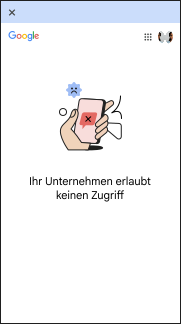
Nur Standardnachricht
Das ist ein Beispiel für eine Nachricht, die dem Nutzer angezeigt wird, wenn keine Abhilfemeldungen oder benutzerdefinierten Nachrichten konfiguriert sind.
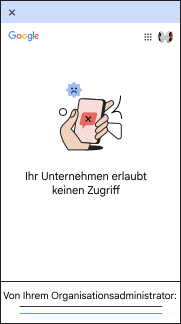
Standardnachricht und benutzerdefinierte Nachricht
Das ist ein Beispiel für eine Nachricht, die dem Nutzer angezeigt wird, wenn keine Abhilfemeldungen konfiguriert wurden, dafür aber die benutzerdefinierte Nachricht angegeben wird.
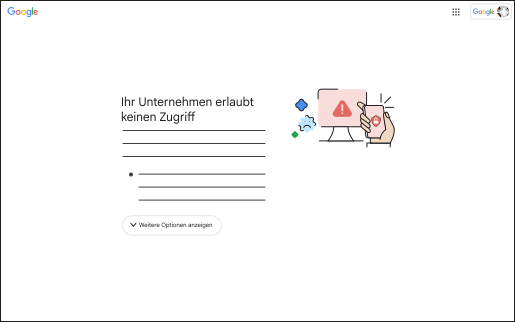
Nur Abhilfemeldung
Das ist ein Beispiel für eine Nachricht, die dem Nutzer angezeigt wird, wenn Abhilfemeldungen ohne benutzerdefinierte Nachricht konfiguriert wurden. Der Nutzer klickt auf Weitere Optionen anzeigen, um die Abhilfemaßnahmen zu maximieren.
Abhilfemeldung und benutzerdefinierte Nachricht
Hier sehen Sie ein Beispiel für eine Nachricht, die dem Nutzer angezeigt wird, wenn Abhilfemeldungen und eine benutzerdefinierte Administratormeldung konfiguriert sind. Der Nutzer erhält den Grund für die Sperrung, Anweisungen zur Fehlerbehebung und den Button Weitere Optionen anzeigen, um zusätzliche Lösungen und die benutzerdefinierte Nachricht des Administrators seiner Organisation aufzurufen.
FAQs für Abhilfemeldungen und benutzerdefinierte Nachrichten zum kontextsensitiven Zugriff
Kann eine Abhilfe weitere Fälle von „Zugriff verweigert“ verursachen?
Warum stimmen die Abhilfemeldungen nicht mit den aktuellen Richtlinien überein?
Wie lange dauert es, bis der Nutzer nach Abschluss der Abhilfemaßnahmen Zugriff hat?
Der Nutzer erhält erst Zugriff, wenn das Gerät mit den Google-Servern synchronisiert wird. In folgenden Fällen kann der Nutzer eine Synchronisierung erzwingen:
- Computer: Über die Erweiterung zur Endpunktprüfung in Chrome synchronisieren
- Mobilgeräte (erweiterte Verwaltung): Über die Device Policy-App synchronisieren
- Mobilgeräte (einfache Verwaltung): Neue Anmeldung für einfach verwaltete Geräte
Wenn das Gerät außerdem nicht mit dem Beyondcorp Alliance-Partner kompatibel ist, versuchen Sie, eine Synchronisierung über die Partneranwendung auszuführen. Beachten Sie, dass die manuelle Synchronisierung in manchen Fällen nicht funktioniert, d. h., der Nutzer sollte warten, bis eine Synchronisierung abgeschlossen ist.
Warum sehen Nutzer nach dem Entfernen dieselben Abhilfemaßnahmen?
Warum ändern sich die Optionen für Abhilfemeldungen ohne Aktion auf dem Gerät?
Warum fehlen Abhilfemeldungen, obwohl sie aktiviert sind?
Wird die benutzerdefinierte Nutzernachricht angezeigt, wenn die Abhilfe aktiviert ist?
Wie aktiviere ich Abhilfen für Geräterichtlinien?
Warum wird die Abhilfemeldung Ihr Gerät kann nicht erkannt werden angezeigt, wenn die Erweiterung zur Endpunktprüfung synchronisiert wird?
Google, Google Workspace und zugehörige Warenzeichen und Logos sind Marken von Google LLC. Alle anderen Unternehmens- und Produktnamen sind Marken der jeweiligen Unternehmen.