

Dengan menggunakan pesan perbaikan dan pesan kustom di Akses Kontekstual, Anda dapat membantu pengguna menghentikan pemblokiran diri mereka sendiri saat kebijakan mencegah mereka mengakses aplikasi. Pesan opsional (tetapi direkomendasikan) ini dapat membantu mengembalikan produktivitas pengguna serta mengurangi panggilan dukungan untuk admin.
Misalnya, saat pesan perbaikan diaktifkan, jika pengguna yang menggunakan perangkat seluler berhasil menggunakan Gmail di kantor selama jam kerja, tetapi diblokir ketika dia mencoba mengakses Gmail di rumah pada malam hari, pengguna tersebut akan mendapatkan panduan terkait cara menangani penyebab dia diblokir.
Pesan perbaikan dan pesan kustom didukung untuk tingkat akses yang dibuat dalam Mode dasar dan Mode lanjutan. Selain itu, pesan tersebut juga didukung untuk aplikasi SAML dan Layanan Inti.
Menggunakan pesan perbaikan & pesan kustom untuk membantu pengguna menghentikan pemblokiran diri mereka sendiri
Jika diblokir, pengguna bisa mendapatkan:
- Pesan default—Ditampilkan jika Anda belum menambahkan pesan perbaikan atau pesan kustom. Contoh pesan default adalah: Kebijakan organisasi Anda memblokir akses ke aplikasi ini.
Pesan perbaikan—Mengganti pesan default dengan langkah-langkah yang dibuat sistem dan disesuaikan dengan pelanggaran kebijakan tertentu, seperti mewajibkan sandi layar atau update OS. Jika beberapa pelanggaran atau kebijakan yang rumit menyebabkan pemblokiran, pengguna dapat mengklik Tampilkan lebih banyak opsi untuk mengetahui cara alternatif dalam menyelesaikan pemblokiran. Dalam hal ini, pengguna harus menyelesaikan semua langkah untuk opsi yang tersedia. Mencampur langkah-langkah di seluruh opsi tidak akan membuka akses.
Contoh: Jika opsi pertama mengharuskan pengguna mengupdate OS lalu melakukan sinkronisasi, dan opsi 2 mengharuskan mereka beralih ke perangkat perusahaan, pengguna harus menyelesaikan kedua langkah di opsi pertama atau menyelesaikan opsi 2.
Pesan kustom—Menambahkan bantuan spesifik bagi pengguna, seperti saran tambahan terkait cara menghentikan pemblokiran atau link berguna untuk diklik. Anda dapat menambahkan pesan kustom sesuai kebutuhan. Pesan kustom dapat muncul bersamaan dengan pesan default, atau dengan pesan perbaikan.
Saat Anda menetapkan kebijakan peringatan untuk suatu atribut, pesan perbaikan untuk atribut tersebut akan selalu (dan hanya) ditampilkan. Anda dan admin lainnya tidak dapat menonaktifkan pesan tersebut. Saat pengguna menerima notifikasi peringatan tentang aplikasi yang sedang mereka coba akses, mereka dapat meninjau detail selengkapnya tentang opsi perbaikan mereka.
Memahami pesan perbaikan
Setiap tindakan perbaikan sesuai dengan atribut yang menyebabkan akses ditolak (diblokir) atau memberikan peringatan kepada pengguna. Jika Anda memiliki kebijakan pemblokiran yang terkait dengan atribut, pesan perbaikan akan memberi tahu pengguna bahwa mereka tidak dapat melakukan tindakan tersebut dan memberikan cara untuk mematuhi kebijakan. Jika Anda memiliki kebijakan peringatan yang terkait dengan atribut, pengguna dapat menyelesaikan tindakan, tetapi mendapatkan saran tentang cara mematuhi kebijakan.
Pesan yang berbeda dapat ditampilkan untuk atribut yang sama sesuai dengan ekspektasi di tingkat akses. Misalnya, jika tingkat akses adalah device.screen_lock_enabled == true, pesannya adalah Siapkan sandi layar di perangkat Anda. Jika tingkat aksesnya adalah device.screen_lock_enabled == false, pesannya adalah Hapus sandi layar dari perangkat Anda. Menghapus sandi layar dapat membuat perangkat menjadi kurang aman, jadi pengguna harus mengonfirmasi tindakan ini dengan admin.
Kemungkinan pesan perbaikan menurut atribut & jenis
Pesan yang sebenarnya mungkin berbeda dengan pesan yang ditampilkan di bawah.
| Atribut | Jenis kebijakan | Pesan |
|---|---|---|
| Persetujuan admin | Blokir & Peringatkan | Beralihlah ke perangkat yang disetujui oleh organisasi Anda. Hubungi admin Anda jika Anda tidak memiliki akses ke perangkat tersebut. |
| Blokir & Peringatkan | Beralihlah ke perangkat yang tidak dikaitkan dengan organisasi Anda. Perlu diperhatikan bahwa tindakan ini mungkin kurang aman, jadi sebaiknya Anda konfirmasi hal ini dengan admin Anda. | |
| Perangkat milik perusahaan | Blokir & Peringatkan | Beralihlah ke perangkat yang dimiliki oleh organisasi Anda. Hubungi admin Anda jika Anda tidak memiliki akses ke perangkat tersebut. |
| Blokir & Peringatkan | Beralihlah ke perangkat yang tidak dimiliki oleh organisasi Anda. | |
| Pencocokan profil CTS | Blokir & Peringatkan | Reset perangkat Anda ke setelan pabrik. |
| Blokir | Perangkat Anda tidak dapat mengakses aplikasi ini jika perangkat Anda menggunakan Android versi OEM. Hubungi admin Anda untuk mengetahui informasi lebih lanjut. | |
| Peringatkan | Mengakses aplikasi ini jika perangkat Anda menggunakan Android versi OEM tidak aman. Hubungi admin Anda untuk mempelajari lebih lanjut. | |
| Enkripsi | Blokir & Peringatkan | Beralihlah ke perangkat yang memiliki salah satu status enkripsi berikut: [status1, status2]. |
| Blokir & Peringatkan | Beralihlah ke perangkat yang tidak memiliki status enkripsi berikut: [status]. | |
| Memiliki aplikasi yang berpotensi membahayakan (PHA) | Blokir & Peringatkan | Uninstal setiap aplikasi yang dicantumkan sebagai aplikasi berpotensi berbahaya oleh Google Play Protect. |
| Blokir | Perangkat Anda tidak dapat mengakses aplikasi ini dengan aplikasi terinstal saat ini. Hubungi admin Anda untuk mengetahui informasi lebih lanjut. | |
| Peringatkan | Mengakses aplikasi ini dengan aplikasi yang terinstal saat ini tidak aman. Hubungi admin Anda untuk mempelajari lebih lanjut. | |
| Alamat IP | Blokir | Anda tidak dapat mengakses aplikasi ini dari subnetwork IP Anda saat ini. Hubungi admin Anda untuk mempelajari lebih lanjut. |
| Peringatkan | Mengakses aplikasi ini dari subnetwork IP Anda saat ini tidak aman. Hubungi admin Anda untuk mempelajari lebih lanjut. | |
| Jenis OS | Blokir & Peringatkan | Beralihlah ke perangkat yang menggunakan salah satu sistem operasi berikut: [os1, os2]. |
| Blokir & Peringatkan | Beralihlah ke perangkat yang tidak menggunakan: os1. | |
| Versi OS | Blokir & Peringatkan | Update perangkat Anda ke [OS versi X] atau yang lebih baru. |
| Blokir & Peringatkan | Update perangkat Anda ke versi OS yang lebih rendah dari [OS versi X]. | |
| Atribut Partner | Blokir & Peringatkan | Instal [NAMA PARTNER] di perangkat Anda.1 |
| Blokir & Peringatkan | Perangkat Anda tidak memenuhi beberapa persyaratan, berdasarkan informasi dari [NAMA PARTNER].2 | |
| Kode wilayah | Blokir | Anda tidak dapat mengakses aplikasi ini dari lokasi Anda saat ini. Hubungi admin Anda untuk mempelajari lebih lanjut. |
| Peringatkan | Mengakses aplikasi ini dari lokasi Anda saat ini tidak aman. Hubungi admin Anda untuk mempelajari lebih lanjut. | |
| Kunci layar | Blokir & Peringatkan | Siapkan sandi layar di perangkat Anda. |
| Blokir & Peringatkan | Hapus sandi layar dari perangkat Anda. Perlu diperhatikan bahwa tindakan ini mungkin kurang aman, jadi sebaiknya Anda konfirmasi hal ini dengan admin Anda. | |
| Verifikasi aplikasi | Blokir & Peringatkan | Aktifkan Google Play Protect di perangkat Anda. |
| Blokir & Peringatkan | Nonaktifkan Google Play Protect di perangkat Anda. | |
| Booting terverifikasi | Blokir & Peringatkan | Ikuti petunjuk produsen perangkat Anda untuk mengunci bootloader. |
| Blokir & Peringatkan | Ikuti petunjuk produsen perangkat Anda untuk membuka kunci bootloader. | |
| Chrome OS terverifikasi | Blokir & Peringatkan | Instal ChromeOS terverifikasi di perangkat Anda. |
| Blokir & Peringatkan | Anda tidak dapat mengakses aplikasi ini dengan ChromeOS terverifikasi. | |
| Perangkat yang di-jailbreak | Blokir & Peringatkan | Ikuti petunjuk produsen perangkat Anda untuk mereset perangkat ke setelan pabrik. |
| Blokir | Perangkat Anda tidak dapat mengakses aplikasi ini dengan status perangkat saat ini. Untuk mempelajari lebih lanjut, hubungi admin Anda. | |
| Peringatkan | Dengan status perangkat saat ini, mengakses aplikasi ini tidak aman. Hubungi admin Anda untuk mempelajari lebih lanjut. |
1 Pastikan aplikasi keamanan partner (misalnya, Lookout) telah diinstal di perangkat. Jika sudah diinstal tetapi pengguna masih mendapatkan pesan ini, perangkat mungkin tidak terdaftar dengan benar ke pengelolaan seluler partner. Periksa dasbor partner untuk memverifikasi bahwa hal ini yang terjadi. Jika diperlukan, hubungi partner tersebut untuk menyelesaikan masalahnya.
2 Periksa aplikasi partner di perangkat untuk mengetahui detail selengkapnya. Jika diperlukan, hubungi partner tersebut untuk menyelesaikan masalahnya.
Memahami pesan perbaikan dan integrasi partner pihak ketiga
Sebagai administrator, Anda dapat mengintegrasikan partner pihak ketiga yang didukung (partner yang merupakan bagian dari BeyondCorp Alliance) dengan pengelolaan endpoint Google di konsol Google Admin. Teks informasi ini ditampilkan di antarmuka pesan perbaikan untuk menjelaskan bahwa pesan partner dapat tersedia bagi pengguna:

Misalnya, dari Lookout:
Untuk mengetahui detailnya, buka Menyiapkan integrasi partner pihak ketiga.
Error umum yang harus diatasi sebelum pengguna dapat melihat pesan perbaikan atau pesan kustom
Error berikut harus diselesaikan agar pengguna dapat melihat pesan perbaikan:
Perangkat Anda tidak dapat dikenali. Mungkin ada langkah-langkah yang berbeda, bergantung pada jenis perangkat Anda.
Google tidak mengenali perangkat login. Langkah perbaikan bergantung pada platform.
- Perangkat desktop—Pengguna harus menggunakan profil Chrome dengan ekstensi Verifikasi Endpoint yang terinstal. Pengguna tidak dapat login ke aplikasi Google Workspace melalui profil pribadi, tamu, atau samaran. Perlu diperhatikan bahwa pesan error ini dapat ditampilkan saat pengguna mencoba login ke perangkat baru untuk pertama kalinya. Dalam hal ini, pengguna harus menyinkronkan dengan ekstensi Verifikasi Endpoint, lalu memuat ulang browser.
- Perangkat seluler—Agar dapat dikenali oleh CAA, perangkat harus dikelola oleh pengelolaan endpoint Google (pengelolaan dasar atau lanjutan). Untuk mengetahui detailnya, buka Mengelola perangkat dengan pengelolaan endpoint Google. Selain itu, perangkat mungkin perlu disinkronkan sebelum Google dapat mengenali tempat terjadinya login. Untuk mengetahui detailnya, lihat Menyinkronkan perangkat Anda.
Menyinkronkan perangkat Anda
- Perangkat desktop—Pengguna harus menyinkronkan dengan ekstensi Verifikasi Endpoint.
Perangkat seluler—Perangkat dalam pengelolaan lanjutan dapat disinkronkan dengan aplikasi kebijakan perangkat. Perangkat dalam pengelolaan dasar dapat menunggu agar perangkat disinkronkan secara otomatis, atau pengguna dapat login kembali ke aplikasi Google apa pun. Beri tahu pengguna bahwa sinkronisasi perangkat dapat memerlukan waktu beberapa saat.
Perangkat iOS—Sesi Google di berbagai aplikasi dilacak dengan sesi atau token di Safari. Jika token Safari dihapus (secara manual oleh pengguna atau ITP Apple), login berikutnya tidak dapat dipetakan ke perangkat asli yang digunakan untuk login. Hal ini dapat menyebabkan login baru diblokir dengan pesan "Perangkat Anda tidak dapat dikenali. Mungkin ada langkah-langkah yang berbeda bergantung pada jenis perangkat Anda" jika perbaikan diaktifkan. Masalah ini dapat terjadi pada perangkat terkelola dasar dan lanjutan.
Pengguna harus menyelesaikan langkah-langkah berikut untuk berhenti memblokir dirinya sendiri:
- Hapus akun Google Enterprise dari semua aplikasi Google. Logout dari Akun Google dari Safari dan hapus akun dari aplikasi non-Google yang mungkin menggunakannya.
- Hapus cookie dan cache Safari.
- Login ke aplikasi pihak pertama Google, seperti Drive atau Gmail.
- Akses semua aplikasi pihak pertama Google yang tersisa untuk memverifikasi bahwa Anda memiliki akses.
Jika memerlukan akses ke aplikasi non-Google, login ke aplikasi dalam beberapa hari sejak login ke aplikasi Google.
Jika Anda tidak login dalam waktu 30 hari sejak langkah 3 dan aplikasi diblokir, mulai ulang dari langkah 1.
Menerapkan pesan perbaikan atau pesan kustom
Mengaktifkan pesan perbaikan
-
Di konsol Google Admin, buka Menu


 Keamanan
Kontrol data dan akses
Akses Kontekstual.
Keamanan
Kontrol data dan akses
Akses Kontekstual.Memerlukan Hak istimewa pengelolaan aturan dan tingkat akses Keamanan data serta Hak istimewa baca untuk pengguna dan grup Admin API.
- Klik Setelan umum.
- Di bagian Pesan perbaikan, klik Edit.
- Aktifkan Pesan perbaikan.
- Klik Simpan.
Anda juga dapat menambahkan pesan kustom di tahap ini.
Menambahkan pesan kustom
-
Di konsol Google Admin, buka Menu
Keamanan
Kontrol data dan akses
Akses Kontekstual.Memerlukan Hak istimewa pengelolaan aturan dan tingkat akses Keamanan data serta Hak istimewa baca untuk pengguna dan grup Admin API.
- Klik Setelan umum.
- Di bagian Pesan kustom tambahan, klik Edit.
- Masukkan pesan.
- (Opsional) Untuk melihat pratinjau pesan, klik Pratinjau pesan.
- Klik Simpan.
Pengalaman pengguna untuk pesan perbaikan dan pesan kustom
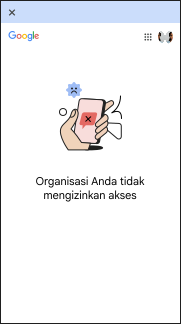
Hanya pesan default
Ini adalah contoh pesan yang dilihat pengguna jika tidak ada pesan perbaikan atau pesan kustom yang dikonfigurasi
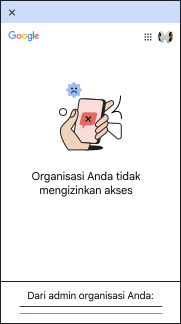
Pesan default dan pesan kustom
Ini adalah contoh pesan yang diterima pengguna jika tidak ada pesan perbaikan yang dikonfigurasi, tetapi pesan kustom diberikan.
Hanya pesan perbaikan
Berikut contoh pesan yang diterima pengguna jika pesan perbaikan dikonfigurasi tanpa pesan khusus. Pengguna dapat mengklik Tampilkan lebih banyak opsi untuk memperluas langkah-langkah perbaikan.

Pesan perbaikan dan pesan khusus
Ini adalah contoh pesan yang ditampilkan kepada pengguna jika pesan perbaikan dan pesan admin kustom dikonfigurasi. Pengguna akan mendapatkan alasan pemblokiran, petunjuk perbaikan, dan tombol Tampilkan lebih banyak opsi untuk meninjau solusi tambahan dan pesan kustom dari admin organisasi Anda.
FAQ pesan perbaikan dan pesan kustom Akses Kontekstual
Apakah perbaikan dapat menyebabkan kasus Akses Ditolak lainnya?
Mengapa pesan perbaikan tidak mencerminkan kebijakan saat ini?
Berapa lama waktu yang diperlukan pengguna untuk mendapatkan akses setelah menyelesaikan tindakan perbaikan?
Pengguna tidak akan mendapatkan akses hingga perangkat disinkronkan dengan server Google. Pengguna dapat mencoba memaksa sinkronisasi dalam kasus tertentu:
- Desktop—Menyinkronkan dari ekstensi Verifikasi Endpoint di Chrome
- Seluler (pengelolaan lanjutan)—Menyinkronkan dari aplikasi device policy
- Seluler (pengelolaan dasar)—Melakukan login ulang untuk perangkat dengan pengelolaan dasar
Selain itu, jika perangkat tidak mematuhi partner BeyondCorp Alliance, coba sinkronkan dari aplikasi partner. Perhatikan bahwa dalam kasus tertentu, sinkronisasi manual mungkin tidak berfungsi, sehingga pengguna harus menunggu hingga sinkronisasi terjadi.
Mengapa Pengguna masih melihat opsi perbaikan yang sama setelah menyelesaikan tindakan perbaikan?
Mengapa opsi pesan perbaikan berubah tanpa tindakan apa pun pada perangkat?
Mengapa pesan perbaikan tidak ada meskipun telah diaktifkan?
Apakah pesan pengguna kustom ditampilkan jika perbaikan diaktifkan?
Bagaimana cara mengaktifkan pesan perbaikan untuk Kebijakan perangkat?
Mengapa pesan perbaikan Perangkat Anda tidak dapat dikenali ditampilkan jika ekstensi Verifikasi Endpoint disinkronkan?
Google, Google Workspace, serta merek dan logo terkait adalah merek dagang Google LLC. Semua nama perusahaan dan produk lainnya adalah merek dagang milik setiap perusahaan terkait.