

Dzięki wiadomościom na temat działań naprawczych i komunikatom niestandardowym możesz pomagać użytkownikom w odblokowywaniu dostępu do aplikacji, gdy zasada dostępu zależnego od kontekstu im go uniemożliwia. Te opcjonalne (ale zalecane) wiadomości mogą pomóc użytkownikom wrócić do pracy i ograniczyć liczbę zgłoszeń pomocy do administratorów.
Jeśli na przykład włączysz wiadomości na temat działań naprawczych, a użytkownik urządzenia mobilnego korzysta z Gmaila w biurze w ciągu dnia, ale wieczorem, gdy jest już w domu, jego dostęp do usługi jest blokowany, wyświetlą się wskazówki dotyczące odblokowania dostępu.
Wiadomości na temat działań naprawczych i komunikaty niestandardowe są obsługiwane w przypadku poziomów dostępu utworzonych zarówno w trybie podstawowym, jak i zaawansowanym. Są one też obsługiwane w przypadku usług podstawowych i aplikacji SAML.
Wykorzystywanie wiadomości na temat działań naprawczych i komunikatów niestandardowych w celu ułatwienia użytkownikom odblokowywania dostępu do aplikacji
Po zablokowaniu dostępu do aplikacji Twoi użytkownicy mogą zobaczyć:
- Komunikat domyślny – wyświetla się, jeśli nie dodano żadnych wiadomości na temat działań naprawczych ani wiadomości niestandardowych. Przykładowy komunikat domyślny: Zgodnie z zasadami Twojej organizacji dostęp do tej aplikacji został zablokowany.
Wiadomości na temat działań naprawczych – zastępują komunikat domyślny wygenerowanymi przez system instrukcjami dostosowanymi do konkretnego naruszenia zasad, np. wymagającymi hasła do ekranu lub aktualizacji systemu operacyjnego. Jeśli blokada jest spowodowana wieloma naruszeniami lub złożonymi zasadami, użytkownik może kliknąć Pokaż więcej opcji, aby poznać alternatywne sposoby rozwiązania problemu. W takim przypadku użytkownik musi wykonać wszystkie kroki związane z daną opcją. Łączenie kroków z różnych opcji nie odblokowuje dostępu.
Przykład: jeśli opcja 1 wymaga od użytkownika zaktualizowania systemu operacyjnego, a następnie zsynchronizowania danych, a opcja 2 wymaga przejścia na urządzenie firmowe, użytkownik musi wykonać oba kroki w opcji 1 lub wykonać opcję 2.
Komunikat niestandardowy – dodaje określoną opcję pomocy dla użytkownika, na przykład dodatkową poradę, która pomaga odblokować dostęp do aplikacji, lub pomocny link. W razie potrzeby możesz dodać własne wiadomości. Komunikat niestandardowy może się wyświetlać razem z komunikatem domyślnym lub wiadomością na temat działań naprawczych.
Gdy ustawisz zasadę ostrzegania dla atrybutu, wiadomości na temat działań naprawczych dotyczących tego atrybutu będą zawsze (i tylko) wyświetlane. Ty i inni administratorzy nie możecie wyłączyć tych wiadomości. Gdy użytkownicy otrzymają powiadomienie z ostrzeżeniem o aplikacji, do której próbują uzyskać dostęp, mogą sprawdzić więcej szczegółów o możliwych działaniach naprawczych.
Informacje o wiadomościach na temat działań naprawczych
Każda opcja działań naprawczych ma związek z atrybutem, który powoduje odmowę dostępu (blokadę) lub wyświetlenie ostrzeżenia dla użytkownika. Jeśli z atrybutem jest powiązana zasada blokowania, wiadomości na temat działań naprawczych informują użytkownika, że nie może wykonać działania, i podają sposoby na dostosowanie się do zasad. Jeśli z atrybutem jest powiązana zasada ostrzegania, użytkownik może wykonać działanie, ale otrzyma sugestie, jak zachować zgodność.
Dla tego samego atrybutu mogą być wyświetlane różne wiadomości, zgodnie z oczekiwaniami na danym poziomie dostępu. Jeśli na przykład poziom dostępu to device.screen_lock_enabled == true, wiadomość brzmi: Ustaw hasło do ekranu urządzenia. Jeśli poziom dostępu to device.screen_lock_enabled == false, wiadomość brzmi: Usuń hasło do ekranu urządzenia. Usunięcie hasła do ekranu może zmniejszyć bezpieczeństwo, więc użytkownik powinien skonsultować to z administratorem.
Możliwe wiadomości na temat działań naprawczych według atrybutu i typu
Rzeczywiste wiadomości mogą się różnić od wiadomości przedstawionych poniżej.
| Atrybut | Typ zasady | Wiadomość |
|---|---|---|
| Zatwierdzenie przez administratora | Blokuj i ostrzegaj | Użyj urządzenia zatwierdzonego przez Twoją organizację. Jeśli nie masz do niego dostępu, skontaktuj się z administratorem. |
| Blokuj i ostrzegaj | Użyj urządzenia, które nie jest powiązane z Twoją organizacją. Może to zmniejszyć bezpieczeństwo, dlatego sugerujemy skonsultowanie tego z administratorem. | |
| Urządzenia należące do firmy | Blokuj i ostrzegaj | Użyj urządzenia należącego do Twojej organizacji. Jeśli nie masz do niego dostępu, skontaktuj się z administratorem. |
| Blokuj i ostrzegaj | Użyj urządzenia, które nie należy do Twojej organizacji. | |
| Zgodność z profilem CTS | Blokuj i ostrzegaj | Przywróć urządzenie do ustawień fabrycznych. |
| Zablokuj | Twoje urządzenie nie ma dostępu do tej aplikacji z wersją Androida zainstalowaną przez OEM. Aby dowiedzieć się więcej, skontaktuj się z administratorem. | |
| Ostrzegaj | Uzyskiwanie dostępu do tej aplikacji z wersją Androida zainstalowaną przez OEM nie jest bezpieczne. Aby dowiedzieć się więcej, skontaktuj się z administratorem. | |
| Szyfrowanie | Blokuj i ostrzegaj | Użyj urządzenia, które ma jeden z tych stanów zaszyfrowania: [stan1, stan2]. |
| Blokuj i ostrzegaj | Użyj urządzenia, które nie ma tego stanu zaszyfrowania: [stan]. | |
| Zawiera potencjalnie szkodliwe aplikacje | Blokuj i ostrzegaj | Odinstaluj wszystkie aplikacje wskazane przez Google Play Protect jako potencjalnie szkodliwe. |
| Zablokuj | Twoje urządzenie nie ma dostępu do tej aplikacji z zainstalowanymi obecnie aplikacjami. Aby dowiedzieć się więcej, skontaktuj się z administratorem. | |
| Ostrzegaj | Uzyskiwanie dostępu do tej aplikacji z zainstalowanymi obecnie aplikacjami nie jest bezpieczne. Aby dowiedzieć się więcej, skontaktuj się z administratorem. | |
| Adres IP | Zablokuj | Nie możesz uzyskać dostępu do tej aplikacji w obecnej podsieci IP. Aby dowiedzieć się więcej, skontaktuj się z administratorem. |
| Ostrzegaj | Uzyskiwanie dostępu do tej aplikacji z obecnej podsieci IP nie jest bezpieczne. Aby dowiedzieć się więcej, skontaktuj się z administratorem. | |
| Typ systemu operacyjnego | Blokuj i ostrzegaj | Użyj urządzenia z jednym z tych systemów operacyjnych: [system_operacyjny1, system_operacyjny2]. |
| Blokuj i ostrzegaj | Użyj urządzenia, które nie korzysta z systemu: system_operacyjny1 | |
| Wersja systemu operacyjnego | Blokuj i ostrzegaj | Zaktualizuj system operacyjny urządzenia do wersji [wersja systemu operacyjnego X] lub nowszej. |
| Blokuj i ostrzegaj | Zmień wersję systemu operacyjnego urządzenia na starszą niż [wersja systemu operacyjnego X]. | |
| Atrybuty partnera | Blokuj i ostrzegaj | Zainstaluj na urządzeniu aplikację [NAZWA PARTNERA]1. |
| Blokuj i ostrzegaj | Z danych aplikacji [NAZWA PARTNERA] wynika, że Twoje urządzenie nie spełnia niektórych wymagań2. | |
| Kod regionu | Zablokuj | Nie możesz uzyskać dostępu do tej aplikacji w obecnej lokalizacji. Aby dowiedzieć się więcej, skontaktuj się z administratorem. |
| Ostrzegaj | Uzyskiwanie dostępu do tej aplikacji z obecnej lokalizacji nie jest bezpieczne. Aby dowiedzieć się więcej, skontaktuj się z administratorem. | |
| Blokada ekranu | Blokuj i ostrzegaj | Ustaw hasło do ekranu urządzenia. |
| Blokuj i ostrzegaj | Usuń hasło do ekranu urządzenia. Może to zmniejszyć bezpieczeństwo, dlatego sugerujemy skonsultowanie tego z administratorem. | |
| Weryfikowanie aplikacji | Blokuj i ostrzegaj | Włącz Google Play Protect na urządzeniu. |
| Blokuj i ostrzegaj | Wyłącz Google Play Protect na urządzeniu. | |
| Uruchamianie w trybie zweryfikowanym | Blokuj i ostrzegaj | Aby zablokować program rozruchowy, postępuj zgodnie z instrukcjami producenta urządzenia. |
| Blokuj i ostrzegaj | Aby odblokować program rozruchowy, postępuj zgodnie z instrukcjami producenta urządzenia. | |
| Zweryfikowany system operacyjny Chrome | Blokuj i ostrzegaj | Zainstaluj na urządzeniu zweryfikowaną wersję Chrome OS. |
| Blokuj i ostrzegaj | Nie możesz uzyskać dostępu do tej aplikacji przy użyciu zweryfikowanej wersji ChromeOS. | |
| Urządzenie po jailbreaku | Blokuj i ostrzegaj | Postępuj zgodnie z instrukcjami producenta, aby przywrócić urządzenie do ustawień fabrycznych. |
| Zablokuj | Twoje urządzenie nie ma dostępu do tej aplikacji ze względu na jego obecny stan. Aby dowiedzieć się więcej, skontaktuj się z administratorem. | |
| Ostrzegaj | Uzyskiwanie dostępu do tej aplikacji, kiedy urządzenie jest w obecnym stanie, nie jest bezpieczne. Aby dowiedzieć się więcej, skontaktuj się z administratorem. |
1 Sprawdź, czy na urządzeniu jest zainstalowana aplikacja zabezpieczająca partnera (na przykład Lookout). Jeśli aplikacja jest zainstalowana, ale mimo to użytkownik widzi ten komunikat, może to oznaczać, że urządzenie nie jest prawidłowo zarejestrowane w usłudze zarządzania urządzeniami mobilnymi partnera. Sprawdź w panelu partnera, czy tak właśnie jest. W razie potrzeby skontaktuj się z partnerem, aby rozwiązać ten problem.
2 Więcej informacji znajdziesz w aplikacji partnera na urządzeniu. W razie potrzeby skontaktuj się z partnerem, aby rozwiązać ten problem.
Informacje o wiadomościach na temat działań naprawczych i integracjach z usługami partnerów zewnętrznych
Jako administrator możesz integrować obsługiwane usługi partnerów zewnętrznych (należących do BeyondCorp Alliance) z funkcjami zarządzania punktami końcowymi Google w konsoli administracyjnej Google. Ten komunikat wyświetla się w interfejsie wiadomości na temat działań naprawczych i wyjaśnia, że wiadomości partnerów mogą być dostępne dla użytkowników:

Przykład z aplikacji Lookout:
Więcej informacji znajdziesz w artykule Konfigurowanie integracji z usługami partnerów zewnętrznych.
Typowe błędy, które należy rozwiązać, zanim użytkownicy zobaczą wiadomość na temat działań naprawczych lub komunikat niestandardowy
Aby użytkownicy mogli zobaczyć wiadomości na temat działań naprawczych, należy najpierw usunąć te błędy:
Nie udało się rozpoznać urządzenia. Czynności, które musisz wykonać, mogą zależeć od jego typu.
Google nie rozpoznaje urządzenia, na którym nastąpiło logowanie. Działania naprawcze zależą od platformy.
- Komputery – użytkownicy muszą używać profilu Chrome z zainstalowanym rozszerzeniem Endpoint Verification. Użytkownicy nie mogą logować się w aplikacjach Google Workspace przy użyciu trybu incognito, trybu gościa ani profilu osobistego. Ten komunikat o błędzie może wyświetlić się, gdy użytkownik po raz 1 spróbuje zalogować się na nowym urządzeniu. W takim przypadku użytkownik musi zsynchronizować urządzenie przy użyciu rozszerzenia Endpoint Verification i odświeżyć okno przeglądarki.
- Urządzenia mobilne – aby urządzenia zostały rozpoznane przez CAA, muszą być zarządzane za pomocą podstawowych lub zaawansowanych funkcji zarządzania punktami końcowymi Google. Więcej informacji znajdziesz w artykule Zarządzanie urządzeniami za pomocą funkcji zarządzania punktami końcowymi Google. Dodatkowo, zanim Google wykryje, gdzie nastąpiło logowanie, może być konieczne zsynchronizowanie urządzeń. Szczegółowe informacje znajdziesz w sekcji Synchronizowanie urządzenia.
Zsynchronizuj urządzenie.
- Komputery – użytkownicy muszą zsynchronizować urządzenie za pomocą rozszerzenia Endpoint Verification.
Urządzenia mobilne – urządzenia objęte zaawansowanymi funkcjami zarządzania mogą być synchronizowane przy użyciu aplikacji do obsługi zasad dotyczących urządzeń. Użytkownicy korzystający z urządzeń objętych podstawowymi funkcjami zarządzania mogą zaczekać na automatyczną synchronizację lub ponownie zalogować się w dowolnej aplikacji Google. Poinformuj użytkownika, że synchronizacja urządzenia może trochę potrwać.
Urządzenia z iOS – sesje Google w różnych aplikacjach są śledzone za pomocą sesji lub tokenów w Safari. Jeśli tokeny Safari zostaną usunięte (ręcznie przez użytkownika lub Apple ITP), kolejnych prób logowania nie będzie można zmapować na pierwotnie zalogowane urządzenie. Może to spowodować zablokowanie nowych logowań z komunikatem: „Nie udało się rozpoznać urządzenia. Czynności, które musisz wykonać, mogą zależeć od jego typu” w przypadku włączonego działania naprawczego. Ten problem może występować zarówno na urządzeniach objętych podstawowymi, jak i zaawansowanymi funkcjami zarządzania.
Aby odblokować dostęp do aplikacji, użytkownik musi wykonać te czynności:
- Usunąć konto Google Enterprise ze wszystkich aplikacji Google. Wylogować się z konta Google w Safari i usunąć je ze wszystkich aplikacji niepochodzących od Google, które mogą z niego korzystać.
- Usunąć pliki cookie i wyczyścić pamięć podręczną w przeglądarce Safari.
- Zalogować się w dowolnej aplikacji Google, takiej jak Dysk lub Gmail.
- Uzyskać dostęp do wszystkich pozostałych aplikacji wewnętrznych Google, aby potwierdzić, że masz dostęp.
Jeśli potrzebny jest dostęp do aplikacji innych niż Google, zaloguj się w nich w ciągu kilku dni od zalogowania się w aplikacjach Google.
Jeśli nie zalogujesz się w ciągu 30 dni od kroku 3, a aplikacja będzie zablokowana, zacznij ponownie od kroku 1.
Wdrażanie wiadomości na temat działań naprawczych i komunikatów niestandardowych
Włączanie wiadomości na temat działań naprawczych
-
W konsoli administracyjnej Google otwórz Menu


 Bezpieczeństwo
Dostęp do danych i kontrola nad nimi
Dostęp zależny od kontekstu.
Bezpieczeństwo
Dostęp do danych i kontrola nad nimi
Dostęp zależny od kontekstu.Wymagane są uprawnienia do zarządzania poziomem dostępu i regułami związane z bezpieczeństwem danych oraz obowiązujące w interfejsie Admin API uprawnienia do odczytu dotyczące grup i użytkowników.
- Kliknij Ustawienia ogólne.
- W sekcji Wiadomości dotyczące rozwiązywania problemów kliknij Edytuj.
- Włącz Wiadomości na temat działań naprawczych.
- Kliknij Zapisz.
Na tym etapie możesz też dodać komunikat niestandardowy.
Dodawanie komunikatu niestandardowego
-
W konsoli administracyjnej Google otwórz Menu
Bezpieczeństwo
Dostęp do danych i kontrola nad nimi
Dostęp zależny od kontekstu.Wymagane są uprawnienia do zarządzania poziomem dostępu i regułami związane z bezpieczeństwem danych oraz obowiązujące w interfejsie Admin API uprawnienia do odczytu dotyczące grup i użytkowników.
- Kliknij Ustawienia ogólne.
- W sekcji Dodatkowa własna wiadomość kliknij Edytuj.
- Wpisz wiadomość.
- (Opcjonalnie) Aby wyświetlić podgląd wiadomości, kliknij Podgląd wiadomości.
- Kliknij Zapisz.
Informacje dla użytkowników dotyczące wiadomości na temat działań naprawczych i komunikatów niestandardowych
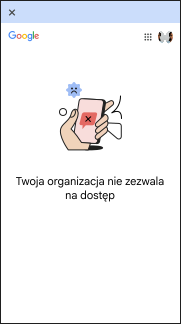
Tylko komunikat domyślny
Poniżej znajdziesz przykład komunikatu, który użytkownik zobaczy, jeśli nie skonfigurowano żadnych wiadomości dotyczących działań naprawczych ani komunikatów niestandardowych.
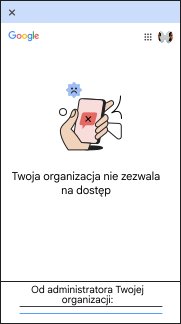
Komunikat domyślny i niestandardowy
Poniżej znajdziesz przykład komunikatu, który użytkownik zobaczy, jeśli nie skonfigurowano żadnych wiadomości na temat działań naprawczych, ale został podany komunikat niestandardowy.
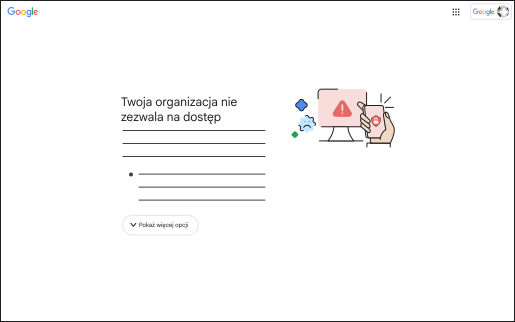
Tylko wiadomość na temat działań naprawczych
Poniżej znajdziesz przykład komunikatu, który użytkownik zobaczy, jeśli wiadomości na temat działań naprawczych zostały skonfigurowane bez komunikatów niestandardowych. Użytkownik może kliknąć Pokaż więcej opcji, aby rozwinąć działania naprawcze.
Wiadomości na temat działań naprawczych i komunikaty niestandardowe
Poniżej znajdziesz przykład komunikatu, który użytkownik zobaczy, jeśli skonfigurowano wiadomości na temat działań naprawczych i niestandardowy komunikat administratora. Użytkownik otrzymuje powód blokady, instrukcje naprawy i przycisk Pokaż więcej opcji, aby przejrzeć dodatkowe rozwiązania i niestandardową wiadomość od administratora organizacji.
Najczęstsze pytania dotyczące wiadomości na temat działań naprawczych i komunikatów niestandardowych związanych z dostępem zależnym od kontekstu
Czy działania naprawcze mogą spowodować wystąpienie dodatkowych przypadków odmowy dostępu?
Dlaczego wiadomości na temat działań naprawczych nie odzwierciedlają obecnych zasad?
Ile czasu może minąć od wykonania przez użytkownika działań naprawczych do uzyskania dostępu?
Użytkownik nie uzyska dostępu do czasu synchronizacji urządzenia z serwerami Google. Użytkownik może spróbować wymusić synchronizację w określonych przypadkach:
- Komputer – przeprowadź synchronizację przy użyciu rozszerzenia Endpoint Verification w Chrome.
- Urządzenia mobilne (zaawansowane funkcje zarządzania) – przeprowadź synchronizację, stosując zasady dotyczące urządzeń.
- Urządzenia mobilne (podstawowe funkcje zarządzania) – ponownie zaloguj się na urządzeniach objętych podstawowymi funkcjami zarządzania.
Dodatkowo, jeśli urządzenie nie jest zgodne z partnerem BeyondCorp Alliance, spróbuj przeprowadzić synchronizację z aplikacji partnera. Pamiętaj, że w niektórych przypadkach synchronizacja ręczna może nie działać, więc użytkownik powinien poczekać na synchronizację.
Dlaczego po wykonaniu działania związanego z rozwiązywaniem problemów użytkownicy nadal widzą te same opcje dotyczące rozwiązywania problemów?
Dlaczego opcje wiadomości na temat działań naprawczych zmieniają się bez podejmowania żadnych działań na urządzeniu?
Dlaczego nie widzę wiadomości na temat działań naprawczych, mimo że są one włączone?
Czy komunikat niestandardowy jest wyświetlany, jeśli włączone są działania naprawcze?
Jak włączyć działania naprawcze w przypadku zasad dotyczących urządzeń?
Dlaczego wiadomość na temat działań naprawczych Nie udało się rozpoznać urządzenia wyświetla się, gdy trwa synchronizowanie przez rozszerzenie Endpoint Verification?
Google, Google Workspace oraz powiązane znaki i logotypy są znakami towarowymi firmy Google LLC. Wszystkie inne nazwy firm i produktów są znakami towarowymi należącymi do ich właścicieli.