

เมื่อใช้ข้อความการแก้ไขและข้อความที่กำหนดเองในการเข้าถึงแบบ Context-Aware คุณสามารถช่วยให้ผู้ใช้เลิกบล็อกตนเองได้ในกรณีที่มีนโยบายป้องกันไม่ให้ผู้ใช้เข้าถึงแอป ข้อความที่ไม่บังคับ (แต่แนะนำ) เหล่านี้จะช่วยให้ผู้ใช้กลับมามีประสิทธิภาพในการทำงานได้เหมือนเดิมและลดภาระของผู้ดูแลระบบในเรื่องการโทรขอรับการสนับสนุน
ตัวอย่างเช่น เมื่อเปิดข้อความการแก้ไขแล้ว หากผู้ใช้มือถือใช้ Gmail ในสำนักงานได้ในวันนั้นๆ แต่ถูกบล็อกเมื่อพยายามเข้าถึง Gmail ที่บ้านในตอนเย็น ผู้ใช้จะได้รับคำแนะนำเกี่ยวกับวิธีจัดการกับสาเหตุที่ตนเองถูกบล็อก
ระบบจะรองรับข้อความการแก้ไขและข้อความที่กําหนดเองสําหรับระดับการเข้าถึงที่สร้างขึ้นทั้งใน โหมดพื้นฐานและโหมดขั้นสูง และยังรองรับทั้งบริการหลัก และแอป SAML อีกด้วย
ใช้ข้อความการแก้ไขและข้อความที่กำหนดเองเพื่อช่วยให้ผู้ใช้เลิกบล็อกตัวเอง
เมื่อถูกบล็อก ผู้ใช้จะพบกับสิ่งต่อไปนี้
- ข้อความเริ่มต้น - จะแสดงหากคุณไม่ได้เพิ่มข้อความการแก้ไขหรือ ข้อความที่กําหนดเอง ตัวอย่างข้อความเริ่มต้นอาจเป็นดังนี้ "นโยบายขององค์กรของคุณ บล็อกการเข้าถึงแอปนี้"
ข้อความการแก้ไข - จะแทนที่ข้อความเริ่มต้นด้วยขั้นตอนที่ระบบสร้างขึ้น ซึ่งปรับให้เหมาะกับการละเมิดนโยบายที่เฉพาะเจาะจง เช่น การกำหนดให้ใช้รหัสผ่านหน้าจอ หรือการอัปเดตระบบปฏิบัติการ หากการละเมิดหลายครั้งหรือนโยบายที่ซับซ้อนทำให้เกิดการบล็อก ผู้ใช้สามารถคลิกแสดงตัวเลือกเพิ่มเติมเพื่อดูวิธีอื่นๆ ในการ แก้ไขการบล็อก ในกรณีดังกล่าว ผู้ใช้ต้องทำตามขั้นตอนทั้งหมดสำหรับตัวเลือกที่มี การผสมขั้นตอนต่างๆ ในตัวเลือกจะไม่ปลดบล็อกการเข้าถึง
ตัวอย่าง: หากตัวเลือกที่ 1 กำหนดให้ผู้ใช้อัปเดตระบบปฏิบัติการแล้ว ซิงค์ และตัวเลือกที่ 2 กำหนดให้ผู้ใช้เปลี่ยนไปใช้อุปกรณ์ของบริษัท ผู้ใช้จะต้องทำทั้ง 2 ขั้นตอนในตัวเลือกที่ 1 หรือทำตามตัวเลือกที่ 2 ให้เสร็จสมบูรณ์
ข้อความที่กําหนดเอง - เพิ่มความช่วยเหลือเฉพาะสําหรับผู้ใช้ เช่น คําแนะนําเพิ่มเติม เกี่ยวกับการเลิกบล็อกหรือลิงก์ที่มีประโยชน์ที่ผู้ใช้คลิกเข้าไปดูได้ โดยคุณจะเพิ่มข้อความที่กำหนดเองได้ตามต้องการ ข้อความที่กำหนดเองจะปรากฏร่วมกับ ข้อความเริ่มต้นหรือปรากฏร่วมกับข้อความการแก้ไขก็ได้
เมื่อตั้งค่านโยบายเตือนสำหรับแอตทริบิวต์ ระบบจะแสดงข้อความการแก้ไขสำหรับแอตทริบิวต์นั้นเสมอ (และจะแสดงเฉพาะข้อความดังกล่าวเท่านั้น) คุณและผู้ดูแลระบบคนอื่นๆ จะปิดข้อความเหล่านั้นไม่ได้ เมื่อผู้ใช้ได้รับการแจ้งเตือนเกี่ยวกับแอปที่พยายามเข้าถึง ผู้ใช้จะดูรายละเอียดเพิ่มเติมเกี่ยวกับตัวเลือกการแก้ไขได้
ทําความเข้าใจเกี่ยวกับข้อความการแก้ไข
การดำเนินการแก้ไขแต่ละรายการจะสอดคล้องกับแอตทริบิวต์ที่ทำให้ถูกปฏิเสธการเข้าถึง (ถูกบล็อก) หรือทำให้ผู้ใช้ได้รับคำเตือน หากคุณมีนโยบายบล็อก ที่เชื่อมโยงกับแอตทริบิวต์ ข้อความการแก้ไขจะแจ้งให้ผู้ใช้ทราบว่า ไม่สามารถดำเนินการดังกล่าวได้ และให้วิธีในการปฏิบัติตามข้อกำหนด หากคุณมี นโยบายคำเตือนที่เชื่อมโยงกับแอตทริบิวต์ ผู้ใช้จะดำเนินการให้เสร็จสมบูรณ์ได้ แต่จะได้รับ คำแนะนำเกี่ยวกับวิธีปฏิบัติตามข้อกำหนด
ข้อความที่แตกต่างกันสามารถแสดงขึ้นสำหรับแอตทริบิวต์เดียวกันได้ตามความคาดหวังในระดับการเข้าถึง ตัวอย่างเช่น หากระดับการเข้าถึงคือ device.screen_lock_enabled == true ข้อความจะเป็น Set a screen password on your device (ตั้งรหัสผ่านล็อกหน้าจอใน อุปกรณ์) หากระดับการเข้าถึงคือ device.screen_lock_enabled == false ข้อความจะเป็น Remove the screen password from your device (นำรหัสผ่านล็อกหน้าจอออกจากอุปกรณ์) การนำรหัสผ่านล็อกหน้าจอออกอาจมีความปลอดภัยน้อยกว่า ดังนั้นผู้ใช้ควรยืนยันการดำเนินการนี้กับผู้ดูแลระบบ
ข้อความการแก้ไขที่เป็นไปได้ตามแอตทริบิวต์และประเภท
โดยทั้งนี้ข้อความจริงอาจแตกต่างจากข้อความที่แสดงด้านล่าง
| แอตทริบิวต์ | ประเภทนโยบาย | ข้อความ |
|---|---|---|
| การอนุมัติจากผู้ดูแลระบบ | บล็อกและเตือน | เปลี่ยนไปใช้อุปกรณ์ที่องค์กรของคุณอนุมัติ ติดต่อผู้ดูแลระบบหากคุณไม่มีสิทธิ์เข้าถึงอุปกรณ์ดังกล่าว |
| บล็อกและเตือน | เปลี่ยนไปใช้อุปกรณ์ที่ไม่เชื่อมโยงกับองค์กรของคุณ โปรดทราบว่าการดำเนินการนี้อาจทำให้อุปกรณ์ปลอดภัยน้อยลง คุณจึงอาจต้องยืนยันกับผู้ดูแลระบบ | |
| อุปกรณ์ของบริษัท | บล็อกและเตือน | เปลี่ยนไปใช้อุปกรณ์ที่องค์กรของคุณเป็นเจ้าของ ติดต่อผู้ดูแลระบบหากคุณไม่มีสิทธิ์เข้าถึงอุปกรณ์ดังกล่าว |
| บล็อกและเตือน | เปลี่ยนไปใช้อุปกรณ์ที่องค์กรของคุณไม่ได้เป็นเจ้าของ | |
| การจับคู่โปรไฟล์ CTS | บล็อกและเตือน | รีเซ็ตอุปกรณ์เป็นการตั้งค่าเริ่มต้น |
| บล็อก | อุปกรณ์เข้าถึงแอปนี้ด้วยการติดตั้ง OEM Android ไม่ได้ ติดต่อผู้ดูแลระบบเพื่อขอข้อมูลเพิ่มเติม | |
| เตือน | การเข้าถึงแอปนี้ด้วยการติดตั้ง OEM Android ไม่ปลอดภัย โปรดติดต่อผู้ดูแลระบบเพื่อสอบถามข้อมูลเพิ่มเติม | |
| การเข้ารหัส | บล็อกและเตือน | เปลี่ยนไปใช้อุปกรณ์ที่มีการเข้ารหัสสถานะใดสถานะหนึ่งต่อไปนี้: [สถานะ1, สถานะ2] |
| บล็อกและเตือน | เปลี่ยนไปใช้อุปกรณ์ที่ไม่มีสถานะการเข้ารหัสต่อไปนี้: [สถานะ] | |
| มีแอปที่อาจเป็นอันตราย | บล็อกและเตือน | ถอนการติดตั้งแอปทั้งหมดที่ Google Play Protect ระบุว่าอาจเป็นอันตราย |
| บล็อก | อุปกรณ์เข้าถึงแอปนี้ด้วยแอปที่ติดตั้งอยู่ในปัจจุบันไม่ได้ ติดต่อผู้ดูแลระบบเพื่อขอข้อมูลเพิ่มเติม | |
| เตือน | การเข้าถึงแอปนี้ด้วยแอปที่ติดตั้งอยู่ในปัจจุบันไม่ปลอดภัย โปรดติดต่อผู้ดูแลระบบเพื่อสอบถามข้อมูลเพิ่มเติม | |
| ที่อยู่ IP | บล็อก | คุณเข้าถึงแอปนี้จากเครือข่ายย่อยของ IP ปัจจุบันไม่ได้ โปรดติดต่อผู้ดูแลระบบเพื่อสอบถามข้อมูลเพิ่มเติม |
| เตือน | การเข้าถึงแอปนี้จากเครือข่ายย่อยของ IP ปัจจุบันไม่ปลอดภัย โปรดติดต่อผู้ดูแลระบบเพื่อสอบถามข้อมูลเพิ่มเติม | |
| ประเภทระบบปฏิบัติการ | บล็อกและเตือน | เปลี่ยนไปใช้อุปกรณ์ที่ใช้ระบบปฏิบัติการอย่างใดอย่างหนึ่งต่อไปนี้: [ระบบปฏิบัติการ1, ระบบปฏิบัติการ2] |
| บล็อกและเตือน | เปลี่ยนไปใช้อุปกรณ์ที่ไม่ได้ใช้ระบบปฏิบัติการดังนี้: ระบบปฏิบัติการ1 | |
| เวอร์ชันของระบบปฏิบัติการ | บล็อกและเตือน | อัปเดตอุปกรณ์เป็น [ระบบปฏิบัติการเวอร์ชัน X] ขึ้นไป |
| บล็อกและเตือน | อัปเดตอุปกรณ์เป็นระบบปฏิบัติการเวอร์ชันต่ำกว่า [ระบบปฏิบัติการเวอร์ชัน X] | |
| แอตทริบิวต์พาร์ทเนอร์ | บล็อกและเตือน | ติดตั้ง [ชื่อพาร์ทเนอร์] บนอุปกรณ์ของคุณ1 |
| บล็อกและเตือน | อุปกรณ์ของคุณไม่เป็นไปตามข้อกำหนดบางประการเมื่ออิงจากข้อมูลของ [ชื่อพาร์ทเนอร์]2 | |
| รหัสภูมิภาค | บล็อก | คุณเข้าถึงแอปนี้จากตำแหน่งปัจจุบันไม่ได้ โปรดติดต่อผู้ดูแลระบบเพื่อสอบถามข้อมูลเพิ่มเติม |
| เตือน | การเข้าถึงแอปนี้จากตำแหน่งปัจจุบันของคุณไม่ปลอดภัย โปรดติดต่อผู้ดูแลระบบเพื่อสอบถามข้อมูลเพิ่มเติม | |
| ล็อกหน้าจอ | บล็อกและเตือน | ตั้งรหัสผ่านล็อกหน้าจอในอุปกรณ์ |
| บล็อกและเตือน | นำรหัสผ่านล็อกหน้าจอออกจากอุปกรณ์ โปรดทราบว่าการดำเนินการนี้อาจทำให้อุปกรณ์ปลอดภัยน้อยลง คุณจึงอาจต้องยืนยันกับผู้ดูแลระบบ | |
| ยืนยันแอป | บล็อกและเตือน | เปิดใช้ Google Play Protect ในอุปกรณ์ |
| บล็อกและเตือน | ปิดใช้ Google Play Protect ในอุปกรณ์ | |
| การเปิดเครื่องที่ได้รับการยืนยัน | บล็อกและเตือน | ทำตามวิธีการของผู้ผลิตอุปกรณ์เพื่อล็อก Bootloader |
| บล็อกและเตือน | ทำตามวิธีการของผู้ผลิตอุปกรณ์เพื่อปลดล็อก Bootloader | |
| ChromeOS ที่ยืนยันแล้ว | บล็อกและเตือน | ติดตั้ง ChromeOS ที่ยืนยันแล้วในอุปกรณ์ |
| บล็อกและเตือน | คุณไม่สามารถเข้าถึงแอปนี้ด้วย ChromeOS ที่ยืนยันแล้ว | |
| อุปกรณ์ที่เจลเบรคแล้ว | บล็อกและเตือน | ทำตามวิธีการของผู้ผลิตอุปกรณ์เพื่อรีเซ็ตอุปกรณ์เป็นค่าเริ่มต้น |
| บล็อก | อุปกรณ์เข้าถึงแอปนี้ด้วยสถานะปัจจุบันของอุปกรณ์ไม่ได้ หากต้องการดูข้อมูลเพิ่มเติม โปรดติดต่อผู้ดูแลระบบ | |
| เตือน | การเข้าถึงแอปนี้ด้วยสถานะปัจจุบันของอุปกรณ์ไม่ปลอดภัย โปรดติดต่อผู้ดูแลระบบเพื่อสอบถามข้อมูลเพิ่มเติม |
1 ตรวจสอบว่าติดตั้งแอปความปลอดภัยของพาร์ทเนอร์ (เช่น Lookout) ในอุปกรณ์แล้ว หากติดตั้งแล้วแต่ผู้ใช้ยังได้รับข้อความนี้อยู่ อุปกรณ์อาจไม่ได้ลงทะเบียนอย่างถูกต้องกับการจัดการอุปกรณ์เคลื่อนที่ของพาร์ทเนอร์ โปรดตรวจสอบหน้าแดชบอร์ดของพาร์ทเนอร์เพื่อดูว่าเป็นเพราะกรณีนี้หรือไม่ หากจําเป็น ให้ติดต่อพาร์ทเนอร์เพื่อแก้ปัญหา
2 ตรวจสอบแอปของพาร์ทเนอร์ในอุปกรณ์เพื่อดูรายละเอียดเพิ่มเติม หากจําเป็น ให้ติดต่อพาร์ทเนอร์เพื่อแก้ปัญหา
ทําความเข้าใจเกี่ยวกับข้อความการแก้ไขและการผสานรวมกับพาร์ทเนอร์บุคคลที่สาม
ในฐานะผู้ดูแลระบบ คุณสามารถผสานรวมกับพาร์ทเนอร์บุคคลที่สามที่รองรับ (พาร์ทเนอร์ที่เป็นส่วนหนึ่งของ BeyondCorp Alliance) เข้ากับการจัดการอุปกรณ์ปลายทางของ Google ได้ในคอนโซลผู้ดูแลระบบของ Google ข้อความที่ให้ข้อมูลนี้ จะแสดงในอินเทอร์เฟซข้อความการแก้ไขเพื่ออธิบายว่าผู้ใช้จะมองเห็นข้อความของพาร์ทเนอร์ ได้ ดังนี้

เช่น จาก Lookout
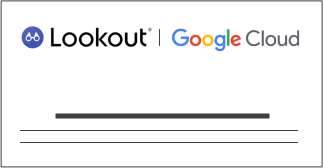
โปรดดูรายละเอียดที่หัวข้อตั้งค่าการผสานรวมกับพาร์ทเนอร์บุคคลที่สาม
ข้อผิดพลาดที่พบบ่อยที่ต้องได้รับการแก้ไขก่อนที่ผู้ใช้จะสามารถมองเห็นข้อความการแก้ไขหรือข้อความที่กําหนดเอง
คุณต้องล้างข้อผิดพลาดเหล่านี้ก่อนที่ผู้ใช้จะดูข้อความการแก้ไขได้
ระบบไม่รู้จักอุปกรณ์ ขั้นตอนของอุปกรณ์ประเภทต่างๆ อาจแตกต่างกัน
Google ไม่รู้จักอุปกรณ์เข้าสู่ระบบ ขั้นตอนการแก้ไขจะขึ้นอยู่กับ แพลตฟอร์ม
- อุปกรณ์เดสก์ท็อป - ผู้ใช้ต้องใช้โปรไฟล์ Chrome ที่ติดตั้งส่วนขยายการยืนยันปลายทางไว้ ผู้ใช้จะไม่สามารถเข้าสู่ระบบแอป Google Workspace ผ่านโปรไฟล์ที่ไม่ระบุตัวตน โปรไฟล์ผู้ใช้ชั่วคราว หรือโปรไฟล์ส่วนตัว โปรดทราบว่าข้อความแสดงข้อผิดพลาดนี้ อาจแสดงเมื่อผู้ใช้พยายามลงชื่อเข้าใช้อุปกรณ์เครื่องใหม่เป็นครั้งแรก ในกรณีนี้ ผู้ใช้ต้องซิงค์กับส่วนขยายการยืนยันอุปกรณ์ปลายทาง และรีเฟรชเบราว์เซอร์
- อุปกรณ์เคลื่อนที่ - อุปกรณ์จะต้องได้รับการจัดการโดยการจัดการอุปกรณ์ปลายทางของ Google (การจัดการขั้นพื้นฐานหรือขั้นสูง) เพื่อให้ CAA รู้จักอุปกรณ์ โปรดดูรายละเอียดที่หัวข้อจัดการอุปกรณ์ด้วยการจัดการอุปกรณ์ปลายทางของ Google นอกจากนี้ อุปกรณ์อาจต้องซิงค์ก่อน Google จึงจะจดจำตำแหน่งการเข้าสู่ระบบได้ โปรดดูรายละเอียดที่หัวข้อซิงค์อุปกรณ์ของคุณ
ซิงค์อุปกรณ์ของคุณ
- อุปกรณ์เดสก์ท็อป - ผู้ใช้ต้องซิงค์กับส่วนขยายการยืนยันอุปกรณ์ปลายทาง
อุปกรณ์เคลื่อนที่ - อุปกรณ์ภายใต้การจัดการขั้นสูงสามารถซิงค์กับ แอปนโยบายด้านอุปกรณ์ได้ ส่วนอุปกรณ์ภายใต้การจัดการขั้นพื้นฐานอาจรอให้อุปกรณ์ ซิงค์โดยอัตโนมัติ หรือผู้ใช้จะเข้าสู่ระบบแอป Google อีกครั้งก็ได้ โปรดแจ้งให้ผู้ใช้ทราบว่าการซิงค์อุปกรณ์อาจใช้เวลาสักครู่
อุปกรณ์ iOS - เซสชันของ Google ในแอปพลิเคชันต่างๆ จะได้รับการติดตามด้วยเซสชันหรือโทเค็นใน Safari หากโทเค็น Safari ถูกลบ (โดยผู้ใช้เองหรือโดย Apple ITP) การเข้าสู่ระบบครั้งต่อๆ ไปจะจับคู่กับอุปกรณ์ที่เข้าสู่ระบบครั้งแรกไม่ได้ ซึ่งอาจทำให้การเข้าสู่ระบบใหม่ถูกบล็อกด้วยข้อความ "ระบบไม่รู้จักอุปกรณ์ ขั้นตอนของอุปกรณ์ประเภทต่างๆ อาจแตกต่างกัน" หากเปิดใช้การแก้ไขไว้ ปัญหานี้อาจเกิดขึ้นทั้งในอุปกรณ์ที่มีการจัดการขั้นพื้นฐาน และขั้นสูง
ผู้ใช้ต้องทำตามขั้นตอนต่อไปนี้เพื่อเลิกบล็อกตนเอง
- นำบัญชี Google ขององค์กรออกจากแอปพลิเคชันทั้งหมดของ Google ออกจากระบบบัญชี Google จาก Safari และนำบัญชีออกจากแอปพลิเคชันทั้งหมดที่ไม่ใช่ของ Google ซึ่งอาจใช้งานบัญชีอยู่
- ลบคุกกี้และแคชของ Safari
- เข้าสู่ระบบแอปพลิเคชันใดก็ได้ที่ Google เป็นผู้ให้บริการโดยตรง เช่น ไดรฟ์หรือ Gmail
- เข้าถึงแอปพลิเคชันที่เหลือทั้งหมดที่ Google เป็นผู้ให้บริการโดยตรงเพื่อ ยืนยันว่าคุณมีสิทธิ์เข้าถึง
หากจำเป็นต้องเข้าถึงแอปพลิเคชันที่ไม่ใช่ของ Google ให้ลงชื่อเข้าใช้ แอปพลิเคชันภายใน 2-3 วันหลังจากลงชื่อเข้าใช้แอปพลิเคชันต่างๆ ของ Google
หากคุณไม่ลงชื่อเข้าใช้ภายใน 30 วันนับจากที่ทำตามขั้นตอนที่ 3 และแอปพลิเคชันถูกบล็อก ให้เริ่มดำเนินการใหม่ตั้งแต่ขั้นตอนที่ 1
ใช้ข้อความการแก้ไขหรือข้อความที่กําหนดเอง
เปิดใช้ข้อความการแก้ไข
-
ในคอนโซลผู้ดูแลระบบของ Google ให้ไปที่เมนู


 ความปลอดภัย
การเข้าถึงและการควบคุมข้อมูล
การเข้าถึงแบบ Context-Aware
ความปลอดภัย
การเข้าถึงและการควบคุมข้อมูล
การเข้าถึงแบบ Context-Awareต้องมีสิทธิ์การจัดการระดับการเข้าถึงความปลอดภัยของข้อมูลและการจัดการกฎ รวมถึงสิทธิ์อ่านของ Admin API กลุ่มและสิทธิ์อ่านของผู้ใช้
- คลิกการตั้งค่าทั่วไป
- ในส่วนข้อความการแก้ไข ให้คลิกแก้ไข
- เปิดข้อความการแก้ไข
- คลิกบันทึก
นอกจากนี้ คุณยังเพิ่มข้อความที่กําหนดเองในขั้นตอนนี้ได้ด้วย
เพิ่มข้อความที่กําหนดเอง
-
ในคอนโซลผู้ดูแลระบบของ Google ให้ไปที่เมนู
ความปลอดภัย
การเข้าถึงและการควบคุมข้อมูล
การเข้าถึงแบบ Context-Awareต้องมีสิทธิ์การจัดการระดับการเข้าถึงความปลอดภัยของข้อมูลและการจัดการกฎ รวมถึงสิทธิ์อ่านของ Admin API กลุ่มและสิทธิ์อ่านของผู้ใช้
- คลิกการตั้งค่าทั่วไป
- ในส่วนข้อความที่กําหนดเองเพิ่มเติม ให้คลิกแก้ไข
- ป้อนข้อความ
- (ไม่บังคับ) หากต้องการดูตัวอย่างข้อความ ให้คลิกดูตัวอย่างข้อความ
- คลิกบันทึก
ประสบการณ์ของผู้ใช้สำหรับข้อความการแก้ไขและข้อความที่กําหนดเอง
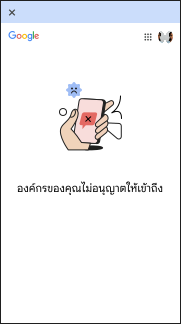
ข้อความเริ่มต้นเท่านั้น
นี่คือตัวอย่างข้อความที่ผู้ใช้จะเห็นหากไม่มีการกําหนดค่าข้อความการแก้ไขหรือข้อความที่กําหนดเอง
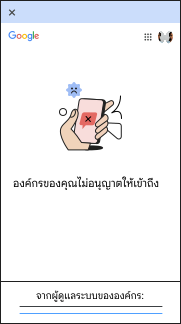
ข้อความเริ่มต้นและข้อความที่กําหนดเอง
นี่คือตัวอย่างข้อความที่ผู้ใช้จะได้รับหากไม่ได้กําหนดค่าข้อความการแก้ไขไว้ แต่มีข้อความที่กําหนดเอง
ข้อความการแก้ไขเท่านั้น
นี่คือตัวอย่างข้อความที่ผู้ใช้จะได้รับหากมีการกําหนดค่าข้อความการแก้ไขไว้ แต่ไม่มีข้อความที่กําหนดเอง ผู้ใช้สามารถคลิกแสดงตัวเลือกเพิ่มเติมเพื่อ ขยายขั้นตอนการแก้ไข
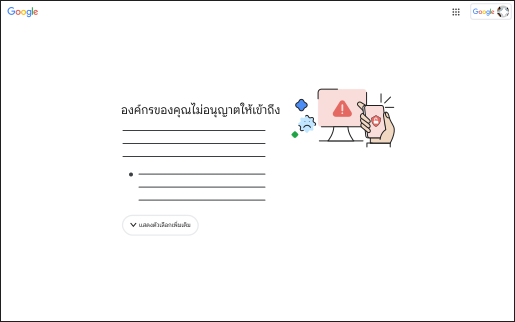
ข้อความการแก้ไขและข้อความที่กําหนดเอง
นี่คือตัวอย่างข้อความที่แสดงต่อผู้ใช้หากมีการกําหนดค่าข้อความการแก้ไขและ ข้อความที่กําหนดเองของผู้ดูแลระบบ ผู้ใช้จะได้รับเหตุผลที่ถูก บล็อก วิธีการแก้ไข และปุ่มแสดงตัวเลือกเพิ่มเติมเพื่อตรวจสอบ โซลูชันเพิ่มเติมและข้อความที่กำหนดเองจากผู้ดูแลระบบขององค์กร
คําถามที่พบบ่อยเกี่ยวกับข้อความการแก้ไขและข้อความที่กําหนดเองของการเข้าถึงแบบ Context-Aware
การแก้ไขอาจทําให้เกิดกรณีที่การเข้าถึงเพิ่มเติมถูกปฏิเสธได้หรือไม่
เหตุใดข้อความการแก้ไขจึงไม่แสดงนโยบายปัจจุบัน
ผู้ใช้ต้องรอนานเท่าใดจึงจะได้รับสิทธิ์การเข้าถึงหลังจากที่ดำเนินการแก้ไขเสร็จแล้ว
ผู้ใช้จะยังไม่ได้รับสิทธิ์การเข้าถึงจนกว่าอุปกรณ์จะซิงค์กับเซิร์ฟเวอร์ของ Google โดยผู้ใช้อาจบังคับให้ซิงค์ได้ในบางกรณี ดังนี้
- เดสก์ท็อป - ซิงค์จากส่วนขยาย Endpoint Verification ใน Chrome
- มือถือ (การจัดการขั้นสูง) - ซิงค์จากแอปนโยบายด้านอุปกรณ์
- มือถือ (การจัดการขั้นพื้นฐาน) - เข้าสู่ระบบอีกครั้งสำหรับอุปกรณ์ที่มีการจัดการขั้นพื้นฐาน
นอกจากนี้ หากอุปกรณ์ไม่เป็นไปตามนโยบายพาร์ทเนอร์ BeyondCorp Alliance ให้ลองซิงค์จากแอปพลิเคชันของพาร์ทเนอร์ โปรดทราบว่าในบางกรณีการซิงค์ด้วยตนเองอาจไม่ได้ผล ดังนั้นผู้ใช้ควรรอจนกว่าการซิงค์จะเกิดขึ้น
เพราะเหตุใดผู้ใช้ยังเห็นตัวเลือกการแก้ไขรายการเดิมอยู่หลังจากที่ดําเนินการแก้ไขไปแล้ว
เพราะเหตุใดตัวเลือกข้อความการแก้ไขจึงมีการเปลี่ยนแปลงทั้งที่ยังไม่ได้ดําเนินการใดๆ กับอุปกรณ์
เหตุใดข้อความการแก้ไขจึงหายไป แม้ว่าจะเปิดใช้ไว้
ระบบจะแสดงข้อความที่กำหนดเองสำหรับผู้ใช้หรือไม่ หากเปิดใช้การแก้ไขแล้ว
ฉันจะเปิดใช้การแก้ไขสําหรับนโยบายด้านอุปกรณ์ได้อย่างไร
เพราะเหตุใดข้อความการแก้ไขระบบไม่รู้จักอุปกรณ์ของคุณปรากฏขึ้นเมื่อส่วนขยายการยืนยันอุปกรณ์ปลายทางกำลังซิงค์
Google, Google Workspace รวมถึงเครื่องหมายและโลโก้ที่เกี่ยวข้องเป็นเครื่องหมายการค้าของ Google LLC ชื่อบริษัทและชื่อผลิตภัณฑ์อื่นๆ ทั้งหมดเป็นเครื่องหมายการค้าของบริษัทที่เกี่ยวข้อง