

Bağlama duyarlı erişimde kullanıcıların bir uygulamaya erişmesini engelleyen bir politika söz konusu olduğunda, düzeltme mesajlarını ve özel mesajları kullanarak kullanıcıların engellenme durumlarını kaldırmasına yardımcı olabilirsiniz. Bu isteğe bağlı (ancak önerilen) mesajlar, kullanıcıları yeniden üretken hale getirmeye ve yöneticilere gelen destek aramalarının sayısını azaltmaya yardımcı olabilir.
Örneğin, çözüm mesajları etkinleştirildiğinde, mobil cihaz kullanan bir kullanıcının gün içinde ofiste Gmail'i başarıyla kullandığını ancak akşam saatlerinde Gmail'e evden erişmeye çalıştığında engellendiğini varsayalım. Bu durumda, engellenme nedeninin nasıl ele alınacağına dair yol gösterici bilgiler sağlanır.
Hem temel hem de gelişmiş modda oluşturulan erişim düzeylerinde düzeltme mesajları ve özel mesajlar desteklenir. Ayrıca, bu mesajlar hem temel hizmetler hem de SAML uygulamaları için desteklenir.
Kullanıcıların kendi engellenme durumlarını kaldırmalarına yardımcı olmak için düzeltme mesajlarını ve özel mesajları kullanma
Engellenen kullanıcılarınız aşağıdakilerle karşılaşabilir:
- Varsayılan mesaj: Düzeltme mesajları veya özel mesajlar eklemediyseniz gösterilir. Varsayılan mesaj, "Bu uygulamaya erişim, kuruluşunuzun politikası tarafından engelleniyor." şeklindedir.
Düzeltme mesajları: Varsayılan mesajın yerine, sistem tarafından oluşturulan ve belirli politika ihlaline göre uyarlanmış adımlar (ör. ekran şifresi veya işletim sistemi güncellemesi gerektirme) gösterilir. Birden fazla ihlal veya karmaşık politikalar nedeniyle engelleme oluşursa kullanıcı, engellemeyi çözmenin alternatif yolları için Diğer seçenekleri göster'i tıklayabilir. Bu durumda, kullanıcının mevcut bir seçeneğin tüm adımlarını tamamlaması gerekir. Seçenekler arasında adımları karıştırmak erişimi engellemez.
Örnek: Birinci seçenekte kullanıcının önce işletim sistemini güncellemesi, ardından senkronize etmesi gerekiyorsa ve ikinci seçenekte kurumsal bir cihaza geçmesi gerekiyorsa kullanıcının birinci seçenekteki her iki adımı da tamamlaması veya ikinci seçeneği tamamlaması gerekir.
Özel mesaj: Kullanıcının engelini kaldırmak için ilave bir öneri veya faydalı bir bağlantı gibi kullanıcıya özel yardım ekler. Özel mesajları gerek gördüğünüz şekilde ekleyebilirsiniz. Özel bir mesaj, varsayılan mesajla veya düzeltme mesajlarıyla birlikte gösterilebilir.
Bir özellik için uyarı politikası ayarladığınızda, bu özelliğe yönelik yalnızca çözüm mesajları her zaman gösterilir. Siz ve diğer yöneticiler bu mesajları devre dışı bırakamaz. Kullanıcılar, erişmeye çalıştıkları bir uygulama hakkında uyarı bildirimi aldığında çözüm seçenekleriyle ilgili daha fazla ayrıntı inceleyebilir.
Düzeltme mesajlarını anlama
Her çözüm işlemi, erişimin reddedilmesine (engellenmesine) veya kullanıcıya uyarı verilmesine neden olan bir özelliğe karşılık gelir. Bir özellikle ilişkili bir engelleme politikanız varsa çözüm mesajları, kullanıcılara işlemi gerçekleştiremeyeceklerini bildirir ve politikaya uygun hale gelmenin yollarını gösterir. Bir özellikle ilişkili uyarı politikanız varsa kullanıcı, işlemi tamamlayabilir ancak uygunlukla ilgili öneriler alır.
Erişim düzeyiyle ilgili beklentiye göre aynı özellik için farklı mesajlar gösterilebilir. Örneğin, erişim düzeyi device.screen_lock_enabled == true ise mesaj, Cihazınızda bir ekran şifresi ayarlayın şeklinde olur. Erişim düzeyi device.screen_lock_enabled == false ise mesaj, Cihazınızdan ekran şifresini kaldırın şeklinde olacaktır. Ekran şifresini kaldırmak güvenliği azaltabilir. Bu nedenle kullanıcının bu işlem için yöneticiden onay alması gerekir.
Özelliğe ve türe göre olası çözüm mesajları
Gerçek mesajlar, aşağıda gösterilen mesajlardan farklı olabilir.
| Özellik | Politika türü | Mesaj |
|---|---|---|
| Yönetici onayı | Engelle ve Uyar | Kuruluşunuz tarafından onaylanan bir cihaza geçin. Böyle bir cihaza erişiminiz yoksa yöneticinizle iletişime geçin. |
| Engelle ve Uyar | Kuruluşunuzla ilişkilendirilmemiş bir cihaza geçin. Daha az güvenli olacağından bu işlem için yöneticinizden onay almanız gerekebilir. | |
| Şirkete ait cihaz | Engelle ve Uyar | Kuruluşunuza ait bir cihaza geçin. Böyle bir cihaza erişiminiz yoksa yöneticinizle iletişime geçin. |
| Engelle ve Uyar | Kuruluşunuza ait olmayan bir cihaza geçin. | |
| CTS profili eşleştirmesi | Engelle ve Uyar | Cihazınızı fabrika ayarlarına sıfırlayın. |
| Engelle | Cihazınız, OEM Android kurulumuyla bu uygulamaya erişemez. Daha fazla bilgi için yöneticinizle iletişime geçin. | |
| Uyar | Bu uygulamaya OEM Android kurulumuyla erişmek güvenli değil. Daha fazla bilgi edinmek için yöneticinizle iletişime geçin. | |
| Şifreleme | Engelle ve Uyar | Şu şifreleme durumlarından birine sahip bir cihaza geçin: [durum1, durum2]. |
| Engelle ve Uyar | Şu şifreleme durumuna sahip olmayan bir cihaza geçin: [durum] | |
| Zararlı olabilecek uygulamalara sahip | Engelle ve Uyar | Google Play Protect tarafından zararlı olabileceği belirtilen uygulamaları kaldırın. |
| Engelle | Cihazınız şu anda yüklü uygulamalarla bu uygulamaya erişemez. Daha fazla bilgi için yöneticinizle iletişime geçin. | |
| Uyar | Bu uygulamaya şu anda yüklü uygulamalarla erişmek güvenli değil. Daha fazla bilgi edinmek için yöneticinizle iletişime geçin. | |
| IP adresi | Engelle | Mevcut IP alt ağınızdan bu uygulamaya erişemezsiniz. Daha fazla bilgi edinmek için yöneticinizle iletişime geçin. |
| Uyar | Mevcut IP alt ağınızdan bu uygulamaya erişmek güvenli değil. Daha fazla bilgi edinmek için yöneticinizle iletişime geçin. | |
| OS türü | Engelle ve Uyar | Şu işletim sistemlerinden birini kullanan bir cihaza geçin: [os1, os2]. |
| Engelle ve Uyar | os1 kullanmayan bir cihaza geçin. | |
| OS sürümü | Engelle ve Uyar | Cihazınızı [işletim sistemi sürümü X] veya sonraki bir sürüme güncelleyin. |
| Engelle ve Uyar | Cihazınızı [işletim sistemi sürümü X] sürümünden eski bir sürüme geçirin. | |
| İş Ortağı Özellikleri | Engelle ve Uyar | Cihazınıza [İŞ ORTAĞI ADI] yükleyin.1 |
| Engelle ve Uyar | [İŞ ORTAĞI ADI] tarafından sağlanan bilgilere göre cihazınız bazı koşulları karşılamıyor.2 | |
| Bölge kodu | Engelle | Mevcut konumunuzdan bu uygulamaya erişemezsiniz. Daha fazla bilgi edinmek için yöneticinizle iletişime geçin. |
| Uyar | Mevcut konumunuzdan bu uygulamaya erişmek güvenli değil. Daha fazla bilgi edinmek için yöneticinizle iletişime geçin. | |
| Ekran kilidi | Engelle ve Uyar | Cihazınızda bir ekran şifresi ayarlayın. |
| Engelle ve Uyar | Cihazınızdan ekran şifresini kaldırın. Daha az güvenli olacağından bu işlem için yöneticinizden onay almanız gerekebilir. | |
| Uygulamaları doğrulama | Engelle ve Uyar | Cihazınızda Google Play Protect'i etkinleştirin. |
| Engelle ve Uyar | Cihazınızda Google Play Protect'i devre dışı bırakın. | |
| Doğrulanmış başlatma | Engelle ve Uyar | Bootloader'ı kilitlemek için cihaz üreticinizin talimatlarını uygulayın. |
| Engelle ve Uyar | Bootloader'ın kilidini açmak için cihaz üreticinizin talimatlarını uygulayın. | |
| Doğrulanmış Chrome OS | Engelle ve Uyar | Cihazınıza doğrulanmış bir Chrome OS yükleyin. |
| Engelle ve Uyar | Doğrulanmış bir Chrome OS ile bu uygulamaya erişemezsiniz. | |
| Jailbreak'li cihaz | Engelle ve Uyar | Cihaz üreticisinin talimatlarını uygulayarak cihazınızı fabrika ayarlarına sıfırlayın. |
| Engelle | Cihazınız, mevcut durumu nedeniyle bu uygulamaya erişemiyor. Daha fazla bilgi için yöneticinize başvurun. | |
| Uyar | Mevcut cihaz durumuyla bu uygulamaya erişmek güvenli değil. Daha fazla bilgi edinmek için yöneticinizle iletişime geçin. |
1 Cihazda iş ortağı güvenlik uygulamasının (ör. Lookout) yüklü olduğundan emin olun. Uygulama yüklü olmasına rağmen kullanıcı bu mesajı almaya devam ediyorsa cihaz, iş ortağı mobil yönetimine düzgün şekilde kaydedilmemiş olabilir. Böyle bir durumun olup olmadığını doğrulamak için iş ortağı kontrol panelini kontrol edin. Gerekirse sorunu çözmek için iş ortağıyla iletişime geçin.
2 Daha fazla bilgi için cihazdaki iş ortağı uygulamasını kontrol edin. Gerekirse sorunu çözmek için iş ortağıyla iletişime geçin.
Düzeltme mesajlarını ve üçüncü taraf iş ortağı entegrasyonlarını anlama
Yönetici olarak, desteklenen üçüncü taraf iş ortaklarını (BeyondCorp Alliance'ın bir parçası olanları) Google Yönetici Konsolu'ndaki Google uç nokta yönetimiyle entegre edebilirsiniz. Bu bilgilendirme metni, iş ortağı mesajlarının kullanıcılara sunulabileceğini açıklamak için düzeltme mesajı arayüzünde gösterilir:

Örneğin, Lookout'tan:
Ayrıntılar için Üçüncü taraf iş ortağı entegrasyonlarını ayarlama başlıklı makaleyi inceleyin.
Kullanıcıların düzeltme veya özel mesajları görüntüleyebilmesi için çözülmesi gereken yaygın hatalar
Kullanıcılara düzeltme mesajlarının gösterilebilmesi için öncelikle bu hataların temizlenmesi gerekir:
Cihazınız tanınamıyor. Cihaz türünüze bağlı olarak farklı adımlar gerekebilir.
Google, giriş cihazını tanımıyor. Düzeltme adımı platforma bağlıdır.
- Masaüstü cihazlar: Kullanıcıların, Endpoint Verification uzantısının yüklü olduğu bir Chrome profili kullanması gerekir. Kullanıcılar Google Workspace uygulamalarına gizli, misafir veya kişisel profiller kullanarak giriş yapamaz. Bu hata mesajı, kullanıcı yeni bir cihazda ilk kez oturum açmaya çalıştığında gösterilebilir. Bu durumda, kullanıcının Endpoint Verification uzantısıyla senkronize edilmesi ve tarayıcıyı yenilemesi gerekir.
- Mobil cihazlar: Cihazların CAA tarafından tanınması için Google uç nokta yönetimi (temel veya gelişmiş yönetim) tarafından yönetilmesi gerekir. Ayrıntılı bilgi için Google uç nokta yönetimi ile cihazları yönetme başlıklı makaleyi inceleyin. Ayrıca, Google'ın giriş işleminin nerede gerçekleştiğini tanıyabilmesi için cihazların senkronize edilmesi gerekebilir. Ayrıntılar için Cihazınızı senkronize etme başlıklı bölüme göz atın.
Cihazınızı senkronize edin
- Masaüstü cihazlar: Kullanıcıların Endpoint Verification uzantısıyla senkronize edilmesi gerekir.
Mobil cihazlar: Gelişmiş yönetim kapsamındaki cihazlar, Device Policy uygulamasıyla senkronize edilebilir. Temel yönetim kapsamındaki cihazlar için kullanıcılar cihazın otomatik olarak senkronize edilmesini bekleyebilir veya herhangi bir Google uygulamasına yeniden giriş yapabilir. Kullanıcıya cihaz senkronizasyonunun biraz zaman alabileceği hakkında bilgi verin.
iOS cihazlar: Farklı uygulamalardaki Google oturumları, Safari'deki oturumlar veya jetonlar ile izlenir. Safari jetonları silinirse (kullanıcı tarafından manuel olarak veya Apple ITP tarafından) sonraki girişler, giriş yapılmış ilk cihazla eşlenemez. Bu durum, düzeltme etkinse yeni girişlerin "Cihazınız tanınamıyor. Cihaz türünüze bağlı olarak farklı adımlar gerekebilir." mesajıyla engellenmesine neden olabilir. Bu sorun hem temel hem de gelişmiş biçimde yönetilen cihazlarda ortaya çıkabilir.
Kullanıcının, engellemesini kaldırmak için aşağıdaki adımları tamamlaması gerekir:
- Google kurumsal hesabını tüm Google uygulamalarından kaldırın. Safari'de Google Hesabı'ndan çıkış yapın ve hesabı kullanıyor olabilecek Google dışı tüm uygulamalardan kaldırın.
- Safari çerezlerini ve önbelleğini silin.
- Drive veya Gmail gibi birinci taraf bir Google uygulamasına giriş yapın.
- Erişiminiz olduğunu doğrulamak için diğer tüm birinci taraf Google uygulamalarına erişin.
Google dışı uygulamalara erişim gerekiyorsa Google uygulamalarına giriş yaptıktan sonra birkaç gün içinde uygulamalarda oturum açın.
3. adımdan sonraki 30 gün içinde oturum açmazsanız ve uygulama engellenirse 1. adımdan yeniden başlayın.
Düzeltme mesajlarını veya özel mesajları uygulamaya alma
Düzeltme mesajlarını etkinleştirin
-
Google Yönetici Konsolu'nda Menü


 Güvenlik
Erişim ve veri denetimi
Bağlama Duyarlı Erişim'e gidin.
Güvenlik
Erişim ve veri denetimi
Bağlama Duyarlı Erişim'e gidin.Veri Güvenliği Erişim düzeyi yönetimi ve Kural yönetimi ayrıcalıkları ile Admin API grupları ve kullanıcıları okuma ayrıcalıklarını gerektirir.
- Genel ayarlar'ı tıklayın.
- Çözüm mesajları bölümünde Düzenle'yi tıklayın.
- Düzeltme mesajları'nı etkinleştirin.
- Kaydet'i tıklayın.
Bu noktada özel bir mesaj da ekleyebilirsiniz.
Özel bir mesaj ekleyin
-
Google Yönetici Konsolu'nda Menü
Güvenlik
Erişim ve veri denetimi
Bağlama Duyarlı Erişim'e gidin.Veri Güvenliği Erişim düzeyi yönetimi ve Kural yönetimi ayrıcalıkları ile Admin API grupları ve kullanıcıları okuma ayrıcalıklarını gerektirir.
- Genel ayarlar'ı tıklayın.
- Ek özel mesaj bölümünde Düzenle'yi tıklayın.
- Mesajınızı girin.
- (İsteğe bağlı) Mesajı önizlemek için Mesajı önizle'yi tıklayın.
- Kaydet'i tıklayın.
Düzeltme mesajları ve özel mesajlar için kullanıcı deneyimi
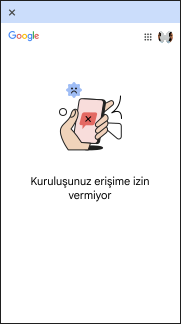
Yalnızca varsayılan mesaj
Bu, herhangi bir düzeltme mesajı veya özel mesaj yapılandırılmamışsa kullanıcının göreceği mesajın bir örneğidir.
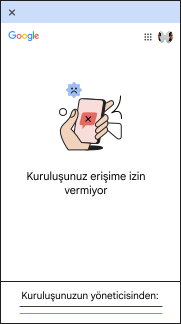
Varsayılan mesaj ve özel mesaj
Bu, herhangi bir düzeltme mesajı yapılandırılmamışsa ancak özel mesaj sağlanmışsa kullanıcının göreceği mesajın bir örneğidir.
Yalnızca düzeltme mesajı
Bu, herhangi bir özel mesaj olmadan düzeltme mesajları yapılandırılmışsa kullanıcının göreceği mesajın bir örneğidir. Kullanıcı, düzeltme adımlarını genişletmek için Diğer seçenekleri göster'i tıklar.
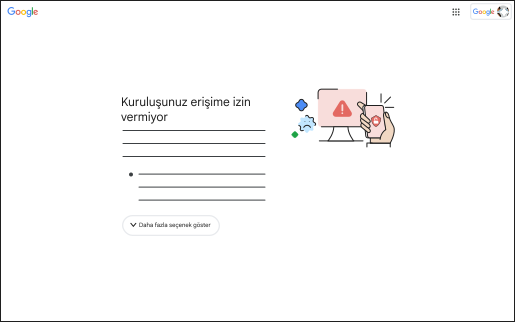
Düzeltme mesajı ve özel mesaj
Bu, düzeltme mesajları ve özel bir yönetici mesajı yapılandırılmışsa kullanıcıya gösterilen mesajın bir örneğidir. Kullanıcı, engelleme nedenini, düzeltme talimatlarını ve ek çözümleri ile kuruluşunuzun yöneticisinden gelen özel mesajı incelemek için Diğer seçenekleri göster düğmesini görür.
Bağlama duyarlı erişimdeki düzeltme mesajları ve özel mesajlar hakkında SSS
Düzeltme, başka "erişim reddedildi" durumlarına neden olabilir mi?
Düzeltme mesajları neden mevcut politikaları yansıtmıyor?
Kullanıcının düzeltme işlemlerini tamamladıktan sonra erişim elde etmesi ne kadar sürer?
Cihaz Google sunucularıyla senkronize olana kadar kullanıcı erişim elde edemez. Kullanıcı belirli durumlarda senkronizasyonu zorunlu kılmayı deneyebilir:
- Masaüstü: Chrome'da Endpoint Verification uzantısından senkronizasyon
- Mobil (gelişmiş yönetim): Cihaz politikası uygulamasından senkronizasyon
- Mobil (temel yönetim): Temel yönetime tabi cihazlar için yeniden giriş yapma
Ayrıca, cihaz BeyondCorp Alliance iş ortağı ile uyumlu değilse iş ortağı uygulamasından senkronizasyon gerçekleştirmeyi deneyin. Bazı durumlarda manuel senkronizasyonun çalışmayabileceğini unutmayın. Bu nedenle, kullanıcının senkronizasyon gerçekleşinceye kadar beklemesi gerekir.
Kullanıcılar neden düzeltme işlemini tamamladıktan sonra bile aynı düzeltme seçeneklerini görüyor?
Düzeltme mesajı seçenekleri neden cihazda herhangi bir işlem yapılmadan değişiyor?
Etkinleştirilmiş olmasına rağmen neden düzeltme mesajları gösterilmiyor?
Düzeltme mesajları etkin olduğunda özel kullanıcı mesajı gösterilir mi?
Cihaz politikaları için düzeltme mesajlarını nasıl etkinleştiririm?
Endpoint Verification uzantısı senkronizasyon gerçekleştiriyorsa neden Cihazınız tanınamıyor düzeltme mesajı gösteriliyor?
Google, Google Workspace ve ilgili markalar ile logolar, Google LLC şirketinin ticari markalarıdır. Diğer tüm şirket ve ürün adları, ilişkili oldukları şirketlerin ticari markalarıdır.