

এই ফিচারের জন্য সমর্থিত সংস্করণগুলো হলো: ফ্রন্টলাইন স্ট্যান্ডার্ড ও ফ্রন্টলাইন প্লাস; এন্টারপ্রাইজ স্ট্যান্ডার্ড ও এন্টারপ্রাইজ প্লাস; এডুকেশন স্ট্যান্ডার্ড ও এডুকেশন প্লাস; এন্টারপ্রাইজ এসেনশিয়ালস প্লাস; ক্লাউড আইডেন্টিটি প্রিমিয়াম। আপনার সংস্করণটি তুলনা করুন।
আপনি যদি ইতিমধ্যেই কনটেক্সট-অ্যাওয়ার অ্যাক্সেস ব্যবহার না করে থাকেন, তাহলে আপনি আপনার প্রতিষ্ঠানের জন্য বিশেষভাবে তৈরি পূর্বনির্ধারিত অ্যাক্সেস লেভেল প্রয়োগ করতে পারেন। আমরা যদি আপনার প্রতিষ্ঠানের নিরাপত্তায় কোনো দুর্বলতা শনাক্ত করি, তাহলে আমরা আপনাকে এমন তথ্য ও সুপারিশ প্রদান করি যা ঝুঁকিপূর্ণ ডিভাইসগুলোকে সংবেদনশীল ডেটা অ্যাক্সেস করা থেকে বিরত রাখে। উদাহরণস্বরূপ, আমরা আপনাকে পুরোনো অ্যান্ড্রয়েড ডিভাইস ব্লক করার জন্য একটি অ্যাক্সেস লেভেল সেট আপ করার সুপারিশ করতে পারি। সুপার অ্যাডমিনিস্ট্রেটররা প্রতি ৯০ দিন অন্তর আপনার প্রতিষ্ঠানের ডেটাতে অ্যাক্সেস সুরক্ষিত করার জন্য অ্যাক্সেস লেভেলের সুপারিশসহ একটি ইমেল পান।
শুরু করার আগে
যেসব ডেস্কটপ ডিভাইসে এন্ডপয়েন্ট ভেরিফিকেশন ইনস্টল করা নেই, সেগুলোকে গুগল ওয়ার্কস্পেস শনাক্ত করতে নাও পারে। অনিচ্ছাকৃতভাবে ব্লক হওয়া এড়াতে ডেস্কটপ ব্যবহারকারীরা যেন এন্ডপয়েন্ট ভেরিফিকেশন ইনস্টল করেন, তা নিশ্চিত করুন। বিস্তারিত জানতে, ‘এন্ডপয়েন্ট ভেরিফিকেশন সেট আপ করুন ’ দেখুন।
ধাপ ১: প্রস্তাবিত অ্যাক্সেস স্তরগুলো চেষ্টা করুন
ব্যবহারকারীর অ্যাক্সেস ব্লক না করে কোনো অ্যাক্সেস লেভেল প্রয়োগ করার প্রভাব যাচাই করতে, আপনি প্রথমে মনিটর মোডে অ্যাক্সেস লেভেলগুলো পরীক্ষা করে দেখতে পারেন।
গুগল অ্যাডমিন কনসোলে, মেনুতে যান


 নিরাপত্তা অ্যাক্সেস এবং ডেটা নিয়ন্ত্রণ প্রসঙ্গ-সচেতন প্রবেশাধিকার ।
এর জন্য ডেটা নিরাপত্তা অ্যাক্সেস লেভেল ও রুল ম্যানেজমেন্ট প্রিভিলেজ এবং অ্যাডমিন এপিআই গ্রুপ ও ব্যবহারকারীদের রিড প্রিভিলেজ প্রয়োজন।
কনটেক্সট-অ্যাওয়ার অ্যাক্সেস চালু আছে কিনা তা যাচাই করুন। যদি এটি বন্ধ থাকে, তাহলে ‘টার্ন অন’-এ ক্লিক করুন।
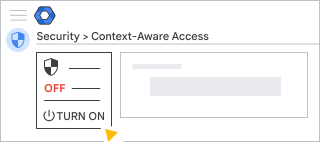
সুপারিশসমূহ দেখতে ক্লিক করুন।
সমাধান করার জন্য একটি সুপারিশ খুঁজুন এবং ‘সুপারিশ পর্যালোচনা করুন’ এ ক্লিক করুন।
অ্যাক্সেস লেভেলের বিবরণ পর্যালোচনা করুন। যদি কোনো পরিবর্তন করতে চান, তাহলে 'সম্পাদনা' (Edit) ক্লিক করুন, আপনার পরিবর্তনগুলো করুন এবং 'সংরক্ষণ' (Save ) ক্লিক করুন।
অ্যাসাইন-এ ক্লিক করুন।
অ্যাক্সেস লেভেলের বিবরণে উল্লেখিত অর্গানাইজেশনাল ইউনিট এবং গুগল ওয়ার্কস্পেস অ্যাপগুলোতে অ্যাক্সেস লেভেলটি বরাদ্দ করা হয়।
ধাপ ২: মনিটর মোডে অ্যাক্সেস-লেভেল নির্ধারণ পর্যালোচনা করুন
- আপনি সেইসব লগ পর্যালোচনা করতে পারেন, যেগুলিতে সেইসব ব্যবহারকারীদের উল্লেখ করা আছে যারা অ্যাক্টিভ মোডে প্রস্তাবিত অ্যাক্সেস লেভেল নির্ধারণ করা হলে তাদের অ্যাক্সেস হারাবে। আরও জানুন।
- প্রয়োজনে আপনি অ্যাক্সেস লেভেল পরিবর্তন করতে পারেন। আরও জানুন।
ধাপ ৩: প্রস্তাবিত অ্যাক্সেস স্তরগুলি সক্রিয় করুন
প্রস্তাবিত অ্যাক্সেস লেভেলগুলো ডিফল্টরূপে মনিটর মোডে সেট করা থাকে। এটি নিশ্চিত করে যে, কোনো অ্যাক্সেস লেভেল চালু করার সময় আপনি যেন অনিচ্ছাকৃতভাবে কোনো ব্যবহারকারীকে ব্লক না করে ফেলেন। এটি প্রয়োগ করা শুরু করতে, অ্যাক্সেস লেভেলটি অ্যাক্টিভ মোডে পরিবর্তন করুন।
গুগল অ্যাডমিন কনসোলে, মেনুতে যান
নিরাপত্তা অ্যাক্সেস এবং ডেটা নিয়ন্ত্রণ প্রসঙ্গ-সচেতন প্রবেশাধিকার ।এর জন্য ডেটা নিরাপত্তা অ্যাক্সেস লেভেল ও রুল ম্যানেজমেন্ট প্রিভিলেজ এবং অ্যাডমিন এপিআই গ্রুপ ও ব্যবহারকারীদের রিড প্রিভিলেজ প্রয়োজন।
- ‘অ্যাক্সেস লেভেল নির্ধারণ করুন’ (Assign Access Levels) -এর অধীনে, ‘মনিটর মোডে সমস্ত অ্যাসাইনমেন্ট দেখুন’ (View all assignments in Monitor mode) -এ ক্লিক করুন।
- অ্যাক্সেস লেভেলটি খুঁজুন এবং অ্যাকশন তালিকা থেকে ‘এডিট অ্যাসাইনমেন্ট’ নির্বাচন করুন।
- মনিটর বক্সটি আনচেক করুন এবং অ্যাক্টিভ বক্সটি চেক করুন।
- 'চালিয়ে যান'-এ ক্লিক করুন এবং অ্যাক্সেস-স্তরের সেটিংসে অন্য যেকোনো পরিবর্তন করুন।
- চালিয়ে যান ক্লিক করুন বরাদ্দ করুন ।