

কনটেক্সট-অ্যাওয়ার অ্যাক্সেসের সফল প্রয়োগ ঝুঁকিপূর্ণ ব্যবহারকারীদের থেকে ওয়ার্কস্পেস ডেটাকে সুরক্ষিত রাখে এবং একই সাথে বৈধ ব্যবহারকারীরা যাতে ব্লক না হন, তা নিশ্চিত করে। অসংখ্য ব্যবহারকারী ব্লক হওয়ার ঝুঁকি কমাতে এই রোলআউট সুপারিশগুলো বিবেচনা করুন।
অ্যাক্সেস স্তর পরীক্ষা করতে মনিটর মোড ব্যবহার করুন
আপনি প্রাথমিকভাবে অ্যাক্টিভ মোডের পরিবর্তে মনিটর মোডে একটি অ্যাক্সেস লেভেল নির্ধারণ করতে পারেন। মনিটর মোড আপনাকে ব্যবহারকারীর অ্যাক্সেস প্রকৃতপক্ষে ব্লক না করেই একটি অ্যাক্সেস লেভেল প্রয়োগ করার প্রভাব অনুকরণ করতে দেয়।
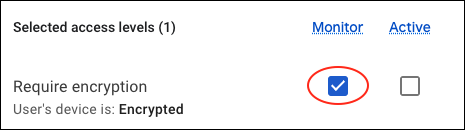
নতুন কোনো অ্যাক্সেস লেভেল প্রয়োগ করার সময়, এটিকে অন্তত এক সপ্তাহের জন্য মনিটর মোডে রেখে দেওয়া ভালো। এই সময়কালে, কনটেক্সট-অ্যাওয়্যার অ্যাক্সেস লগে লগ করা ইভেন্টগুলো দেখায় যে, অ্যাক্সেস লেভেলটি অ্যাক্টিভ মোডে থাকলে কোন ব্যবহারকারীরা ব্লক হয়ে যেত। অ্যাক্সেস লেভেলটি আপনার পছন্দমতো কাজ করছে কিনা তা যাচাই করার পর, আপনি অ্যাক্সেস লেভেলটিকে অ্যাক্টিভ মোডে পরিবর্তন করে এর প্রকৃত প্রয়োগ চালু করতে পারেন।
মনিটর মোড ব্যবহারের বিস্তারিত নির্দেশাবলীর জন্য, “অ্যাপগুলিতে কনটেক্সট-অ্যাওয়্যার অ্যাক্সেস লেভেল নির্ধারণ করুন” দেখুন।
অন্যান্য রোলআউট সুপারিশ
- পর্যায়ক্রমে এটি চালু করুন । একটি সাংগঠনিক ইউনিট বা গোষ্ঠীকে পরীক্ষামূলক দল হিসেবে দিয়ে শুরু করুন এবং দেখুন নীতিটি তাদের জন্য কীভাবে কাজ করে। যদি সেই ব্যবহারকারীরা সফলভাবে অ্যাপগুলো ব্যবহার করতে পারে, তবে পর্যায়ক্রমে পরবর্তী ব্যবহারকারী গোষ্ঠীকে অন্তর্ভুক্ত করুন। যদি তারা সন্তুষ্ট হয়, তবে আপনার সকল ব্যবহারকারীর জন্য প্রবেশাধিকার নীতিগুলো প্রয়োগ করুন।
- নির্বাচিত অ্যাপগুলিতে অ্যাক্সেস পলিসি প্রয়োগ করুন । আপনার পরিবেশে যে অ্যাপগুলি খুব বেশি ব্যবহৃত হয় না, সেগুলিতে পলিসি প্রয়োগ করার চেষ্টা করুন। সেই অ্যাপগুলির ক্ষেত্রে কী ঘটছে তার হিসাব রাখুন, এবং তারপর পর্যায়ক্রমে আরও বেশি ব্যবহৃত অ্যাপগুলিতেও পলিসিগুলি প্রয়োগ করুন।
- ব্যবহারকারী বা অংশীদারদের প্রবেশাধিকার বন্ধ করা থেকে বিরত থাকুন । গুগল ওয়ার্কস্পেস পরিষেবা, যেমন জিমেইল, যা আপনি আপনার ব্যবহারকারীদের সাথে যোগাযোগ আদান-প্রদানের জন্য ব্যবহার করেন (এবং যা তাদেরও আপনার সাথে যোগাযোগের জন্য প্রয়োজন), সেগুলিতে প্রবেশাধিকার ব্লক করবেন না। ব্যবহারকারী এবং অংশীদারদের প্রয়োজনীয় আইপি রেঞ্জগুলি শনাক্ত করুন।
- আপনি যদি শুধুমাত্র ওয়ার্কস্পেস ব্যবহারকারী গ্রাহক হন, তাহলে অ্যাক্সেস লেভেল যোগ বা পরিবর্তন করার জন্য গুগল ক্লাউড প্ল্যাটফর্ম (GCP) ব্যবহার করবেন না। আপনি যদি কনটেক্সট-অ্যাওয়্যার অ্যাক্সেস ইন্টারফেস ছাড়া অন্য কোনো পদ্ধতি ব্যবহার করে অ্যাক্সেস লেভেল যোগ বা পরিবর্তন করেন, তাহলে এই ত্রুটি বার্তাটি আসতে পারে: গুগল ওয়ার্কস্পেসে অসমর্থিত অ্যাট্রিবিউট ব্যবহার করা হচ্ছে , এবং ব্যবহারকারীরা ব্লক হয়ে যেতে পারেন।
- রোলআউটের সময় যেসব ব্যবহারকারীর সাহায্যের প্রয়োজন হতে পারে, তাদের জন্য হেল্প ডেস্ক সাপোর্টের পরিকল্পনা করুন ।
আপনার রোলআউট নিরীক্ষণ করুন
আপনি যে বাস্তবায়ন পদ্ধতিই ব্যবহার করুন না কেন, ব্যবহারকারীদের মতামত চেয়ে এবং অ্যাক্সেস-অস্বীকৃত ব্যবহারকারীদের রেকর্ডের জন্য কনটেক্সট-অ্যাওয়্যার অ্যাক্সেস লগ ইভেন্টগুলো খতিয়ে দেখে আপনার বাস্তবায়নের ফলাফল পর্যবেক্ষণ করুন।
মোতায়েনের জন্য প্রস্তুতি নিন
সুষ্ঠুভাবে স্থাপনের জন্য, নতুন অ্যাক্সেস পলিসি তৈরি বা প্রয়োগ করার আগে এই ধাপগুলো অনুসরণ করুন।
১. আপনার ব্যবহারকারীদের অবহিত করুন
আপনার ব্যবহারকারীরা তাদের কর্মপরিবেশে কী সুরক্ষিত রাখতে চান, তা জানতে তাদের সাথে কথা বলুন। যেহেতু আপনি সাংগঠনিক ইউনিট বা গ্রুপ অনুযায়ী ‘কনটেক্সট-অ্যাওয়্যার অ্যাক্সেস’ প্রয়োগ করবেন, তাই আপনার প্রতিষ্ঠানের বিভিন্ন ব্যবহারকারীর চাহিদা ভিন্ন হতে পারে। আপনার তৈরি ও নির্ধারিত পলিসিগুলোর সম্ভাব্য পরিণতি সম্পর্কে তাদের জানান: যেমন, বিভিন্ন কারণে বিভিন্ন সময়ে তাদের ব্লক করা হতে পারে। আগে থেকে যোগাযোগ ব্যবহারকারীদের গ্রহণযোগ্যতা বাড়াতে সাহায্য করে।
২. আপনার ব্যবহারকারীদের সাংগঠনিক ইউনিট বা গ্রুপে সংগঠিত করুন।
আপনি অর্গ ইউনিট অনুযায়ী অ্যাক্সেস লেভেল নির্ধারণ করতে পারেন। অথবা, যদি আপনার অন্য কোনো কাজের জন্য আগে থেকেই অর্গ ইউনিট তৈরি করা থাকে, তবে আপনি কনফিগারেশন গ্রুপ তৈরি করে সেগুলিতে লেভেল নির্ধারণ করতে পারেন। উভয় ক্ষেত্রেই, নিশ্চিত হয়ে নেবেন যে আপনি যাদের অ্যাক্সেস দিতে চান, সেই ব্যবহারকারীরা সঠিক অর্গানাইজেশনাল ইউনিট বা গ্রুপে আছেন।
৩. এন্টারপ্রাইজ ডিভাইস জরিপ করুন
ডিভাইস-ভিত্তিক নীতিমালা প্রয়োগ করার আগে, নিশ্চিত হয়ে নিন যে আপনার প্রতিষ্ঠানের ডিভাইসগুলো যথাযথ আইটি ব্যবস্থাপনার অধীনে রয়েছে এবং কোম্পানির মানদণ্ড মেনে চলছে। ডিভাইসগুলো এনক্রিপ্টেড কিনা, সেগুলোতে হালনাগাদ অপারেটিং সিস্টেম চলছে কিনা এবং সেগুলো কোম্পানির মালিকানাধীন নাকি ব্যক্তিগত, তা যাচাই করে নিন।
৪. এন্ডপয়েন্ট ম্যানেজমেন্টের সাথে মোবাইল ডিভাইসগুলো নথিভুক্ত করুন
মোবাইল ডিভাইসগুলো অবশ্যই গুগল এন্ডপয়েন্ট ম্যানেজমেন্ট ( বেসিক বা অ্যাডভান্সড ) দিয়ে পরিচালনা করতে হবে।
বেসিক ম্যানেজমেন্টের ক্ষেত্রে, একটি ডিভাইসের ওএস ভার্সন এবং এনক্রিপশন স্ট্যাটাস সিঙ্ক্রোনাইজ করতে কয়েক দিন সময় লাগতে পারে। এই সময়ে, আপনি যদি কনটেক্সট-অ্যাওয়্যার অ্যাক্সেস ব্যবহার করেন, তবে এই ডিভাইসগুলো থেকে গুগল ওয়ার্কস্পেস পরিষেবাগুলোতে অ্যাক্সেস প্রভাবিত হতে পারে।
৫. পলিসি তৈরির আগে এন্ডপয়েন্ট যাচাইকরণ বাধ্যতামূলক করুন।
এন্ডপয়েন্ট ভেরিফিকেশনের ব্যবহার বাধ্যতামূলক করুন, যাতে আপনি জানতে পারেন কোন ডিভাইসগুলো গুগল ওয়ার্কস্পেস ডেটা অ্যাক্সেস করছে (বা করবে)। ক্রোম এক্সটেনশনে, আপনাকে অবশ্যই এন্ডপয়েন্ট ভেরিফিকেশনের জন্য 'ফোর্স ইনস্টল' নির্দিষ্ট করতে হবে এবং একটি অ্যাক্সেস কী প্রয়োজন হবে। বিস্তারিত জানতে 'সেট আপ এন্ডপয়েন্ট ভেরিফিকেশন'- এ যান।
এন্ডপয়েন্ট ভেরিফিকেশন সেট আপ করুন এবং কনটেক্সট-অ্যাওয়্যার অ্যাক্সেস চালু করুন।
ডেস্কটপ বা মোবাইল ডিভাইসের জন্য সফটওয়্যার সেটআপ।
এন্ডপয়েন্ট যাচাইকরণ সেট আপ করুন
যদি আপনি কোনো অ্যাক্সেস লেভেলে ডিভাইস পলিসি প্রয়োগ করেন, তাহলে আপনাকে এবং আপনার ব্যবহারকারীদের এন্ডপয়েন্ট ভেরিফিকেশন সেট আপ করতে হবে। আপনি অ্যাডমিন কনসোলে এন্ডপয়েন্ট ভেরিফিকেশন চালু করতে পারেন। নির্দেশাবলীর জন্য, ‘এন্ডপয়েন্ট ভেরিফিকেশন চালু বা বন্ধ করুন’ দেখুন।
দ্রষ্টব্য: ব্যবহারকারী Endpoint ভেরিফিকেশনে সাইন ইন করার আগেই যদি আপনি একটি Context-Aware ডিভাইস পলিসি প্রয়োগ করেন, তাহলে ব্যবহারকারীর ডিভাইসটি সেই Context-Aware পলিসির শর্ত পূরণ করলেও তিনি 'অ্যাক্সেস ডিনাইড' পেতে পারেন। এর কারণ হলো, Endpoint ভেরিফিকেশনের মাধ্যমে ডিভাইসের অ্যাট্রিবিউটগুলো সিঙ্ক হতে কয়েক সেকেন্ড সময় লাগতে পারে। এটি এড়ানোর জন্য, Context-Aware ডিভাইস পলিসি প্রয়োগ করার আগে নিশ্চিত করুন যে ব্যবহারকারীরা Endpoint ভেরিফিকেশনে সাইন ইন করেছেন এবং তাদের ব্রাউজার পেজটি রিফ্রেশ করেছেন।
কোন ডিভাইসগুলিতে এন্ডপয়েন্ট ভেরিফিকেশন আছে তা পর্যালোচনা করুন
গুগল অ্যাডমিন কনসোলে, মেনুতে যান


 ডিভাইস সংক্ষিপ্ত বিবরণ ।
শেয়ার্ড ডিভাইস সেটিংসের অ্যাডমিনিস্ট্রেটর প্রিভিলেজ থাকা আবশ্যক।
- এন্ডপয়েন্টগুলিতে ক্লিক করুন।
- ফিল্টার যোগ করুন -এ ক্লিক করুন।
- ব্যবস্থাপনার ধরণ নির্বাচন করুন এন্ডপয়েন্ট যাচাইকরণ ।
- প্রয়োগ করুন- এ ক্লিক করুন।
মোবাইল ডিভাইস সেট আপ করুন (গুগল এন্ডপয়েন্ট ম্যানেজমেন্ট)
মোবাইল ডিভাইসের জন্য অ্যাক্সেস লেভেল কার্যকর করতে, ডিভাইসটির ব্যবহারকারীকে অবশ্যই বেসিক অথবা অ্যাডভান্সড মোবাইল ম্যানেজমেন্টের অধীনে পরিচালনা করতে হবে।
অতিরিক্ত পদক্ষেপ
কোম্পানির মালিকানাধীন ডিভাইসগুলোর তালিকা আপলোড করুন
কোম্পানির মালিকানাধীন ডিভাইস বাধ্যতামূলক করে এমন একটি ডিভাইস নীতি কার্যকর করার জন্য, গুগলের আপনার কোম্পানির মালিকানাধীন ডিভাইসগুলোর সিরিয়াল নম্বরের একটি তালিকা প্রয়োজন।
নির্দেশাবলীর জন্য, ‘Add company-owned devices to the inventory’-এর অধীনে ‘Add devices to your inventory’ অংশে যান।
দ্রষ্টব্য : Android 12 বা তার পরবর্তী সংস্করণ এবং একটি ওয়ার্ক প্রোফাইলযুক্ত ডিভাইসগুলিকে সর্বদা ব্যবহারকারীর মালিকানাধীন হিসাবে রিপোর্ট করা হয়, এমনকি যদি আপনি সেগুলিকে কোম্পানির মালিকানাধীন ইনভেন্টরিতে যুক্ত করেন। এই ডিভাইসগুলির ক্ষেত্রে, যদি কোনো অ্যাক্সেস লেভেলের জন্য ডিভাইসটি কোম্পানির মালিকানাধীন হওয়া প্রয়োজন হয়, তবে অ্যাকশনটি নেওয়া হয় না , এবং যদি কোনো অ্যাক্সেস লেভেলের জন্য ডিভাইসটি ব্যবহারকারীর মালিকানাধীন হওয়া প্রয়োজন হয়, তবে অ্যাকশনটি নেওয়া হয় । আরও তথ্যের জন্য, 'মোবাইল ডিভাইসের বিবরণ দেখুন' (View mobile device details) , 'ডিভাইসের বিবরণ সম্পর্কে জানুন' (Learn about device details )-এ যান এবং 'ডিভাইস তথ্য' (Device Information) টেবিলে, 'মালিকানা' (Ownership) সারি পর্যন্ত স্ক্রল ডাউন করুন।
ডিভাইস অনুমোদন বা ব্লক করুন
অনুমোদিত ডিভাইস প্রয়োজন এমন কোনো ডিভাইস নীতি কার্যকর করতে, প্রথমে আপনাকে ডিভাইসগুলো অনুমোদন বা ব্লক করতে হবে।
প্রসঙ্গ-সচেতন অ্যাক্সেস চালু এবং বন্ধ করুন
রোলআউট প্রক্রিয়ার বিভিন্ন সময়ে আপনি কনটেক্সট-অ্যাওয়্যার অ্যাক্সেস চালু করতে পারেন। আপনি অ্যাক্সেস লেভেল তৈরি করার এবং অ্যাপগুলিতে সেগুলি বরাদ্দ করার আগেও এটি চালু করতে পারেন, যার অর্থ হলো আপনি অ্যাপগুলিতে যে অ্যাক্সেস লেভেলগুলি বরাদ্দ করবেন তা অবিলম্বে কার্যকর হবে।
আপনি কনটেক্সট-অ্যাওয়ার অ্যাক্সেস চালু না করেও প্রাথমিক সেটআপ এবং পর্যালোচনা (অ্যাক্সেস লেভেল তৈরি, অ্যাক্সেস লেভেল নির্ধারণ, এন্ডপয়েন্ট যাচাইকরণ) করতে পারেন। এই সময়ে, নির্ধারিত অ্যাক্সেস লেভেলগুলো কার্যকর করা হয় না। কনফিগারেশন সম্পূর্ণ হলে, আপনি কনটেক্সট-অ্যাওয়ার অ্যাক্সেস চালু করতে পারেন।
যদি ব্যবহারকারীদের কোনো সমস্যা হয় এবং কোন পলিসিগুলো সমস্যা তৈরি করছে তা তদন্ত করার জন্য আপনি অ্যাপটি কিছু সময়ের জন্য বন্ধ রাখতে চান, তাহলে আপনি কনটেক্সট-অ্যাওয়ার অ্যাক্সেস বন্ধ করতে পারেন। কোন অ্যাক্সেস লেভেলটি সমস্যা সৃষ্টি করছে তা নির্ধারণ করার পর, আপনি নির্দিষ্ট সাংগঠনিক ইউনিট বা গ্রুপের জন্য প্রয়োজন অনুযায়ী পলিসিটি পরিবর্তন বা অপসারণ করতে পারেন।
গুরুত্বপূর্ণ : আপনি Context-Aware Access বন্ধ করার পর এটি সম্পূর্ণরূপে নিষ্ক্রিয় হতে ২৪ ঘণ্টা পর্যন্ত সময় লাগতে পারে। এই সময়ে, ব্যবহারকারীরা পূর্ববর্তী অ্যাক্সেস লেভেল দ্বারা প্রভাবিত থাকতে পারেন। মুছে ফেলা অ্যাক্সেস লেভেলগুলো অবিলম্বে অকার্যকর হয়ে যাবে।
প্রসঙ্গ-সচেতন অ্যাক্সেস চালু করতে
গুগল অ্যাডমিন কনসোলে, মেনুতে যান
 নিরাপত্তা অ্যাক্সেস এবং ডেটা নিয়ন্ত্রণ প্রসঙ্গ-সচেতন প্রবেশাধিকার ।
এর জন্য ডেটা নিরাপত্তা অ্যাক্সেস লেভেল ও রুল ম্যানেজমেন্ট প্রিভিলেজ এবং অ্যাডমিন এপিআই গ্রুপ ও ব্যবহারকারীদের রিড প্রিভিলেজ প্রয়োজন।
- কনটেক্সট-অ্যাওয়ার অ্যাক্সেস চালু আছে কিনা যাচাই করুন। যদি না থাকে, তাহলে ‘চালু করুন’ -এ ক্লিক করুন।
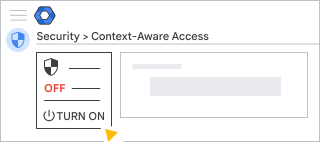
প্রসঙ্গ-সচেতন অ্যাক্সেস বন্ধ করতে
গুগল অ্যাডমিন কনসোলে, মেনুতে যান
নিরাপত্তা অ্যাক্সেস এবং ডেটা নিয়ন্ত্রণ প্রসঙ্গ-সচেতন প্রবেশাধিকার ।এর জন্য ডেটা নিরাপত্তা অ্যাক্সেস লেভেল ও রুল ম্যানেজমেন্ট প্রিভিলেজ এবং অ্যাডমিন এপিআই গ্রুপ ও ব্যবহারকারীদের রিড প্রিভিলেজ প্রয়োজন।
- বন্ধ করতে ক্লিক করুন।
এরপর কী হবে:
অ্যাক্সেস স্তর তৈরি এবং বরাদ্দ করুন
এই নিবন্ধগুলোতে ধাপে ধাপে অ্যাক্সেস লেভেল তৈরি করার এবং অ্যাপগুলোতে সেগুলো নির্ধারণ করার পদ্ধতি দেওয়া আছে:
ব্যবহারের ক্ষেত্রগুলি অন্বেষণ করুন
এই নিবন্ধগুলিতে আপনার পরিবেশে কনটেক্সট-অ্যাওয়্যার অ্যাক্সেস বাস্তবায়নের সাধারণ কিছু ব্যবহার দেখানো হয়েছে: