

Ta funkcja jest dostępna w tych wersjach: Frontline Standard i Frontline Plus, Enterprise Standard i Enterprise Plus, Education Standard i Education Plus, Enterprise Essentials Plus oraz Cloud Identity Premium. Porównanie wersji
Jeśli nie korzystasz jeszcze z dostępu zależnego od kontekstu, możesz zastosować wstępnie zdefiniowane poziomy dostępu dostosowane do Twojej organizacji. Jeśli wykryjemy luki w zabezpieczeniach Twojej organizacji, udostępnimy Ci statystyki i rekomendacje, które uniemożliwią potencjalnie niebezpiecznym urządzeniom dostęp do danych wrażliwych. Możemy na przykład zalecić skonfigurowanie poziomu dostępu w celu zablokowania nieaktualnych urządzeń z Androidem. Superadministratorzy otrzymują co 90 dni e-maila z rekomendacjami dotyczącymi poziomu dostępu, które pozwolą Ci zapewnić bezpieczeństwo danych Twojej organizacji.
Zanim zaczniesz
Google Workspace może nie rozpoznawać komputerów bez zainstalowanej weryfikacji punktów końcowych. Zadbaj o to, aby użytkownicy komputerów zainstalowali weryfikację punktów końcowych. Pozwoli to uniknąć ich nieumyślnego zablokowania. Więcej informacji znajdziesz w artykule Konfigurowanie weryfikacji punktów końcowych.
Krok 1. Wypróbuj zalecane poziomy dostępu
Poziomy dostępu możesz najpierw wypróbować w trybie monitorowania, aby sprawdzić, jakie skutki będzie miało wymuszenie poziomu dostępu bez blokowania dostępu użytkowników.
-
W konsoli administracyjnej Google otwórz Menu


 Bezpieczeństwo
Dostęp do danych i kontrola nad nimi
Dostęp zależny od kontekstu.
Bezpieczeństwo
Dostęp do danych i kontrola nad nimi
Dostęp zależny od kontekstu.Wymagane są uprawnienia do zarządzania poziomem dostępu i regułami związane z bezpieczeństwem danych oraz obowiązujące w interfejsie Admin API uprawnienia do odczytu dotyczące grup i użytkowników.
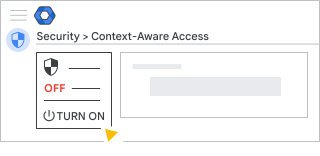
Sprawdź, czy dostęp zależny od kontekstu jest włączony. Jeśli jest wyłączony, kliknij Włącz.
Kliknij Wyświetl rekomendacje.
Znajdź rekomendację, którą chcesz zastosować, i kliknij Sprawdź rekomendację.
Sprawdź szczegóły poziomu dostępu. Jeśli chcesz wprowadzić zmiany, kliknij Edytuj, wprowadź zmiany i kliknij Zapisz.
Kliknij Przypisz.
Poziom dostępu jest przypisany do jednostki organizacyjnej i aplikacji Google Workspace, które zostały określone w szczegółach poziomu dostępu.
Krok 2. Sprawdź przypisania poziomów dostępu w trybie monitorowania
- Możesz sprawdzić dzienniki, które wskazują użytkowników, którzy utracą dostęp, jeśli zalecany poziom dostępu zostanie przypisany w trybie aktywnym. Więcej informacji
- W razie potrzeby możesz wprowadzić zmiany w poziomie dostępu. Więcej informacji
Krok 3. Aktywuj zalecane poziomy dostępu
Zalecane poziomy dostępu są domyślnie ustawione na tryb Monitorowanie. Dzięki temu nie zablokujesz nieumyślnie użytkowników, gdy włączysz poziom dostępu. Aby zacząć go stosować, zmień poziom dostępu na tryb Aktywny.
-
W konsoli administracyjnej Google otwórz Menu
Bezpieczeństwo
Dostęp do danych i kontrola nad nimi
Dostęp zależny od kontekstu.Wymagane są uprawnienia do zarządzania poziomem dostępu i regułami związane z bezpieczeństwem danych oraz obowiązujące w interfejsie Admin API uprawnienia do odczytu dotyczące grup i użytkowników.
- W sekcji Przypisywanie poziomów dostępu kliknij Wyświetl wszystkie przypisania w trybie monitorowania.
- Znajdź poziom dostępu i na liście Działania wybierz Edytuj przypisanie.
- Odznacz pole Monitorowanie i zaznacz pole Aktywny.
- Kliknij Dalej i wprowadź inne zmiany w ustawieniach poziomu dostępu.
- Kliknij Dalej Przypisz.