

Utgåvor som stöds för den här funktionen: Frontline Standard och Frontline Plus; Enterprise Standard och Enterprise Plus; Education Standard och Education Plus; Enterprise Essentials Plus; Cloud Identity Premium. Jämför din utgåva
Om du inte redan använder kontextmedveten åtkomst kan du tillämpa fördefinierade åtkomstnivåer som är anpassade till din organisation. Om vi upptäcker säkerhetsluckor i din organisation ger vi dig insikter och rekommendationer som förhindrar riskfyllda enheter från att komma åt känsliga uppgifter. Vi kan till exempel rekommendera att du konfigurerar en åtkomstnivå för att blockera föråldrade Android-enheter. Superadministratörer får ett e-postmeddelande var 90:e dag med rekommendationer för åtkomstnivåer för att säkra åtkomsten till din organisations data.
Innan du börjar
Stationära enheter som inte har slutpunktsverifiering installerad kanske inte känns igen av Google Workspace. Se till att stationära datoranvändare installerar slutpunktsverifiering för att undvika att bli oavsiktligt blockerade. Mer information finns i Konfigurera slutpunktsverifiering .
Steg 1: Testa rekommenderade åtkomstnivåer
Du kan först prova åtkomstnivåer i övervakningsläge för att kontrollera effekterna av att tillämpa en åtkomstnivå utan att blockera användaråtkomst.
I Googles administratörskonsol, gå till Meny


 Säkerhet Åtkomst- och datakontroll Kontextmedveten åtkomst .
Kräver åtkomstnivån för datasäkerhet och behörigheter för regelhantering samt läsbehörigheter för grupper och användare i Admin API .
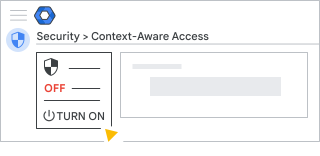
Kontrollera att kontextmedveten åtkomst är aktiverad. Om den är avstängd klickar du på Aktivera .
Klicka på Visa rekommendationer .
Hitta en rekommendation att åtgärda och klicka på Granska rekommendation .
Granska informationen om åtkomstnivån. Om du vill göra ändringar klickar du på Redigera , gör dina ändringar och klickar på Spara .
Klicka på Tilldela .
Åtkomstnivån tilldelas den organisationsenhet och Google Workspace-appar som angavs i åtkomstnivåuppgifterna.
Steg 2: Granska åtkomstnivåtilldelningar i övervakningsläge
- Du kan granska loggar som anger användare som förlorar åtkomst om den rekommenderade åtkomstnivån tilldelas i aktivt läge. Läs mer
- Om det behövs kan du göra ändringar i åtkomstnivån. Läs mer
Steg 3: Aktivera rekommenderade åtkomstnivåer
Rekommenderade åtkomstnivåer är som standard inställda på Övervakningsläge . Detta säkerställer att du inte oavsiktligt blockerar användare när du aktiverar en åtkomstnivå. För att börja tillämpa den, ändra åtkomstnivån till Aktivt läge.
I Googles administratörskonsol, gå till Meny
Säkerhet Åtkomst- och datakontroll Kontextmedveten åtkomst .Kräver åtkomstnivån för datasäkerhet och behörigheter för regelhantering samt läsbehörigheter för grupper och användare i Admin API .
- Under Tilldela åtkomstnivåer klickar du på Visa alla tilldelningar i övervakningsläge .
- Hitta åtkomstnivån och välj Redigera tilldelning i listan Åtgärder .
- Avmarkera rutan Monitor och markera rutan Aktiv .
- Klicka på Fortsätt och gör eventuella andra ändringar i inställningarna för åtkomstnivå.
- Klicka på Fortsätt Tilldela .