

Các phiên bản hỗ trợ tính năng này: Frontline Standard và Frontline Plus; Enterprise Standard và Enterprise Plus; Education Standard và Education Plus; Enterprise Essentials Plus; Cloud Identity Premium. So sánh phiên bản của bạn
Nếu chưa sử dụng tính năng Truy cập dựa trên bối cảnh, bạn có thể áp dụng các cấp truy cập được xác định trước phù hợp với tổ chức của mình. Nếu phát hiện thấy lỗ hổng trong hệ thống bảo mật của tổ chức, chúng tôi sẽ cung cấp cho bạn thông tin chi tiết và đề xuất để ngăn các thiết bị có rủi ro truy cập vào dữ liệu nhạy cảm. Ví dụ: bạn nên thiết lập một cấp truy cập để chặn các thiết bị Android lỗi thời. Quản trị viên cấp cao sẽ nhận được email 90 ngày một lần kèm theo các đề xuất về cấp truy cập để bảo vệ quyền truy cập vào dữ liệu của tổ chức bạn.
Trước khi bạn bắt đầu
Google Workspace có thể không nhận dạng được những thiết bị máy tính không cài đặt tính năng xác minh điểm cuối. Đảm bảo rằng người dùng máy tính đã cài đặt tiện ích xác minh điểm cuối để tránh bị chặn vô tình. Để biết thông tin chi tiết, hãy xem phần Thiết lập quy trình xác minh thiết bị đầu cuối.
Bước 1: Thử các cấp truy cập được đề xuất
Trước tiên, bạn có thể thử các cấp truy cập ở chế độ giám sát để kiểm tra tác động của việc thực thi một cấp truy cập mà không chặn quyền truy cập của người dùng.
-
Trong Bảng điều khiển dành cho quản trị viên của Google, hãy chuyển đến phần Trình đơn


 Bảo mật
Quyền truy cập và chế độ kiểm soát dữ liệu
Quyền truy cập dựa trên bối cảnh.
Bảo mật
Quyền truy cập và chế độ kiểm soát dữ liệu
Quyền truy cập dựa trên bối cảnh.Bạn phải có đặc quyền quản lý quy tắc và cấp truy cập bảo mật dữ liệu, cũng như đặc quyền đọc đối với người dùng và nhóm trong API Quản trị.
Xác minh rằng bạn đã bật chế độ Quyền truy cập dựa trên bối cảnh. Nếu chế độ này đang tắt, hãy nhấp vào Bật.
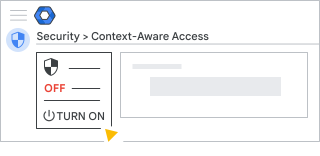
Nhấp vào Xem đề xuất.
Tìm một đề xuất cần giải quyết rồi nhấp vào Xem xét đề xuất.
Xem thông tin chi tiết về cấp truy cập. Nếu bạn muốn thay đổi, hãy nhấp vào Chỉnh sửa, thực hiện thay đổi rồi nhấp vào Lưu.
Nhấp vào Giao bài.
Cấp truy cập được chỉ định cho đơn vị tổ chức và các ứng dụng Google Workspace được chỉ định trong phần thông tin chi tiết về cấp truy cập.
Bước 2: Xem xét việc chỉ định cấp truy cập ở chế độ giám sát
- Bạn có thể xem nhật ký chỉ định những người dùng sẽ mất quyền truy cập nếu cấp truy cập được đề xuất được chỉ định ở chế độ Đang hoạt động. Tìm hiểu thêm
- Nếu cần, bạn có thể thay đổi cấp truy cập. Tìm hiểu thêm
Bước 3: Kích hoạt các cấp truy cập được đề xuất
Theo mặc định, các cấp truy cập được đề xuất được đặt thành chế độ Giám sát. Điều này giúp đảm bảo rằng bạn không vô tình chặn người dùng khi bật một cấp truy cập. Để bắt đầu áp dụng, hãy thay đổi cấp truy cập thành chế độ Đang hoạt động.
-
Trong Bảng điều khiển dành cho quản trị viên của Google, hãy chuyển đến phần Trình đơn
Bảo mật
Quyền truy cập và chế độ kiểm soát dữ liệu
Quyền truy cập dựa trên bối cảnh.Bạn phải có đặc quyền quản lý quy tắc và cấp truy cập bảo mật dữ liệu, cũng như đặc quyền đọc đối với người dùng và nhóm trong API Quản trị.
- Trong phần Chỉ định cấp truy cập, hãy nhấp vào Xem tất cả bài tập ở chế độ Giám sát.
- Tìm cấp truy cập rồi chọn Chỉnh sửa quyền chỉ định trong danh sách Hành động.
- Bỏ đánh dấu hộp Giám sát và đánh dấu hộp Đang hoạt động.
- Nhấp vào Tiếp tục rồi thực hiện mọi thay đổi khác đối với chế độ cài đặt cấp truy cập.
- Nhấp vào Tiếp tục Giao bài.