

Việc triển khai thành công tính năng Truy cập dựa trên bối cảnh sẽ bảo vệ dữ liệu trên Workspace khỏi những người dùng có hành vi rủi ro, đồng thời đảm bảo rằng người dùng hợp pháp không bị chặn. Hãy cân nhắc những đề xuất triển khai này để giảm thiểu nguy cơ có nhiều người dùng bị chặn.
Sử dụng chế độ giám sát để kiểm thử cấp truy cập
Ban đầu, bạn có thể chỉ định cấp truy cập ở chế độ giám sát thay vì chế độ đang hoạt động. Chế độ giám sát giúp bạn mô phỏng các tác động của việc thực thi một cấp truy cập mà không thực sự chặn quyền truy cập của người dùng.
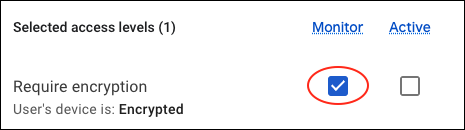
Khi áp dụng một cấp truy cập mới, bạn nên để cấp truy cập đó ở chế độ giám sát trong ít nhất một tuần. Trong khoảng thời gian đó, các sự kiện được ghi lại trong Nhật ký truy cập dựa trên bối cảnh cho biết những người dùng sẽ bị chặn nếu cấp truy cập ở chế độ đang hoạt động. Sau khi xác minh rằng một cấp truy cập đang hoạt động theo cách bạn muốn, bạn có thể bật chế độ thực thi thực tế bằng cách chuyển cấp truy cập sang chế độ đang hoạt động.
Để biết hướng dẫn chi tiết về cách sử dụng chế độ giám sát, hãy xem bài viết Chỉ định cấp truy cập theo bối cảnh cho ứng dụng.
Các đề xuất khác về việc triển khai
- Phân giai đoạn triển khai. Bắt đầu với một đơn vị tổ chức hoặc nhóm làm nhóm thí điểm và xem chính sách này hoạt động như thế nào đối với họ. Nếu những người dùng đó có thể truy cập vào ứng dụng thành công, hãy chuyển sang nhóm người dùng tiếp theo. Nếu họ hài lòng, hãy triển khai chính sách truy cập cho tất cả người dùng.
- Chỉ định chính sách truy cập cho các ứng dụng đã chọn. Hãy thử triển khai các chính sách trên những ứng dụng không được sử dụng nhiều trong môi trường của bạn. Theo dõi những gì xảy ra với các ứng dụng đó, sau đó áp dụng các chính sách cho những ứng dụng được dùng nhiều hơn.
- Tránh chặn người dùng hoặc đối tác. Đừng chặn quyền truy cập vào các dịch vụ của Google Workspace (chẳng hạn như Gmail) mà bạn dùng để chia sẻ thông tin liên lạc với người dùng (và họ cũng cần dùng để liên lạc với bạn). Xác định dải IP mà người dùng và đối tác cần.
- Không sử dụng Google Cloud Platform (GCP) để thêm hoặc thay đổi cấp độ truy cập nếu bạn chỉ là khách hàng Workspace. Nếu bạn thêm hoặc thay đổi cấp truy cập bằng một phương thức khác với giao diện truy cập theo bối cảnh, thì có thể bạn sẽ gặp thông báo lỗi này: Các thuộc tính không được hỗ trợ đang được dùng trên Google Workspace và người dùng có thể bị chặn.
- Lập kế hoạch hỗ trợ của bộ phận trợ giúp cho những người dùng có thể cần được trợ giúp trong quá trình triển khai.
Theo dõi hoạt động phát hành
Bất kể bạn sử dụng phương thức triển khai nào, hãy theo dõi kết quả triển khai bằng cách thu thập ý kiến phản hồi của người dùng và tham khảo Sự kiện nhật ký truy cập có nhận biết bối cảnh để xem hồ sơ của những người dùng bị từ chối.
Chuẩn bị triển khai
Để triển khai suôn sẻ, hãy làm theo các bước sau trước khi tạo hoặc triển khai các chính sách truy cập mới.
1. Thông báo cho người dùng của bạn
Trao đổi với người dùng để tìm hiểu những gì họ cần bảo vệ trong môi trường làm việc. Vì bạn sẽ triển khai tính năng quyền truy cập dựa trên bối cảnh theo đơn vị tổ chức hoặc nhóm, nên nhu cầu của người dùng trong tổ chức có thể khác nhau. Hãy cho họ biết những hậu quả có thể xảy ra đối với các chính sách mà bạn tạo và chỉ định: ví dụ: họ có thể bị chặn vào những thời điểm khác nhau vì nhiều lý do. Việc thông báo trước giúp tăng khả năng người dùng chấp nhận.
2. Sắp xếp người dùng thành các đơn vị tổ chức hoặc nhóm
Bạn có thể chỉ định cấp truy cập theo đơn vị tổ chức. Hoặc nếu đã thiết lập các đơn vị tổ chức cho những mục đích khác, bạn có thể tạo rồi chỉ định cấp độ cho các nhóm cấu hình. Trong cả hai trường hợp, hãy đảm bảo rằng những người dùng mà bạn muốn cấp quyền truy cập nằm trong đúng đơn vị tổ chức hoặc nhóm.
3. Khảo sát thiết bị doanh nghiệp
Trước khi triển khai các chính sách dựa trên thiết bị, hãy đảm bảo rằng các thiết bị trong doanh nghiệp của bạn đang được bộ phận CNTT quản lý đúng cách và tuân thủ các tiêu chuẩn của công ty. Xác minh xem thiết bị có được mã hoá, đang chạy hệ điều hành mới nhất và là thiết bị do công ty sở hữu hay thiết bị cá nhân hay không.
4. Đăng ký thiết bị di động bằng tính năng quản lý thiết bị đầu cuối
Bạn phải quản lý thiết bị di động bằng giải pháp quản lý thiết bị đầu cuối của Google (cơ bản hoặc nâng cao).
Với tính năng quản lý cơ bản, quá trình đồng bộ hoá phiên bản hệ điều hành và trạng thái mã hoá của thiết bị có thể mất vài ngày. Trong thời gian này, quyền truy cập vào các dịch vụ của Google Workspace trên những thiết bị này có thể bị ảnh hưởng nếu bạn sử dụng tính năng quyền truy cập dựa trên bối cảnh.
5. Thực thi quy trình xác minh điểm cuối trước khi tạo chính sách
Thực thi việc sử dụng tính năng Xác minh điểm cuối để biết những thiết bị nào đang truy cập (hoặc sẽ truy cập) vào dữ liệu trên Google Workspace. Trong tiện ích Chrome, bạn phải chỉ định chế độ Cài đặt bắt buộc cho Xác minh điểm cuối và yêu cầu khoá truy cập. Hãy xem bài viết Thiết lập tính năng xác minh thiết bị đầu cuối để biết thông tin chi tiết.
Thiết lập xác minh điểm cuối và bật quyền truy cập dựa trên bối cảnh
Thiết lập phần mềm cho máy tính hoặc thiết bị di động.
Thiết lập tính năng xác minh điểm cuối
Nếu thực thi chính sách thiết bị ở một cấp truy cập, thì bạn và người dùng phải thiết lập quy trình xác minh điểm cuối. Bạn bật tính năng xác minh điểm cuối trong Bảng điều khiển dành cho quản trị viên. Để biết hướng dẫn, hãy xem bài viết Bật hoặc tắt tính năng xác minh điểm cuối.
Lưu ý: Nếu bạn thực thi chính sách thiết bị theo bối cảnh trước khi người dùng có thể đăng nhập vào quy trình Xác minh điểm cuối, thì người dùng có thể bị từ chối quyền truy cập ngay cả khi thiết bị của họ đáp ứng chính sách theo bối cảnh được thực thi. Lý do là vì quá trình đồng bộ hoá các thuộc tính của thiết bị thông qua xác minh điểm cuối có thể mất vài giây. Để tránh điều này, hãy đảm bảo rằng người dùng đăng nhập vào Xác minh điểm cuối và làm mới trang trình duyệt trước khi bạn thực thi chính sách thiết bị Nhận biết bối cảnh.
Xem xét những thiết bị có xác minh điểm cuối
-
Trong Bảng điều khiển dành cho quản trị viên của Google, hãy chuyển đến phần Trình đơn


 Thiết bị
Tổng quan.
Thiết bị
Tổng quan.Yêu cầu có đặc quyền của quản trị viên Cài đặt thiết bị dùng chung.
- Nhấp vào Thiết bị đầu cuối.
- Nhấp vào Thêm bộ lọc.
- Chọn Loại quản lý Xác minh điểm cuối.
- Nhấp vào Áp dụng.
Thiết lập thiết bị di động (Giải pháp quản lý thiết bị đầu cuối của Google)
Để thực thi cấp truy cập cho thiết bị di động, người dùng thiết bị phải được quản lý theo chế độ cơ bản hoặc quản lý thiết bị di động nâng cao.
Các bước bổ sung
Tải danh sách thiết bị do công ty sở hữu lên
Để thực thi một chính sách thiết bị yêu cầu thiết bị thuộc sở hữu của công ty, Google cần có danh sách số sê-ri của các thiết bị thuộc sở hữu của công ty.
Để xem hướng dẫn, hãy truy cập vào bài viết Thêm thiết bị vào danh sách thiết bị trong phần Thêm thiết bị thuộc quyền sở hữu của công ty vào danh sách thiết bị.
Lưu ý: Các thiết bị chạy Android 12 trở lên và có hồ sơ công việc luôn được báo cáo là do người dùng sở hữu, ngay cả khi bạn thêm các thiết bị đó vào kho thiết bị do công ty sở hữu. Đối với những thiết bị này, nếu một cấp truy cập yêu cầu thiết bị phải là thiết bị do công ty sở hữu, thì hệ thống không thực hiện hành động. Nếu một cấp truy cập yêu cầu thiết bị phải là thiết bị do người dùng sở hữu, thì hệ thống sẽ thực hiện hành động. Để biết thêm thông tin, hãy xem bài viết Xem thông tin chi tiết về thiết bị di động, Tìm hiểu về thông tin chi tiết về thiết bị và trong bảng Thông tin về thiết bị, hãy di chuyển xuống hàng Quyền sở hữu.
Phê duyệt hoặc chặn thiết bị
Để thực thi một chính sách thiết bị yêu cầu các thiết bị được phê duyệt, trước tiên, bạn phải phê duyệt hoặc chặn thiết bị.
Bật và tắt tính năng quyền truy cập dựa trên bối cảnh
Bạn có thể bật tính năng quyền truy cập dựa trên bối cảnh vào những thời điểm khác nhau trong quá trình phát hành. Bạn có thể bật chế độ này trước khi tạo cấp truy cập và chỉ định cấp truy cập cho các ứng dụng. Điều này có nghĩa là các cấp truy cập mà bạn chỉ định cho ứng dụng sẽ được thực thi ngay lập tức.
Bạn cũng có thể thiết lập và xem xét ban đầu (tạo cấp truy cập, chỉ định cấp truy cập, xác minh điểm cuối) mà không cần bật tính năng quyền truy cập dựa trên bối cảnh. Trong thời gian này, các chế độ chỉ định cấp truy cập sẽ không được thực thi. Khi hoàn tất quá trình định cấu hình, bạn có thể bật chế độ quyền truy cập dựa trên bối cảnh.
Bạn có thể tắt quyền truy cập dựa trên bối cảnh nếu người dùng gặp vấn đề và bạn muốn tạm dừng ứng dụng trong khi điều tra xem chính sách nào đang gây ra vấn đề. Sau khi xác định được cấp truy cập gây ra vấn đề, bạn có thể sửa đổi chính sách hoặc xoá chính sách đó nếu cần cho các đơn vị tổ chức hoặc nhóm cụ thể.
Lưu ý quan trọng: Có thể mất đến 24 giờ để tính năng quyền truy cập dựa trên bối cảnh bị vô hiệu hoá hoàn toàn sau khi bạn tắt tính năng này. Trong thời gian này, người dùng vẫn có thể bị ảnh hưởng bởi các cấp truy cập trước đó. Các cấp truy cập đã bị xoá sẽ ngừng áp dụng ngay lập tức.
Cách bật tính năng quyền truy cập dựa trên bối cảnh
-
Trong Bảng điều khiển dành cho quản trị viên của Google, hãy chuyển đến phần Trình đơn
 Bảo mật
Quyền truy cập và chế độ kiểm soát dữ liệu
Quyền truy cập dựa trên bối cảnh.
Bảo mật
Quyền truy cập và chế độ kiểm soát dữ liệu
Quyền truy cập dựa trên bối cảnh.Bạn phải có đặc quyền quản lý quy tắc và cấp truy cập bảo mật dữ liệu, cũng như đặc quyền đọc đối với người dùng và nhóm trong API Quản trị.
- Xác minh rằng bạn đã BẬT quyền truy cập dựa trên bối cảnh. Nếu không, hãy nhấp vào Bật.
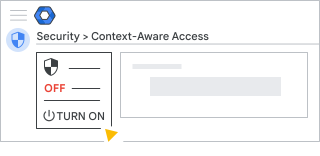
Cách tắt tính năng quyền truy cập dựa trên bối cảnh
-
Trong Bảng điều khiển dành cho quản trị viên của Google, hãy chuyển đến phần Trình đơn
Bảo mật
Quyền truy cập và chế độ kiểm soát dữ liệu
Quyền truy cập dựa trên bối cảnh.Bạn phải có đặc quyền quản lý quy tắc và cấp truy cập bảo mật dữ liệu, cũng như đặc quyền đọc đối với người dùng và nhóm trong API Quản trị.
- Nhấp vào Tắt.
Mục tiếp theo:
Tạo và chỉ định cấp truy cập
Các bài viết này sẽ hướng dẫn bạn từng bước tạo cấp truy cập và chỉ định cấp truy cập cho các ứng dụng:
Khám phá các trường hợp sử dụng
Những bài viết này trình bày các trường hợp sử dụng phổ biến để triển khai quyền truy cập dựa trên bối cảnh trong môi trường của bạn: