

支持此功能的版本:一线员工标准版和一线员工 Plus 版;企业标准版和企业 Plus 版;教育标准版和教育 Plus 版;企业基本功能 Plus 版;Cloud Identity 专业版。比较您的版本
如果您尚未使用情境感知访问权限,则可以应用专为贵组织量身定制的预定义访问权限级别。如果我们检测到贵组织的安全漏洞,会为您提供数据洞见和建议,以防止存在风险的设备访问敏感数据。例如,我们可能会建议您设置一个访问权限级别,以屏蔽旧版 Android 设备。超级用户每 90 天会收到一封电子邮件,其中包含有关如何确保贵组织数据访问安全的访问权限级别建议。
准备工作
Google Workspace 可能无法识别未安装端点验证的桌面设备。请确保桌面设备用户安装端点验证,以免无意中被屏蔽。如需了解详情,请参阅设置端点验证。
第 1 步:试用推荐的访问权限级别
您可以先在监控模式下试用访问权限级别,以了解强制执行访问权限级别(而不屏蔽用户访问)的效果。
-
在 Google 管理控制台中,依次点击“菜单”图标


 安全性
访问权限和数据控件
情境感知访问权限。
安全性
访问权限和数据控件
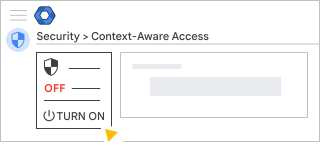
情境感知访问权限。 验证是否已启用情境感知访问权限。如果此功能处于关闭状态,请点击开启。
点击查看建议。
找到要解决的建议,然后点击查看建议。
查看访问权限级别详情。如果您想进行更改,请点击修改,进行更改,然后点击保存。
点击分配。
系统会将访问权限级别分配给访问权限级别详情中指定的组织部门和 Google Workspace 应用。
第 2 步:查看监控模式下的访问权限级别分配情况
第 3 步:激活推荐的访问权限级别
推荐的访问权限级别在默认情况下设置为监控模式。这样可以确保您不会在启用访问权限级别时无意中阻止用户访问。如需开始应用访问权限级别,请将其更改为活动模式。
-
在 Google 管理控制台中,依次点击“菜单”图标
安全性
访问权限和数据控件
情境感知访问权限。 - 在分配访问权限级别下,点击在监控模式下查看所有分配情况。
- 找到相应访问权限级别,然后从操作列表中选择修改分配。
- 取消选中监控复选框,然后选中有效复选框。
- 点击继续,然后对访问权限级别设置进行任何其他更改。
- 依次点击继续 布置作业。