

Unterstützte Versionen für diese Funktion: Frontline Standard und Frontline Plus; Enterprise Standard und Enterprise Plus; Education Standard und Education Plus; Enterprise Essentials Plus; Cloud Identity Premiumversion. Versionen vergleichen
Wenn Sie den kontextsensitiven Zugriff noch nicht verwenden, können Sie vordefinierte Richtlinien anwenden, die auf Ihre Organisation zugeschnitten sind. Wenn wir Sicherheitslücken in Ihrer Organisation feststellen, erhalten Sie Informationen und Empfehlungen, um zu verhindern, dass über riskante Geräte auf sensible Daten zugegriffen wird. Wir empfehlen Ihnen beispielsweise, eine Richtlinie einzurichten, um veraltete Android-Geräte zu blockieren. Super Admins erhalten alle 90 Tage eine E-Mail mit Empfehlungen für Zugriffsrichtlinien, um den Zugriff auf die Daten Ihrer Organisation zu schützen.
Hinweis: Kontextbedingungen wurden in der Admin-Konsole bisher als Zugriffsebenen bezeichnet.
Hinweis
Desktop-Geräte, auf denen keine Endpunktprüfung installiert ist, werden von Google Workspace möglicherweise nicht erkannt. Achten Sie darauf, dass Desktopnutzer die Endpunktprüfung installieren, um zu vermeiden, dass sie versehentlich blockiert werden. Weitere Informationen finden Sie im Hilfeartikel Endpunktprüfung einrichten.
Schritt 1: Empfohlene Richtlinien ausprobieren
Sie können Zugriffsrichtlinien zuerst im Monitormodus testen, um die Auswirkungen der Erzwingung einer Richtlinie zu prüfen, ohne den Nutzerzugriff zu blockieren.
-
Öffnen Sie in der Admin-Konsole das Menü


 Sicherheit
Zugriffs- und Datenkontrolle
Kontextsensitiver Zugriff.
Erfordert die Zugriffsebene „Datensicherheit“ mit Regelverwaltung sowie die Berechtigung für die Admin API „Gruppen“ mit Leseberechtigung für „Nutzer“.
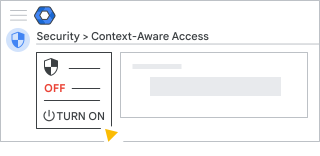
Prüfen Sie, ob der kontextsensitive Zugriff aktiviert ist. Wenn die Funktion deaktiviert ist, klicken Sie auf Aktivieren.
Klicken Sie auf Empfehlungen ansehen.
Suchen Sie nach einer Empfehlung, die Sie umsetzen möchten, und klicken Sie auf Empfehlung prüfen.
Lesen Sie sich die Richtliniendetails durch. Wenn Sie Änderungen vornehmen möchten, klicken Sie auf Bearbeiten, nehmen Sie die gewünschten Änderungen vor und klicken Sie auf Speichern.
Klicken Sie auf Richtlinie erstellen.
Die Richtlinie wird der Organisationseinheit und den Google Workspace-Apps zugewiesen, die in den Richtliniendetails angegeben wurden.
Schritt 2: Richtlinienzuweisungen im Monitormodus prüfen
- Sie können sich Protokolle ansehen, in denen die Nutzer aufgeführt sind, die den Zugriff verlieren, wenn die empfohlene Richtlinie im Aktivmodus zugewiesen wird. Weitere Informationen
- Bei Bedarf können Sie Änderungen an der Richtlinie oder ihren Kontextbedingungen vornehmen. Weitere Informationen
Schritt 3: Empfohlene Zugriffsrichtlinien aktivieren
Empfohlene Richtlinien sind standardmäßig auf den Modus Monitoring festgelegt. So wird sichergestellt, dass Sie beim Erstellen einer Richtlinie nicht versehentlich Nutzer blockieren. Wenn Sie eine Richtlinie erzwingen möchten, ändern Sie ihren Status in Aktiv.
-
Öffnen Sie in der Admin-Konsole das Menü
Sicherheit
Zugriffs- und Datenkontrolle
Kontextsensitiver Zugriff.Erfordert die Zugriffsebene „Datensicherheit“ mit Regelverwaltung sowie die Berechtigung für die Admin API „Gruppen“ mit Leseberechtigung für „Nutzer“.
- Klicken Sie unter Richtlinien auf Alle Richtlinien ansehen.
- Suchen Sie in der Liste nach der Richtlinie, bewegen Sie den Mauszeiger auf die entsprechende Zeile und klicken Sie auf Richtlinie bearbeiten.
- Ändern Sie den Status von Monitoring in Aktiv.
- Klicken Sie auf Speichern.