

この機能に対応しているエディション: Frontline Standard、Frontline Plus、Enterprise Standard、Enterprise Plus、Education Standard、Education Plus、Enterprise Essentials Plus、Cloud Identity Premium。 エディションを比較
コンテキストアウェア アクセスを使用していない場合は、組織に合わせて事前定義されたポリシーを適用できます。組織のセキュリティにギャップが検出されると、リスクの高いデバイスが機密データにアクセスできないようにする分析情報と推奨事項が提供されます。たとえば、古い Android デバイスをブロックするためにポリシーを設定することをおすすめする場合があります。特権管理者には、組織のデータへのアクセスを保護するために推奨されるアクセス ポリシーを記載したメールが 90 日ごとに届きます。
注: コンテキストの条件は、以前は Google 管理コンソールでアクセスレベルと呼ばれていました。
始める前に
エンドポイントの確認 がインストールされていないデスクトップ デバイスは、Google Workspace で認識されない可能性があります。デスクトップ ユーザーが誤ってブロックされないように、エンドポイントの確認 がインストールされていることを確認します。詳しくは、エンドポイントの確認を設定するをご覧ください。
ステップ 1: 推奨されるポリシーを試す
モニターモードでアクセス ポリシーを試すと、ユーザーのアクセスをブロックすることなく、ポリシーを適用した場合の効果を確認できます。
-
Google 管理コンソールで、メニュー アイコン

 [
 セキュリティ] [アクセスとデータ管理] [コンテキストアウェア アクセス] に移動します。
データ セキュリティのアクセスレベルの管理権限とルールの管理権限、管理 API グループの読み取り権限とユーザーの読み取り権限が必要です。
コンテキストアウェア アクセスが有効になっていることを確認します。有効になっていない場合は、[オンにする] をクリックします。
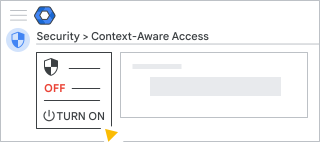
[推奨事項を見る] をクリックします。
対処する推奨事項を見つけて、[推奨事項の確認] をクリックします。
ポリシーの詳細を確認します。変更を加える場合は、[編集] をクリックして変更を加え、[保存] をクリックします。
[ポリシーを作成] をクリックします。
ポリシーは、ポリシーの詳細で指定した組織部門と Google Workspace アプリに割り当てられます。
ステップ 2: モニターモードでポリシーの割り当てを確認する
ステップ 3: 推奨されるアクセス ポリシーを有効にする
推奨ポリシーはデフォルトで [モニター] モードに設定されます。これにより、ポリシーの作成時に誤ってユーザーをブロックするのを防ぐことができます。ポリシーを適用するには、ステータスを [アクティブ] に変更します。
-
Google 管理コンソールで、メニュー アイコン
[ セキュリティ] [アクセスとデータ管理] [コンテキストアウェア アクセス] に移動します。データ セキュリティのアクセスレベルの管理権限とルールの管理権限、管理 API グループの読み取り権限とユーザーの読み取り権限が必要です。
- [ポリシー] で [すべてのポリシーを表示] をクリックします。
- リストでポリシーを見つけて、その行にカーソルを合わせ、[ポリシーを編集] をクリックします。
- ステータスを [モニター] から [アクティブ] に変更します。
- [保存] をクリックします。