

이 기능이 지원되는 버전: Frontline Standard 및 Frontline Plus, Enterprise Standard 및 Enterprise Plus, Education Standard 및 Education Plus, Enterprise Essentials Plus, Cloud ID Premium. 사용 중인 버전 비교하기
컨텍스트 인식 액세스를 아직 사용하지 않는 경우 조직에 맞게 조정된 사전 정의된 정책을 적용할 수 있습니다. 조직의 보안 취약점이 감지되면 Google은 위험한 기기가 민감한 정보에 액세스하지 못하도록 방지하는 통계와 권장사항을 제공합니다. 예를 들면 오래된 Android 기기를 차단하는 정책을 설정하는 것이 좋습니다. 최고 관리자에게는 조직의 데이터에 대한 액세스 보안을 위해 권장되는 액세스 정책 내용을 포함하는 이메일이 90일마다 전송됩니다.
참고: 컨텍스트 조건은 이전에 Google 관리 콘솔에서 액세스 수준이라고 했습니다.
시작하기 전에
엔드포인트 확인 기능이 설치되지 않은 데스크톱 기기는 Google Workspace에서 인식하지 못할 수 있습니다. 데스크톱 사용자가 엔드포인트 확인 기능을 설치하도록 하여 의도치 않게 차단되지 않도록 합니다. 자세한 내용은 엔드포인트 확인 설정하기를 참고하세요.
1단계: 권장 정책 사용해 보기
먼저 모니터링 모드에서 액세스 정책을 사용하여 사용자 액세스를 차단하지 않고 정책 시행의 영향을 확인할 수 있습니다.
-
Google 관리 콘솔에서 메뉴


 보안 액세스 및 데이터 관리 컨텍스트 인식 액세스로 이동합니다.
컨텍스트 인식 액세스가 사용 설정되어 있는지 확인합니다. 사용 중지되어 있으면 사용 설정을 클릭합니다.
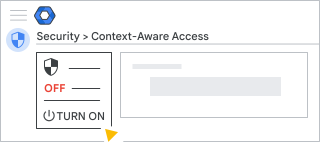
권장사항 보기를 클릭합니다.
해결할 추천을 찾아 추천 검토를 클릭합니다.
정책 세부정보를 검토합니다. 변경하려면 수정을 클릭하고 변경한 후 저장을 클릭합니다.
정책 만들기를 클릭합니다.
정책은 정책 세부정보에서 지정된 조직 단위 및 Google Workspace 앱에 할당됩니다.
2단계: 모니터 모드에서 정책 할당 검토하기
- 권장 정책이 활성 모드로 할당된 경우 액세스 권한을 잃게 되는 사용자를 지정하는 로그를 검토할 수 있습니다. 자세히 알아보기
- 필요한 경우 정책 또는 컨텍스트 조건을 변경할 수 있습니다. 자세히 알아보기
3단계: 권장 액세스 정책 활성화하기
권장 정책은 기본적으로 모니터링 모드로 설정됩니다. 이렇게 하면 정책을 만들 때 실수로 사용자를 차단하는 것을 방지할 수 있습니다. 정책을 시행하려면 상태를 활성으로 변경합니다.
-
Google 관리 콘솔에서 메뉴
보안 액세스 및 데이터 관리 컨텍스트 인식 액세스로 이동합니다. - 정책에서 모든 정책 보기를 클릭합니다.
- 목록에서 정책을 찾아 해당 행을 가리킨 다음 정책 수정을 클릭합니다.
- 상태를 모니터링에서 활성으로 변경합니다.
- 저장을 클릭합니다.