

Ta funkcja jest dostępna w tych wersjach: Frontline Standard i Frontline Plus, Enterprise Standard i Enterprise Plus, Education Standard i Education Plus, Enterprise Essentials Plus oraz Cloud Identity Premium. Porównaj wersje
Jeśli nie korzystasz jeszcze z dostępu zależnego od kontekstu, możesz zastosować wstępnie zdefiniowane zasady dostosowane do Twojej organizacji. Jeśli wykryjemy luki w zabezpieczeniach Twojej organizacji, udostępnimy Ci statystyki i rekomendacje, które uniemożliwią potencjalnie niebezpiecznym urządzeniom dostęp do danych wrażliwych. Możemy na przykład zalecić skonfigurowanie zasady w celu zablokowania nieaktualnych urządzeń z Androidem. Superadministratorzy otrzymują co 90 dni e-maila z rekomendacjami dotyczącymi zasad dostępu, które pozwolą Ci zapewnić bezpieczeństwo danych Twojej organizacji.
Uwaga: warunki dostępu zależnego od kontekstu były wcześniej nazywane poziomami dostępu w konsoli administracyjnej Google.
Zanim zaczniesz
Google Workspace może nie rozpoznawać komputerów bez zainstalowanej weryfikacji punktów końcowych. Zadbaj o to, aby użytkownicy komputerów zainstalowali weryfikację punktów końcowych. Pozwoli to uniknąć ich nieumyślnego zablokowania. Więcej informacji znajdziesz w sekcji Konfigurowanie weryfikacji punktów końcowych.
Krok 1. Wypróbuj zalecane zasady
Możesz najpierw wypróbować zasady dostępu w trybie monitorowania, aby sprawdzić skutki wymuszania zasady bez blokowania dostępu użytkowników.
-
W konsoli administracyjnej Google otwórz Menu


 Bezpieczeństwo Zarządzanie danymi i kontrola dostępu Dostęp zależny od kontekstu.
Wymagane są uprawnienia do zarządzania poziomem dostępu i regułami związane z bezpieczeństwem danych oraz obowiązujące w interfejsie Admin API uprawnienia do odczytu dotyczące grup i użytkowników.
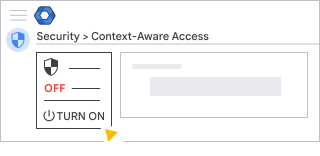
Sprawdź, czy dostęp zależny od kontekstu jest włączony. Jeśli jest wyłączony, kliknij Włącz.
Kliknij Wyświetl rekomendacje.
Znajdź rekomendację, którą chcesz zastosować, i kliknij Sprawdź rekomendację.
Sprawdź szczegóły zasad. Jeśli chcesz wprowadzić zmiany, kliknij Edytuj, wprowadź zmiany i kliknij Zapisz.
Kliknij Utwórz zasadę.
Zasada zostanie przypisana do jednostki organizacyjnej i aplikacji Google Workspace określonych w szczegółach zasady.
Krok 2. Sprawdź przypisania zasad w trybie monitorowania
- Możesz sprawdzić dzienniki, które wskazują użytkowników, którzy utracą dostęp, jeśli zalecana zasada zostanie przypisana w trybie aktywnym. Więcej informacji
- W razie potrzeby możesz wprowadzić zmiany w zasadzie lub jej warunkach dostępu zależnego od kontekstu. Więcej informacji
Krok 3. Aktywuj zalecane zasady dostępu
Zalecane zasady są domyślnie ustawione na tryb monitorowania. Dzięki temu nie zablokujesz nieumyślnie użytkowników, gdy utworzysz zasadę. Aby wymusić zasadę, zmień jej stan na Aktywna.
-
W konsoli administracyjnej Google otwórz Menu
Bezpieczeństwo Zarządzanie danymi i kontrola dostępu Dostęp zależny od kontekstu.Wymagane są uprawnienia do zarządzania poziomem dostępu i regułami związane z bezpieczeństwem danych oraz obowiązujące w interfejsie Admin API uprawnienia do odczytu dotyczące grup i użytkowników.
- W sekcji Zasady kliknij Pokaż wszystko.
- Znajdź zasadę na liście, wskaż jej wiersz i kliknij Edytuj zasadę.
- Zmień stan z Monitorowanie na Aktywny.
- Kliknij Zapisz.