

Edições que oferecem esse recurso: Frontline Standard e Frontline Plus, Enterprise Standard e Enterprise Plus, Education Standard e Education Plus, Enterprise Essentials Plus, Cloud Identity Premium. Compare sua edição.
Se você ainda não usa o acesso baseado no contexto, pode aplicar políticas predefinidas adaptadas à sua organização. Se detectarmos falhas na segurança da sua organização, vamos oferecer insights e recomendações que impedem que dispositivos de risco acessem dados sensíveis. Por exemplo, podemos recomendar que você configure uma política para bloquear dispositivos Android desatualizados. Os superadministradores recebem um e-mail a cada 90 dias com recomendações de políticas de acesso para proteger o acesso aos dados da sua organização.
Observação: as condições contextuais eram chamadas de níveis de acesso no Google Admin Console.
Antes de começar
Dispositivos desktop sem a Verificação de endpoint instalada talvez não sejam reconhecidos pelo Google Workspace. Verifique se os usuários de computador instalaram a verificação de endpoint para evitar bloqueios acidentais. Saiba mais em Configurar a verificação de endpoints.
Etapa 1: testar as políticas recomendadas
Você pode testar as políticas de acesso no modo de monitoramento primeiro para verificar os efeitos da aplicação de uma política sem bloquear o acesso do usuário.
-
No Google Admin Console, acesse Menu


 Segurança
Controle de dados e acesso
Acesso baseado no contexto.
Exige os níveis de acesso e os privilégios de gerenciamento de regras de segurança de dados, além dos privilégios de leitura para grupos e usuários da API Admin.
Verifique se o Acesso baseado no contexto está ativado. Se estiver desativada, clique em Ativar.
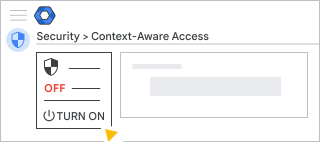
Clique em Ver recomendações.
Encontre uma recomendação e clique em Revisar recomendação.
Revise os detalhes da política. Se quiser fazer mudanças, clique em Editar, faça as mudanças e clique em Salvar.
Clique em Criar política.
A política é atribuída à unidade organizacional e aos apps do Google Workspace especificados nos detalhes da política.
Etapa 2: revisar as atribuições de política no modo de monitoramento
- É possível analisar registros que especificam os usuários que vão perder o acesso se a política recomendada for atribuída no modo ativo. Saiba mais.
- Se necessário, você pode fazer mudanças na política ou nas condições contextuais dela. Saiba mais.
Etapa 3: ativar as políticas de acesso recomendadas
As políticas recomendadas são definidas para o modo Monitorar por padrão. Isso garante que você não bloqueie usuários sem querer ao criar uma política. Para aplicar uma política, mude o status dela para Ativa.
-
No Google Admin Console, acesse Menu
Segurança
Controle de dados e acesso
Acesso baseado no contexto.Exige os níveis de acesso e os privilégios de gerenciamento de regras de segurança de dados, além dos privilégios de leitura para grupos e usuários da API Admin.
- Em Políticas, clique em Ver todas as políticas.
- Encontre sua política na lista, aponte para a linha dela e clique em Editar política.
- Mude o status de Monitorar para Ativo.
- Clique em Salvar.