

Utgåvor som stöds för den här funktionen: Frontline Standard och Frontline Plus, Enterprise Standard och Enterprise Plus, Education Standard och Education Plus, Enterprise Essentials Plus, Cloud Identity Premium. Jämför utgåvor
Om du inte redan använder kontextkänslig åtkomst kan du tillämpa fördefinierade policyer som är anpassade för organisationen. Om vi upptäcker luckor i organisationens säkerhet ger vi dig insikter och rekommendationer som förhindrar att enheter som utgör en risk får åtkomst till känslig data. Vi kan till exempel rekommendera att du konfigurerar en policy för att blockera inaktuella Android-enheter. Avancerade administratörer får ett e-postmeddelande var 90:e dag med rekommendationer om åtkomstpolicyer för att skydda åtkomsten till organisationens data.
Obs! Kontextvillkor kallades tidigare åtkomstnivåer i Googles administratörskonsol.
Innan du börjar
Datorer som inte har ändpunktsverifiering installerat kanske inte identifieras av Google Workspace. Se till att datoranvändare installerar ändpunktsverifiering för att undvika att blockeras oavsiktligt. Mer information finns i Konfigurera ändpunktsverifiering.
Steg 1: Testa rekommenderade policyer
Du kan testa åtkomstpolicyer i övervakningsläge först för att se effekterna av att tillämpa en policy utan att blockera användaråtkomst.
-
I Googles administratörskonsol går du till menyn


 Säkerhet
Åtkomst- och datakontroll
Kontextkänslig åtkomst.
Kräver behörighet för hantering av åtkomstnivå datasäkerhet och regelhantering och läsbehörighet för Admin API-grupper och användare.
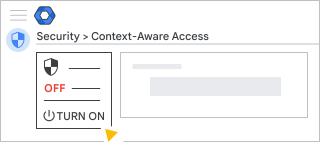
Verifiera att kontextkänslig åtkomst är på. Om den är inaktiverad klickar du på Aktivera.
Klicka på Visa rekommendationer.
Leta reda på en rekommendation som du vill åtgärda och klicka på Granska rekommendation.
Granska policyinformationen. Om du vill göra ändringar klickar du på Redigera, gör ändringarna och klickar på Spara.
Klicka på Skapa policy.
Policyn tilldelas organisationsenheten och Google Workspace-apparna som angavs i policyinformationen.
Steg 2: Granska policytilldelningar i övervakningsläge
- Du kan granska loggar som anger vilka användare som förlorar åtkomsten om den rekommenderade policyn tilldelas i aktivt läge. Läs mer
- Vid behov kan du ändra policyn eller dess kontextvillkor. Läs mer
Steg 3: Aktivera rekommenderade åtkomstpolicyer
Rekommenderade policyer är inställda på läget Övervaka som standard. Detta säkerställer att du inte oavsiktligt blockerar användare när du skapar en policy. Om du vill tillämpa en policy ändrar du dess status till Aktiv.
-
I Googles administratörskonsol går du till menyn
Säkerhet
Åtkomst- och datakontroll
Kontextkänslig åtkomst.Kräver behörighet för hantering av åtkomstnivå datasäkerhet och regelhantering och läsbehörighet för Admin API-grupper och användare.
- Klicka på Visa alla policyer under Policyer.
- Leta reda på policyn i listan, peka på raden och klicka på Redigera policy.
- Ändra statusen från Övervaka till Aktiv.
- Klicka på Spara.