

Bu özelliğin desteklendiği sürümler: Frontline Standard ve Frontline Plus, Enterprise Standard ve Enterprise Plus, Education Standard ve Education Plus, Enterprise Essentials Plus, Cloud Identity Premium. Sürümünüzü karşılaştırın.
Bağlama duyarlı erişimi kullanmıyorsanız kuruluşunuza özel, önceden tanımlanmış politikalar uygulayabilirsiniz. Kuruluşunuzun güvenliğinde eksiklik tespit edersek riskli cihazların hassas verilere erişmesini engelleyen analizler ve öneriler sunarız. Örneğin, eski Android cihazları engellemek için bir politika ayarlamanızı önerebiliriz. Süper yöneticiler, kuruluşunuzun verilerine erişimi güvenli tutmak için 90 günde bir erişim politikası önerilerinin yer aldığı bir e-posta alır.
Not: Bağlam koşulları, daha önce Google Yönetici Konsolu'nda erişim düzeyleri olarak adlandırılıyordu.
Başlamadan önce
Uç nokta doğrulaması yüklü olmayan masaüstü cihazlar Google Workspace tarafından tanınmayabilir. Yanlışlıkla engellenmemek için masaüstü kullanıcılarının uç nokta doğrulamasını yüklediğinden emin olun. Ayrıntılı bilgi için Uç nokta doğrulamasını ayarlama başlıklı makaleyi inceleyin.
1. adım: Önerilen politikaları deneyin
Kullanıcı erişimini engellemeden bir politikayı zorunlu kılmanın etkilerini incelemek için erişim politikalarını önce denetleyici modunda deneyebilirsiniz.
-
Google Yönetici Konsolu'nda Menü


 Güvenlik
Erişim ve veri denetimi
Bağlama Duyarlı Erişim'e gidin.
Veri Güvenliği Erişim düzeyi yönetimi ve Kural yönetimi ayrıcalıkları ile Admin API grupları ve kullanıcıları okuma ayrıcalıklarını gerektirir.
Bağlama duyarlı erişimin etkin olduğunu doğrulayın. Kapalıysa Etkinleştir'i tıklayın.
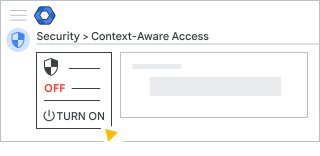
Önerileri görüntüle'yi tıklayın.
İncelemek istediğiniz öneriyi bulun ve Öneriyi incele'yi tıklayın.
Politika ayrıntılarını inceleyin. Değişiklik yapmak istiyorsanız Düzenle'yi tıklayın, değişikliklerinizi yapın ve Kaydet'i tıklayın.
Create policy'yi (Politika oluştur) tıklayın.
Politika, politika ayrıntılarında belirtilen kuruluş birimine ve Google Workspace uygulamalarına atanır.
2. adım: Politika atamalarını denetleyici modunda inceleyin
- Önerilen politika etkin modda atanırsa erişimi kaybedecek kullanıcıları belirten günlükleri inceleyebilirsiniz. Daha fazla bilgi edinin.
- Gerekirse politikada veya bağlam koşullarında değişiklik yapabilirsiniz. Daha fazla bilgi edinin.
3. adım: Önerilen erişim politikalarını etkinleştirin
Önerilen politikalar varsayılan olarak Denetleyici moduna ayarlıdır. Böylece, bir politika oluşturduğunuzda kullanıcıları yanlışlıkla engellemezsiniz. Bir politikayı zorunlu kılmak için durumunu Etkin olarak değiştirin.
-
Google Yönetici Konsolu'nda Menü
Güvenlik
Erişim ve veri denetimi
Bağlama Duyarlı Erişim'e gidin.Veri Güvenliği Erişim düzeyi yönetimi ve Kural yönetimi ayrıcalıkları ile Admin API grupları ve kullanıcıları okuma ayrıcalıklarını gerektirir.
- Politikalar için Tüm politikaları göster'i tıklayın.
- Politikanızı listede bulun, fare imlecini politikanın satırının üzerine getirin ve Politikayı düzenle'yi tıklayın.
- Durumu İzleme'den Etkin'e değiştirin.
- Kaydet'i tıklayın.