

Nachdem Sie Zugriffsebenen erstellt haben, können Sie sie Ihren privaten Web-Apps zuweisen. Der Zugriff lässt sich nach Nutzeridentität, Sicherheitsstatus des Geräts, IP-Adresse und geografischem Standort steuern. Außerdem können Sie den Zugriff für Apps steuern, die versuchen, über APIs (Application Programming Interfaces) auf Google Workspace-Daten zuzugreifen.
Wenn Sie Zugriffsebenen zuweisen…
- Nutzer erhalten Zugriff auf die App, wenn sie die festgelegten Bedingungen in einer der ausgewählten Zugriffsebenen erfüllen. Das ist eine logische OR-Verknüpfung der Zugriffsebenen in der Liste. Wenn Sie möchten, dass Nutzer die Bedingungen in mehreren Zugriffsebenen erfüllen, also eine logische AND-Verknüpfung der Zugriffsebenen, erstellen Sie eine Zugriffsebene mit mehreren Ebenen. Wenn Sie mehr als zehn Zugriffsebenen für eine App zuweisen möchten, können Sie dazu verschachtelte Zugriffsebenen verwenden.
- Nutzer können auf die App zugreifen, wenn sie Mitglied mindestens einer Konfigurationsgruppe sind, die Zugriff auf die App hat.
Privaten Web-Apps kontextsensitive Zugriffsebenen zuweisen
Hinweis:Wenn Sie die Einstellung auf bestimmte Nutzer anwenden möchten, müssen Sie deren Konten einer Konfigurationsgruppe hinzufügen.
-
Öffnen Sie in der Admin-Konsole das Dreistrich-Menü


 Sicherheit Zugriffs- und Datenkontrolle Kontextsensitiver Zugriff.
Erfordert die Administratorberechtigung "Dienste > Datensicherheit" mit Regelverwaltung sowie die Berechtigung für die Admin API "Gruppen" mit Leseberechtigung für "Nutzer".
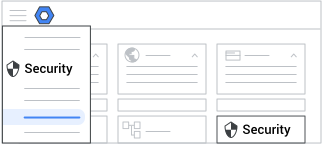
- Klicken Sie auf Privaten Web-Apps Zugriffsebenen zuweisen. Eine Liste mit Apps wird angezeigt.
-
Optional: Wenn Sie die Einstellung nur auf bestimmte Nutzer anwenden möchten, wählen Sie an der Seite eine Konfigurationsgruppe aus.

- Bewegen Sie den Mauszeiger auf eine App und klicken Sie auf Zuweisen.
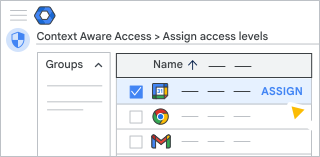
- Klicken Sie links auf mindestens eine und bis zu zehn Zugriffsebenen, um sie auszuwählen. Die ausgewählten Zugriffsebenen werden rechts angezeigt.
- Klicken Sie auf Weiter.
- Optional: Klicken Sie auf das Kästchen Andere Apps ohne entsprechende Zugriffsebene blockieren, sodass sie nicht über APIs auf die ausgewählten Apps zugreifen können , um zu verhindern, dass Apps versuchen, über preisgegebene öffentliche APIs auf Google Workspace-Daten zuzugreifen.
- Klicken Sie auf Weiter.
- Sehen Sie sich den ausgewählten Bereich, die ausgewählten Apps und Zugriffsebenen sowie den Zugriffsebenenmodus („Monitoring“ oder „Aktiv“) an.
- Klicken Sie auf Zuweisen.
Sie werden zur Seite mit der App-Liste zurückgeleitet. In der Spalte „Zugriffsebenen“ sehen Sie die Anzahl der Zugriffsebenen, die auf jede App im Modus „Monitoring“ oder „Aktiv“ angewendet werden.