

Dopo aver creato i livelli di accesso, puoi assegnarli alle app web private. Puoi controllare l'accesso in base a identità dell'utente, stato della sicurezza del dispositivo, indirizzo IP e posizione geografica. Puoi anche controllare l'accesso per le app che tentano di accedere ai dati di Google Workspace tramite API (Application Programming Interface).
Quando assegni i livelli di accesso…
- L'accesso all'app viene concesso agli utenti quando soddisfano le condizioni specificate in uno solo dei livelli di accesso selezionati (ai livelli di accesso nell'elenco viene applicato l'operatore logico "OR"). Se vuoi che gli utenti soddisfino le condizioni in più di un livello di accesso (ai livelli di accesso viene applicato l'operatore logico AND), crea un livello di accesso che ne contenga altri. Se vuoi assegnare più di 10 livelli di accesso per un'app, puoi usare i livelli di accesso nidificati.
- Gli utenti possono accedere all'app se fanno parte di almeno un gruppo di configurazione che ha accesso all'app.
Assegnare alle app web private i livelli di accesso sensibile al contesto
Prima di iniziare: per applicare l'impostazione a determinati utenti, inserisci i loro account in un gruppo di configurazione.
-
Nella Console di amministrazione Google, vai a Menu


 Sicurezza Controllo dell'accesso e dei dati Accesso sensibile al contesto.
È necessario disporre del livello di accesso Sicurezza dei dati e dei privilegi Gestione regole nonché dei privilegi di lettura Gruppi e utenti delle API Admin.
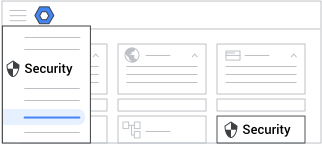
- Fai clic su Assegna livelli di accesso alle app web private. Viene visualizzato un elenco di app.
-
(Facoltativo) Per applicare l'impostazione solo per alcuni utenti, seleziona un gruppo di configurazione a lato.
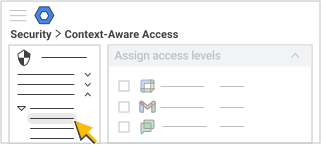
- Passa il mouse sopra un'app e fai clic su Assegna.
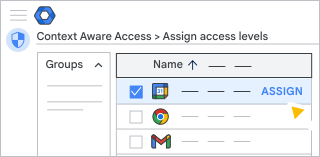
- A sinistra, fai clic su un massimo di 10 livelli di accesso, per selezionarli. I livelli di accesso selezionati vengono visualizzati a destra.
- Fai clic su Continua.
- (Facoltativo) Seleziona la casella Impedisci ad altre app di accedere alle app selezionate tramite le API, se non vengono soddisfatti i livelli di accesso per impedire alle app di tentare di accedere ai dati di Google Workspace tramite API pubbliche esposte.
- Fai clic su Continua.
- Esamina l'ambito selezionato, le app e i livelli di accesso selezionati e la modalità del livello di accesso (monitoraggio o attiva).
- Fai clic su Assegna.
Tornerai alla pagina con l'elenco delle app. La colonna Livelli di accesso mostra il numero di livelli di accesso applicati a ogni app sia in modalità di monitoraggio che in modalità attiva.